050-3158-3507
 お問い合わせ

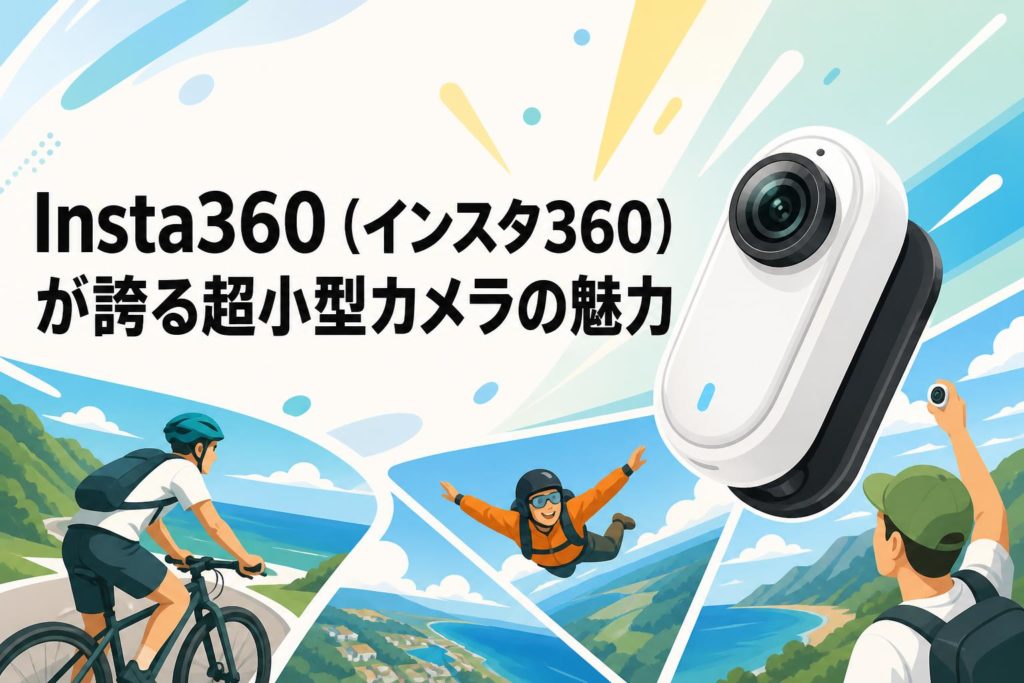







近年、映像コンテンツの重要性が高まる中、Insta360(インスタ360)が展開する革新的なカメラ製品が多くのビジネスシーンで注目を集めています。本記事では、その中でも極めて高い機動力と性能を両立した「Insta360 GO Ultra」に焦点を当てます。キーワードである「Insta360 GO Ultra Insta360(インスタ360)」が示す通り、この超小型カメラは単なるガジェットの枠を超え、企業のプロモーションや業務効率化を強力にサポートするツールへと進化しています。本稿では、その全貌から具体的なビジネスユースケース、導入時の注意点までを網羅的に解説いたします。
Insta360(インスタ360)が開発した「Insta360 GO Ultra」を紐解く4つの視点
Insta360ブランドの歴史と市場における立ち位置
Insta360(インスタ360)は、360度カメラやアクションカメラの分野で世界を牽引するリーディングカンパニーです。設立以来、革新的な映像技術とユーザーフレンドリーなソフトウェアを融合させ、常に市場の常識を覆す製品を世に送り出してきました。特に、AIを活用した編集機能や独自の手ブレ補正技術は、プロのクリエイターから一般ユーザーまで幅広い層から高く評価されています。現在では、コンシューマー向け製品だけでなく、ビジネスや産業用途に特化したソリューションの提供にも注力しており、映像制作ソリューションの総合ブランドとして確固たる地位を築いています。
「GOシリーズ」のコンセプトとUltraの位置づけ
Insta360の「GOシリーズ」は、「世界最小のアクションカメラ」をコンセプトに誕生しました。従来のカメラでは撮影が困難だった狭小空間や、衣服に装着してのハンズフリー撮影など、全く新しい視点での映像記録を可能にしています。その系譜を受け継ぐ「Insta360 GO Ultra」は、極限まで小型化されたボディを維持しながらも、画質やバッテリー性能を飛躍的に向上させたハイエンドモデルという位置づけです。手軽さだけでなく、ビジネスユースにも耐えうるプロフェッショナルな品質を兼ね備えており、GOシリーズの集大成とも言える完成度を誇ります。
超小型カメラがもたらす映像制作のパラダイムシフト
Insta360 GO Ultraのような超小型カメラの登場は、映像制作のあり方にパラダイムシフトをもたらしました。従来、高品質な映像を撮影するには大型の機材と専門的な知識が必要でしたが、本機はその常識を打ち破りました。指先サイズのカメラをあらゆる場所にマウントできるため、大掛かりなセッティングなしに、これまでにない斬新なアングルからの撮影が容易に実現します。また、撮影対象にカメラを意識させない「ステルス性」により、より自然でリアルな表情や現場の状況を記録することが可能となり、ドキュメンタリーや企業研修動画の制作手法を根本から変革しています。
ターゲット層と想定される主なビジネス利用シーン
Insta360 GO Ultraは、映像クリエイターだけでなく、効率的な情報共有や記録を求めるあらゆるビジネスパーソンをターゲットとしています。想定されるビジネス利用シーンは多岐にわたります。例えば、製造業や建設現場においては、作業員の視点をそのまま記録し、新人教育用の動画マニュアルを迅速に作成できます。また、不動産業界では物件のルームツアー動画の撮影、イベント業界では来場者目線での臨場感あふれるプロモーション映像の制作などに最適です。手軽に高品質な一人称視点(FPV)映像を残せる特性は、多くの業界で業務改善の切り札となります。
Insta360 GO Ultraがビジネスシーンで選ばれる4つの理由
圧倒的な携帯性による機動力の向上
ビジネスの現場において、機材の運搬やセッティングの手間は大きな課題です。Insta360 GO Ultraは、ポケットに収まるほどの極小サイズと軽量設計により、圧倒的な携帯性を実現しています。出張先や視察現場へも負担なく持ち運ぶことができ、撮影の機会を逃しません。重いカメラバッグを持ち歩く必要がなくなり、いつでもどこでも即座に撮影を開始できる機動力は、スピードが求められる現代のビジネスシーンにおいて強力なアドバンテージとなります。撮影者の疲労を最小限に抑えつつ、最大限のアウトプットを生み出すことが可能です。
ハンズフリー撮影がもたらす業務効率化
付属の磁気アクセサリーなどを活用することで、完全なハンズフリー撮影が可能です。これにより、作業者は両手を自由に使いながら、自身の視点と全く同じ映像を記録することができます。例えば、精密機器のメンテナンス作業や、医療現場での手技の記録などにおいて、作業の手を止めることなく高精細な映像を残せます。後から作業工程を見直したり、遠隔地の専門家に状況を共有したりする際にも、このハンズフリー映像は極めて有用です。記録作業そのものにかかる時間を削減し、本来の業務に集中できる環境を提供します。
威圧感を与えないデザインによる自然な記録
大型のカメラを向けられると、人は無意識に緊張し、普段通りの行動や表情ができなくなる傾向があります。Insta360 GO Ultraは、一見してカメラとは気づかれにくい洗練されたミニマルなデザインを採用しています。この「威圧感のなさ」は、顧客へのインタビューや接客風景の記録、店舗でのサービス向上を目的としたモニタリングにおいて絶大な効果を発揮します。被写体の自然な反応や現場のリアルな空気をありのままに捉えることができるため、より実態に即したマーケティングデータの収集や、説得力のあるプロモーション素材の獲得に繋がります。
高画質と手ブレ補正によるプロ品質の映像提供
超小型でありながら、Insta360 GO Ultraの映像品質は妥協を許しません。最新のイメージセンサーを搭載し、高精細な解像度でクリアな映像を記録します。さらに、Insta360(インスタ360)が独自に開発した「FlowState手ブレ補正」技術により、歩行中や激しい動きを伴う作業中でも、ジンバルを使用したかのような滑らかで安定した映像を実現します。これにより、専門的な撮影技術を持たない従業員が撮影した場合でも、企業の公式コンテンツとしてそのまま使用できるプロ品質の映像を安定して確保することが可能です。
超小型カメラの限界を突破した4つの基本スペック
高解像度センサーによる鮮明な映像表現
Insta360 GO Ultraは、前モデルからセンサーサイズとレンズ性能が大幅に強化されています。暗所でのノイズ低減やダイナミックレンジの拡大により、照明環境が不十分な倉庫内や夕暮れ時の屋外でも、ディテールを損なうことなく鮮明な映像を記録できます。高解像度での撮影は、後から映像の一部を拡大(クロップ)して使用する際にも画質の劣化を最小限に抑えます。これにより、企業紹介ビデオや製品プロモーションなど、高いクオリティが要求されるビジネスコンテンツの制作においても、メインカメラとして十分に機能する実力を備えています。
FlowState手ブレ補正と水平維持機能
Insta360(インスタ360)の代名詞とも言える強力な「FlowState手ブレ補正」は、本機でも遺憾なく発揮されています。どんなに激しい動きでも映像のブレをソフトウェア処理で完璧に補正します。さらに特筆すべきは「360度水平維持機能」です。カメラ本体がどの角度に傾いても、あるいは回転したとしても、映像の水平を常に一定に保ち続けます。建設現場での足場の悪い場所での撮影や、ドローンに搭載しての空撮など、カメラの姿勢を維持することが困難な状況下でも、常に安定した見やすい映像を提供し、視聴者のストレスを軽減します。
長時間の連続撮影を可能にするバッテリー性能
小型カメラの最大の弱点とされてきたバッテリー駆動時間についても、Insta360 GO Ultraは画期的な改善を遂げています。本体内蔵のバッテリー容量の最適化に加え、付属のアクションポッド(充電ケース)と組み合わせることで、長時間の連続撮影が可能となりました。会議の全編記録や、長時間のイベント取材、半日にわたる現場視察など、バッテリー切れを心配することなく業務に集中できます。また、USB Type-Cによる急速充電にも対応しており、わずかな休憩時間で素早くバッテリーを回復できる点も、ビジネスユースにおいて高く評価されています。
過酷な環境にも耐えうる防水・防塵仕様
屋外での使用や過酷な作業環境を想定し、Insta360 GO Ultraは堅牢な防水・防塵設計を採用しています。本体のみで一定水深までの防水性能を備えており、急な降雨や水しぶきのかかる現場でも、追加の防水ケースなしでそのまま撮影を継続できます。粉塵の舞う工場内や建設現場、農業・水産業の現場など、従来の精密機器では持ち込みが躊躇されるような環境下でも確実に動作します。このタフネスさは、あらゆる産業における映像記録の可能性を広げ、ビジネスの現場における信頼性の高いツールとしての価値を高めています。
従来モデル(Insta360 GOシリーズ)から進化した4つのポイント
画質とフレームレートの大幅な向上
歴代のInsta360 GOシリーズと比較して、GO Ultraは画質面で飛躍的な進化を遂げています。より高い解像度での記録が可能になっただけでなく、フレームレートの向上により、動きの速い被写体も滑らかに捉えることができます。スポーツイベントの記録や、製造ラインでの高速な機械の動きを分析する用途において、コマ落ちのない鮮明な映像は非常に重要です。また、色再現性もチューニングされ、より自然で肉眼に近い色合いでの記録が可能となり、ポストプロダクションでの色補正にかかる手間を大幅に削減します。
アクションポッド(ケース)の機能拡張
Insta360 GO Ultraの運用を支えるアクションポッド(充電ケース)は、単なるバッテリーチャージャーから多機能なコントロールセンターへと進化しました。タッチ対応のプレビューディスプレイが搭載され、スマートフォンを接続せずとも、その場で画角の確認や設定変更、撮影した映像の再生が可能です。さらに、アクションポッド自体がリモコンとして機能し、離れた場所に設置したカメラを遠隔操作することもできます。これにより、現場での撮影ワークフローが劇的に簡略化され、より直感的でスピーディな操作が実現しています。
音声収録を強化する内蔵マイクの改良
映像のクオリティにおいて、音声は画質と同等に重要な要素です。Insta360 GO Ultraでは、内蔵マイクの性能が根本から見直されました。複数のマイクを搭載し、風切り音の低減アルゴリズムを刷新したことで、屋外での撮影や移動中でもクリアな音声収録が可能になりました。インタビュー撮影や、作業中の音声メモ、現場での会話の記録など、外部マイクを用意することなく、本体のみで実用的な音声クオリティを確保できます。これにより、映像コンテンツとしての完成度が一段と高まり、ビジネスコミュニケーションの質を向上させます。
放熱設計の最適化による熱停止の軽減
高画質化と小型化の代償として発生しやすい「熱暴走による撮影停止」は、小型カメラの宿命とも言える課題でした。Insta360 GO Ultraでは、内部の放熱設計を根本から最適化し、熱を効率的に外部へ逃がす構造を採用しています。これにより、高解像度での連続撮影時における発熱を抑制し、熱による突然のシャットダウンのリスクを大幅に軽減しました。長時間の会議録画や、気温の高い屋外での現場記録など、絶対に撮影を止めることが許されないビジネスシーンにおいても、高い安定性と信頼性を提供します。
Insta360 GO Ultraを活用した4つのビジネスユースケース
不動産・建築業界における物件の内見・進捗記録
不動産や建築業界において、Insta360 GO Ultraは非常に強力なツールとなります。担当者がカメラを胸元に装着して物件内を歩くだけで、顧客の視点に極めて近いリアルな「バーチャル内見動画」を簡単に作成できます。また、建築現場では、現場監督が日々の巡回時にハンズフリーで施工の進捗状況を記録可能です。両手が自由になるため、図面を確認したり指示を出したりしながら、安全かつ正確に現場の状況を映像として残すことができます。これにより、遠隔地の施主や関係者への報告業務が飛躍的に効率化されます。
製造業・物流現場での作業マニュアル作成
製造ラインや物流倉庫などでは、熟練作業者の技術伝承や新人教育が常に課題となります。Insta360 GO Ultraを作業者の帽子やヘルメットに装着することで、熟練者の手元の動きを一人称視点(FPV)で克明に記録できます。テキストや第三者視点の映像では伝わりにくい細かい手の動かし方や視線の配り方を、そのまま動画マニュアルとして活用することが可能です。直感的に理解しやすいマニュアルは、教育コストの削減や作業ミスの防止に直結し、現場全体の生産性向上に大きく貢献します。
イベント・展示会での臨場感あるプロモーション映像
企業が主催するイベントや展示会において、来場者の熱気やブースの盛り上がりを効果的に伝えるプロモーション映像の制作は重要です。Insta360 GO Ultraをスタッフが身につけたり、会場の様々な場所に設置したりすることで、従来の固定カメラや手持ちカメラでは撮影できないダイナミックで臨場感あふれる映像を収集できます。超小型であるため来場者の邪魔にならず、自然な表情を引き出すことができます。撮影した映像は、次回のイベント集客用のダイジェスト動画や、SNSでのリアルタイムな情報発信に最適です。
研修・教育分野における一人称視点(FPV)の活用
医療従事者の手技研修、美容師の技術指導、飲食店での接客トレーニングなど、実践的なスキルが求められる教育分野において、一人称視点(FPV)の映像は極めて高い教育効果を発揮します。Insta360 GO Ultraを使用すれば、指導者が「どこを見て、どう動いているか」を学習者が追体験することができます。また、学習者自身にカメラを装着させてロールプレイングを行い、後から映像を振り返って客観的なフィードバックを行うといった活用も可能です。実践に近い形での振り返り学習が、スキルの早期習得を後押しします。
撮影効率を劇的に高める4つの専用アクセサリー
衣服に簡単装着できる磁気ペンダント
Insta360 GO Ultraの代表的なアクセサリーが「磁気ペンダント」です。首から下げたペンダントを衣服の内側に忍ばせ、外側からカメラ本体を磁力で吸着させるだけで、衣服に穴を開けることなく胸元にカメラを固定できます。この画期的なマウント方法により、誰でも瞬時に一人称視点のハンズフリー撮影を開始できます。接客中の記録や、歩行しながらのVlog撮影、作業中の手元記録など、あらゆるシーンで活躍します。強力な磁石を使用しているため、軽い運動程度であれば落下する心配もありません。
任意の角度に調整可能なピボットスタンド
「ピボットスタンド」は、底面に粘着素材が施された小型のスタンドで、ガラスや壁、車のダッシュボードなど、平らな場所であればどこにでもカメラを固定できるアクセサリーです。ボールジョイント機構を採用しており、設置後もカメラの角度を自由自在に調整することができます。オフィスのデスクに設置してウェブ会議用のカメラとして使用したり、工場の機械に貼り付けて特定の工程を定点観測したりと、アイデア次第で無限の使い方が可能です。粘着部分は水洗いすることで何度でも再利用できるため、経済的かつ実用的です。
帽子やヘルメットに固定する簡易クリップ
「簡易クリップ」は、帽子(キャップ)のツバやヘルメット、リュックのショルダーストラップなどにカメラを挟み込んで固定するためのアクセサリーです。磁気ペンダントよりも高い位置、すなわち人間の目線とほぼ同じ高さにカメラを設置できるため、よりリアルな一人称視点(FPV)の映像を撮影するのに適しています。クリップ自体で角度の微調整が可能な設計になっており、撮影したい対象を正確にフレームに収めることができます。作業現場やアウトドアでのアクティビティ記録において、非常に重宝するアイテムです。
拡張性を広げるクイックリリースマウント
Insta360 GO Ultraを、既存の三脚やアクションカメラ用の汎用マウントに取り付けるためのアダプターが「クイックリリースマウント」です。このアクセサリーを使用することで、自転車のハンドルバーや自撮り棒、ドローンなど、サードパーティ製の豊富なマウント類との互換性が生まれます。マグネットと爪によるロック機構を組み合わせた設計により、ワンタッチで素早く確実な着脱が可能です。撮影シーンに応じてマウントを頻繁に変更するような、高度な映像制作の現場において、ワークフローの効率化に大きく貢献します。
Insta360公式アプリ・ソフトウェアで実現する4つの編集機能
AIを活用した自動編集(オートエディット)機能
Insta360(インスタ360)が提供する公式スマートフォンアプリには、強力なAI自動編集機能が搭載されています。撮影した複数のクリップを選択するだけで、AIが映像の中からハイライトとなるシーンを自動的に抽出し、音楽のビートに合わせてトランジションやエフェクトを加えたプロ並みのショート動画を数分で生成します。動画編集の専門知識や時間がなくても、クオリティの高いプロモーション動画やSNS向けコンテンツを素早く作成できるため、リソースが限られている企業や部署にとって非常に価値のある機能です。
撮影後の画角調整(リフレーム)による自由な出力
Insta360 GO Ultraの独自機能「フリーフレーム録画」モードを使用すると、アスペクト比(縦横比)を固定せずに広角で映像を記録できます。これにより、撮影後にアプリ上で自由に画角を調整(リフレーム)することが可能になります。例えば、一度の撮影で記録した映像から、YouTube向けの横長(16:9)動画、Instagramリール向けの縦長(9:16)動画、正方形(1:1)動画など、各プラットフォームに最適なアスペクト比の映像を切り出すことができます。マルチチャネルでの動画展開を効率的に行うための画期的なシステムです。
PC向け「Insta360 Studio」での高度なカラーグレーディング
より本格的な映像編集を求めるビジネスユーザー向けに、PC用ソフトウェア「Insta360 Studio」が無償で提供されています。このソフトウェアでは、スマートフォンアプリよりも緻密な画角調整や手ブレ補正の適用が可能なほか、高度なカラーグレーディング(色調補正)機能を備えています。企業のブランドカラーに合わせた映像トーンの調整や、Log撮影された映像の現像処理など、プロフェッショナルな映像制作の要求に応える機能が網羅されています。Adobe Premiere Proなどの外部編集ソフトへのエクスポートもスムーズに行えます。
各種SNS・プラットフォームへ向けた迅速な書き出し
編集が完了した映像は、アプリ内から直接各種ソーシャルメディアや動画共有プラットフォームへ書き出し、投稿することができます。出力時の解像度やビットレート、フレームレートなどの設定も細かくカスタマイズ可能で、用途に合わせた最適なファイルサイズでのエクスポートが可能です。また、バッチ処理(一括書き出し)にも対応しており、複数の動画ファイルを効率的に処理できます。情報の鮮度が命となる現代のデジタルマーケティングにおいて、撮影から公開までのタイムラグを最小限に抑えるスムーズなワークフローを実現します。
導入から撮影開始までに押さえるべき4つのステップ
パッケージ内容の確認と初期充電
Insta360 GO Ultraを導入した際、まず行うべきはパッケージ内容の確認です。カメラ本体、アクションポッド、各種専用アクセサリー、充電ケーブルなどが全て揃っているか点検します。特にビジネスユースでは、アクセサリーの欠品が業務の遅滞を招く可能性があります。確認が完了したら、付属のUSB Type-Cケーブルを使用してアクションポッド経由でカメラ本体の初期充電を行います。初回使用時はバッテリーを100%までフル充電することで、バッテリーのパフォーマンスを最適化し、長寿命化を図ることが推奨されています。
スマートフォンとのペアリングおよびアクティベーション
充電が完了したら、専用アプリ「Insta360」をスマートフォンにインストールし、カメラ本体とのペアリングを行います。アプリの指示に従い、Wi-FiおよびBluetooth経由でカメラとスマートフォンを接続します。初回接続時には、製品のアクティベーション(初期設定と製品登録)が必須となります。このプロセスを通じて最新のファームウェアが自動的に確認され、必要に応じてアップデートが実行されます。アクティベーションを完了させることで、公式の保証サービスが有効になり、すべての機能が利用可能となります。
撮影モードの選択と基本設定のカスタマイズ
アクティベーション完了後、業務の目的に応じて撮影モードと基本設定をカスタマイズします。Insta360 GO Ultraには、標準の動画モードに加え、後から画角を変更できる「フリーフレーム録画」、タイムラプス、スローモーションなど多彩なモードが用意されています。用途に合わせて最適なモードを選択し、解像度やフレームレートを設定します。また、本体のボタンを1回押した際や2回押した際の動作(クイックキャプチャ設定)をカスタマイズしておくことで、現場で迷うことなく瞬時に意図した撮影を開始できるようになります。
テスト撮影とエクスポートのフロー確認
本番の業務で使用する前に、必ずテスト撮影とデータのエクスポート(書き出し)のフローを確認することが重要です。実際に想定される環境やマウント方法で撮影を行い、画角、音声の入り具合、手ブレ補正の効きなどをアプリでプレビューします。問題がなければ、スマートフォンやPCへデータを転送し、最終的なファイル形式でエクスポートできるかを確認します。この一連のワークフローを事前にテストしておくことで、本番環境での撮影ミスやデータ消失といった致命的なトラブルを未然に防ぎ、スムーズな業務遂行を保証します。
長期的な運用を支える4つのメンテナンス・注意点
レンズおよび本体の適切な清掃方法
高画質な映像を維持するためには、レンズと本体の定期的なメンテナンスが不可欠です。Insta360 GO Ultraのレンズ表面に指紋や汚れが付着すると、映像にフレアやゴーストが発生する原因となります。清掃には、市販のカメラ用クリーニングクロスやレンズペンを使用し、優しく汚れを拭き取ります。また、本体やアクションポッドの接点部分(充電端子)に汚れや水分が付着していると、充電不良や故障の原因となります。屋外や粉塵の多い現場で使用した後は、乾いた布で全体を丁寧に拭き上げ、清潔な状態を保つよう心掛けてください。
バッテリー寿命を延ばすための充電管理
リチウムイオンバッテリーを内蔵するInsta360 GO Ultraを長期にわたって運用するためには、適切な充電管理が求められます。バッテリーを完全に使い切った状態(過放電)や、100%の状態で長期間放置すること(過充電)は、バッテリーの劣化を早める原因となります。長期間使用しない場合は、バッテリー残量を50%〜60%程度に保った状態で、直射日光の当たらない涼しい場所に保管することが推奨されます。また、極端な高温環境や低温環境での充電は避け、室温環境下で充電を行うことで、バッテリーの寿命を最大限に延ばすことができます。
磁気アクセサリー使用時の安全対策と落下防止
磁気ペンダントなどのアクセサリーは非常に便利ですが、使用環境によってはカメラが落下するリスクを伴います。特に、厚手の衣服の上から装着する場合や、激しい動きを伴う作業中、または狭い場所で機材が障害物に接触する可能性がある場合は注意が必要です。落下による機材の破損や紛失を防ぐため、必要に応じて付属の落下防止用ストラップを併用するなどの安全対策を講じることが重要です。また、ペースメーカーなどの医療機器を使用している方の近くでは、強力な磁石が影響を与える可能性があるため、使用には十分な配慮が必要です。
ファームウェアの定期アップデートによる最適化
Insta360(インスタ360)は、製品発売後も継続的にファームウェアのアップデートを提供し、機能の追加やバグの修正、画質の向上などを行っています。Insta360 GO Ultraの性能を常に最高の状態で引き出すためには、専用アプリを通じて定期的にファームウェアの更新情報を確認し、最新バージョンにアップデートすることが重要です。アップデートを行う際は、バッテリー残量が十分にあることを確認し、通信環境の安定した場所で実行してください。最新のソフトウェア環境を維持することで、業務におけるトラブルを未然に防ぐことができます。
Insta360 GO Ultraの購入前に確認すべき4つの検討事項
導入目的と費用対効果(ROI)の算出
企業がInsta360 GO Ultraを導入する際、まず明確にすべきは導入目的とそれに対する費用対効果(ROI)です。「何のために撮影するのか」「その映像が業務にどのような利益をもたらすのか」を定義します。例えば、マニュアル動画の作成による教育コストの削減、プロモーション映像の内製化による外注費の削減、あるいは営業ツールとしての活用による成約率の向上などが考えられます。カメラ本体やアクセサリーの初期投資コストと、導入によって削減されるコストや生み出される利益を比較検討し、合理的な投資判断を行うことが重要です。
自社の既存機材・ワークフローとの互換性
新しい機材を導入する際は、自社の既存の映像制作機材や編集ワークフローとの互換性を確認する必要があります。Insta360 GO Ultraで撮影したデータフォーマットが、現在使用している編集ソフトウェア(Premiere ProやDaVinci Resolveなど)でスムーズに扱えるか、また、社内のネットワーク環境やクラウドストレージへのアップロードに支障がないかを事前に検証します。必要に応じて、Insta360 Studioなどの専用ソフトウェアを社内PCにインストールする権限の確認など、IT部門との連携も導入をスムーズに進めるための鍵となります。
ストレージ容量の選択とデータ管理体制
Insta360 GO Ultraは本体内蔵ストレージを採用しているモデルが多く、購入後に容量を拡張することができません。そのため、購入前に自社の用途に必要なストレージ容量を見極めることが重要です。長時間の連続撮影や高解像度での撮影を頻繁に行う場合は、大容量モデルの選択が必須となります。同時に、撮影した膨大な映像データをどのように保存・管理するかのルール作りも必要です。クラウドストレージの活用や、定期的なバックアップ体制の構築など、データ紛失のリスクを最小限に抑えるデータマネジメント計画を策定しておきましょう。
公式保証(Insta360 Care)とサポート体制の確認
ビジネスの現場でカメラを運用する場合、予期せぬ落下や水没による故障リスクは避けられません。そのため、購入時にはInsta360が公式に提供している延長保証サービス「Insta360 Care」への加入を強く推奨します。これにより、偶発的な破損に対しても無償または低コストで修理・交換対応を受けることができ、ダウンタイムを最小限に抑えることが可能です。また、万が一のトラブル発生時に迅速なサポートを受けられるよう、公式サポートの連絡先や対応言語、修理にかかる標準的な期間などを事前に確認しておくことで、安心して業務に投入できます。
Insta360 GO Ultraに関するよくある質問(FAQ)
ここでは、Insta360 GO Ultraの導入を検討されているビジネスユーザーからよく寄せられる質問とその回答をまとめました。
- Q1: Insta360 GO Ultraは長時間の録画に対応していますか?
A1: はい、対応しています。本体のバッテリー最適化に加え、アクションポッドに装着したまま給電しながら撮影することで、長時間の連続録画が可能です。熱対策も施されており、安定した撮影を実現します。 - Q2: スマートフォンがなくても撮影や設定の変更は可能ですか?
A2: 可能です。付属のアクションポッドにはタッチスクリーンが搭載されており、スマートフォンを接続しなくても、画角のプレビュー、設定の変更、撮影済み映像の再生などを直感的に行うことができます。 - Q3: WebカメラとしてPCに接続して使用することはできますか?
A3: はい、使用可能です。USBケーブルでPCと接続することで、高画質なWebカメラとして認識されます。オンライン会議やウェビナー配信において、広角かつ高精細な映像を提供することができます。 - Q4: 撮影した映像のデータはどのようにPCへ転送しますか?
A4: アクションポッドを介して付属のUSBケーブルでPCに直接接続し、ストレージデバイスとしてデータをコピーすることが可能です。また、スマートフォンアプリ経由でWi-Fi転送した後にクラウドで共有する方法もあります。 - Q5: セキュリティの観点から、Wi-FiやBluetooth機能をオフにすることはできますか?
A5: 可能です。機密性の高い工場や研究施設など、電波の発信が制限されている環境下で使用する場合、設定メニューから無線通信機能をオフにし、スタンドアロンのカメラとして安全に運用することができます。