050-3158-3507
 お問い合わせ

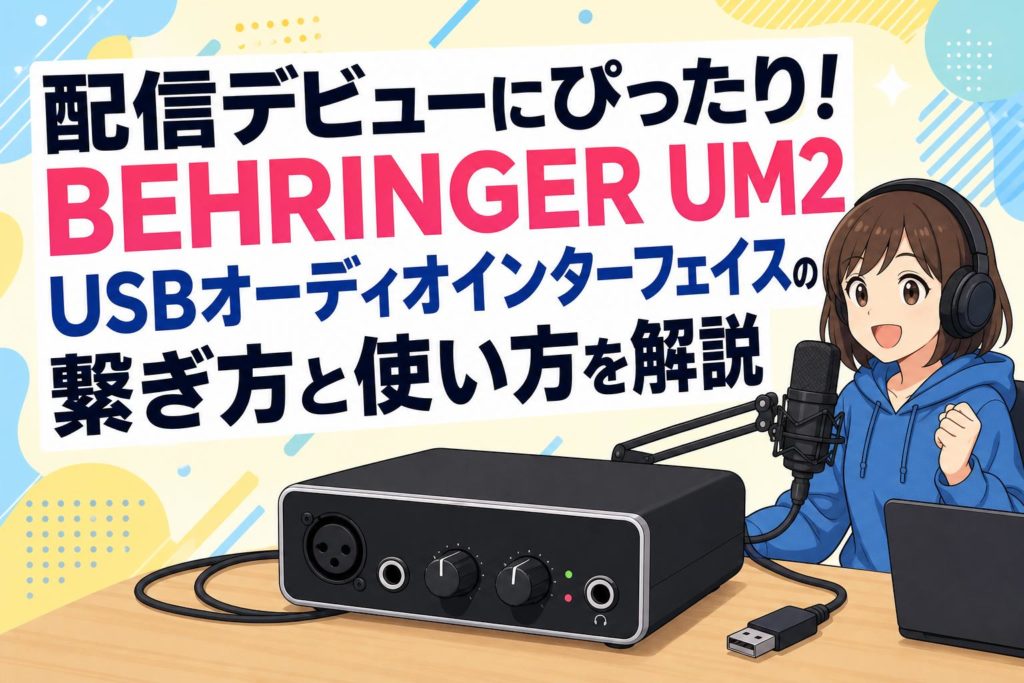







「これからライブ配信やゲーム実況を始めたい!」そんなあなたにぴったりなのが、BEHRINGER UM2 USBオーディオインターフェイスです。機材の知識がなくても扱いやすく、何より圧倒的なコストパフォーマンスが魅力。この記事では、UM2の基本的な特徴から、パソコンやマイクとの繋ぎ方、OBSでの設定方法までを分かりやすく解説します。これさえ読めば、あなたもすぐに配信デビューできちゃいますよ!
配信初心者におすすめ!BEHRINGER UM2ってどんなオーディオインターフェイス?
そもそもオーディオインターフェイスとは?
オーディオインターフェイスとは、マイクや楽器の音をパソコンに取り込んだり、パソコンの音を高音質でヘッドホンやスピーカーから出力したりするための機材です。パソコンに直接マイクを繋ぐこともできますが、それだとノイズが入りやすかったり、音質が悪かったりします。オーディオインターフェイスを間に挟むことで、クリアでプロっぽい音声をリスナーに届けることができるんです。配信のクオリティをグッと上げるための必須アイテムと言えますね!
BEHRINGER(ベリンガー)ってどんなブランド?
BEHRINGER(ベリンガー)は、ドイツに本拠地を置く世界的な音響機器メーカーです。最大の特徴は、なんといっても「高品質なのに驚くほどリーズナブル」なこと!ミキサーやシンセサイザー、マイクなど幅広い製品を展開しており、プロのミュージシャンから趣味で音楽を楽しむ人まで、世界中で愛用されています。「予算は少ないけど、ちゃんとした機材が欲しい」という初心者の強い味方になってくれる、とても頼りになるブランドです。
UM2の主なスペックと特徴をサクッと解説
BEHRINGER UM2は、2入力2出力のUSBオーディオインターフェイスです。マイクやギターを繋げる端子が1つずつあり、パソコンとUSBケーブル1本で接続するだけで簡単に使えます。最高48kHzのサンプリングレートに対応しており、配信や録音には十分すぎる音質を誇ります。また、XENYXマイクプリアンプという高品質な部品を搭載しているため、ノイズの少ないクリアな音で録音できるのが大きな特徴です。
どんな配信スタイルに向いているの?
UM2は、マイクを1本使った雑談配信やゲーム実況、ポッドキャストの収録などに最適です。また、マイクと一緒にギターやベースなどの楽器も繋げるので、弾き語り配信をしたい人にもぴったり!一方で、複数のマイクを同時に繋いで複数人でトーク番組を作ったり、本格的なバンド録音をしたりするには入力端子が足りません。「まずは自分一人で手軽に配信をスタートしたい」というソロ配信者にとって、これ以上ないベストな選択肢になりますよ。
コスパ最強!BEHRINGER UM2を選ぶべき4つの理由
圧倒的な低価格でお財布に優しい!
オーディオインターフェイスは1万円〜数万円するものが一般的ですが、BEHRINGER UM2はなんと数千円台で手に入る圧倒的な安さが魅力です!「配信を始めてみたいけど、機材に何万円もかけられない…」と悩んでいる方にとって、この価格設定は本当にありがたいですよね。安いからといってすぐに壊れたり音が悪かったりするわけではなく、基本機能がしっかり備わっているので、最初の1台として間違いなくお値段以上の価値を提供してくれます。
コンパクトでデスクの邪魔にならないサイズ感
UM2の本体サイズは非常にコンパクトで、手のひらに乗るほどの小ささです。重量も軽く、パソコンの横やモニターの下など、ちょっとした隙間にすっきりと配置できます。機材でごちゃごちゃしがちなデスク周りでも、UM2ならスペースを圧迫しません。また、軽量で持ち運びもしやすいので、ノートパソコンと一緒にカフェやスタジオに持ち出して録音・配信したいというアクティブな使い方にもばっちり対応してくれますよ。
ファンタム電源対応でコンデンサーマイクも使える
この価格帯でありながら、プロも使う「コンデンサーマイク」を動かすために必要な「+48Vファンタム電源」をしっかり搭載しているのは驚きです!背面のスイッチをオンにするだけで、高音質で繊細な音を拾えるコンデンサーマイクが使えるようになります。将来的に「もっと音を良くしたいから、良いマイクに買い替えよう」と思った時でも、UM2ならそのまま対応できるので、長く使い続けることができますね。
直感的な操作性で機械が苦手でも安心
UM2の本体には、マイクの音量を調整するツマミ、楽器の音量を調整するツマミ、そしてヘッドホンの音量を調整するツマミの3つしかありません。ボタンも少なく、見た目がとてもシンプルなので、「どのツマミを回せばいいか分からない!」とパニックになる心配がありません。機材の知識が全くない初心者でも、直感的に操作できる親切設計になっています。説明書を読み込まなくても、繋げばすぐに使い方が分かる手軽さが嬉しいポイントです。
準備はOK?BEHRINGER UM2を使うために必要な4つのアイテム
音を拾うための「マイク」と「マイクケーブル」
あなたの声をリスナーに届けるために、まずはマイクが必要です。初心者には扱いやすい「ダイナミックマイク」か、より高音質な「コンデンサーマイク」がおすすめです。そして、マイクとUM2を繋ぐための「XLRケーブル(マイクケーブル)」も忘れずに用意しましょう。USB接続のマイクはUM2には繋げないので、必ずXLR端子(3つのピンがある丸い端子)がついているマイクとケーブルを選んでくださいね。
自分の声をモニターする「ヘッドホン」または「イヤホン」
配信中や録音中に、自分の声やパソコンのBGMを遅延なく確認するために、有線のヘッドホンやイヤホンが必要です。Bluetoothなどのワイヤレスイヤホンは音が遅れてしまうため、配信には不向きです。UM2のヘッドホン端子は標準フォーンジャック(太いプラグ)なので、一般的なスマホ用イヤホン(ミニプラグ)を使う場合は、数百円で買える「変換プラグ」を用意しておくとスムーズに接続できますよ。
配信や録音を行う「パソコン(Windows/Mac)」
UM2で取り込んだ音声を処理し、配信サイトへ送るためのパソコンが必要です。WindowsでもMacでもどちらでも使用可能です。ゲーム実況をするならスペックの高いゲーミングPCが理想ですが、雑談配信や簡単な録音であれば、一般的なノートパソコンでも十分に対応できます。UM2はUSBバスパワー(パソコンからの電力)で動くので、パソコンのUSBポートが1つ空いていることを確認しておきましょう。
ギターやベースを繋ぐなら「シールドケーブル」
弾き語り配信や楽器の演奏を録音したい場合は、楽器とUM2を繋ぐための「シールドケーブル」が必要です。UM2の入力2(INST)は、ギターやベースなどの楽器を直接繋げるハイインピーダンス入力に対応しています。ここにシールドケーブルを挿すだけで、アンプを通さなくてもクリアな楽器の音をパソコンに送ることができます。ケーブルはノイズが乗りにくい、ある程度しっかりした品質のものを選ぶのがおすすめです。
超簡単!BEHRINGER UM2とパソコン・機材の繋ぎ方4ステップ
付属のUSBケーブルでパソコンとUM2を接続しよう
まずは、UM2本体とパソコンを繋ぎましょう。UM2のパッケージに付属しているUSBケーブルを取り出し、四角い端子をUM2の背面に、平べったい端子をパソコンのUSBポートにしっかりと差し込みます。UM2はパソコンから電源をもらって動くため、電源ケーブルをコンセントに挿す必要はありません。接続が完了すると、本体上面にある「POWER」のLEDランプが緑色に点灯し、無事に電源が入ったことが確認できます。
フロントパネルにマイクや楽器を繋ぐ方法
次に、マイクや楽器をUM2のフロントパネル(前面)に接続します。マイクを使う場合は、左側の「MIC/LINE1」と書かれた端子にXLRマイクケーブルをカチッと音がするまで差し込みます。エレキギターやベースを繋ぐ場合は、右側の「INST2」と書かれた端子にシールドケーブルを挿しましょう。端子を挿す時は、必ずUM2のゲイン(GAIN)ツマミが一番左(最小)に回っていることを確認してから行ってくださいね。
ヘッドホンを接続してダイレクトモニターをオンにする
自分の声を遅延なく確認するために、ヘッドホンを前面右側にある「DIRECT MONITOR」と書かれたヘッドホン端子に接続します。プラグのサイズが合わない場合は変換プラグを使いましょう。そして、そのすぐ上にある「DIRECT MONITOR」ボタンをポチッと押してオン(押し込まれた状態)にします。これで、パソコンを経由せずにマイクや楽器の音が直接ヘッドホンから聞こえるようになり、快適に配信ができます。
各ツマミ(ゲイン・出力)を初期位置にセットする
機材の準備ができたら、各ツマミを調整する前の初期位置にセットします。上部にある「GAIN1(マイク用)」と「GAIN2(楽器用)」のツマミを、とりあえず12時の方向(真ん中)まで回しておきましょう。そして、右側にある「OUTPUT(全体の音量)」のツマミも、同じく12時の方向に合わせます。ここから実際に音を出しながら、ちょうどいい音量になるように微調整していくのが失敗しないコツです。
音を出すための準備!パソコン側の設定手順4つ
Windows向け:ASIO4ALLドライバーのインストール方法
WindowsパソコンでUM2を使う場合、より低遅延で高音質な環境を作るために「ASIO4ALL」という無料ドライバーをインストールするのがおすすめです。BEHRINGERの公式サイトやASIO4ALLの公式サイトからインストーラーをダウンロードし、画面の指示に従ってインストールを進めましょう。インストールが完了したらパソコンを再起動します。これで、音楽制作ソフトや配信ソフトでUM2の性能をフルに引き出せるようになります。
Mac向け:ドライバー不要!繋ぐだけの簡単設定
Macユーザーの方は、面倒なドライバーのインストールは一切不要です!Macに標準搭載されている「Core Audio」というシステムが優秀なため、UM2をUSBケーブルで繋ぐだけで自動的に認識され、すぐに使い始めることができます。機材のセットアップが苦手な方でも、Macなら本当に「プラグ&プレイ」で済むのでとても楽ちんですね。繋いだら、あとはシステム環境設定で音声の入出力を選ぶだけでOKです。
パソコンの「サウンド設定」で入出力をUM2に変更する
パソコンがUM2を認識したら、音の出入り口をUM2に指定してあげましょう。Windowsの場合は、右下のスピーカーアイコンを右クリックして「サウンド設定」を開き、入力と出力のデバイスを「USB Audio Codec」に変更します。Macの場合は、「システム環境設定」の「サウンド」を開き、入力と出力のタブでそれぞれ「USB Audio Codec」を選択します。これで、パソコンの音がUM2から出るようになります。
マイクに向かって声を出し、入力レベルを確認しよう
設定が終わったら、実際にマイクに向かって声を出してみましょう。パソコンのサウンド設定画面にある「入力レベル」のメーターが、あなたの声に合わせてピクピクと動いていれば大成功です!もしメーターが動かない場合は、マイクがしっかり繋がっているか、UM2のGAINツマミが上がっているかを確認してください。メーターが振り切れて赤くなっている場合は音が大きすぎるので、GAINツマミを少し下げて調整しましょう。
マイクやギターを繋ごう!UM2への楽器別接続テクニック4選
ダイナミックマイクを繋ぐ時の端子とゲイン調整
ダイナミックマイクは電源が不要で、丈夫で扱いやすいのが特徴です。UM2の「MIC/LINE1」端子に繋いだら、普段配信で話す時と同じくらいの声量でマイクに向かって話しかけてみましょう。UM2本体の「SIG」ランプが緑色に点灯するように、GAIN1のツマミをゆっくり右に回していきます。もし「CLIP」ランプが赤く光ってしまったら、音割れしているサインなので、赤く光らないギリギリのところまでツマミを下げましょう。
コンデンサーマイク必須!「+48V」スイッチの使い方
コンデンサーマイクを使う場合は、動かすための電源(ファンタム電源)を送ってあげる必要があります。マイクを「MIC/LINE1」に繋いだ後、UM2の背面にある「+48V PHANTOM」スイッチをオンにしてください。本体上面の「+48V」ランプが赤く点灯すれば準備完了です!注意点として、マイクを抜き差しする時は「必ずファンタム電源をオフにしてから」行うようにしてください。オンのまま抜き差しすると機材が壊れる原因になります。
エレキギターやベースを直接繋ぐ(INST入力)コツ
エレキギターやベースをUM2に繋ぐ時は、右側の「INST2」端子を使用します。この端子は楽器の微弱な信号をしっかりキャッチできる専用の入力になっています。シールドケーブルで繋いだら、ギターのボリュームを最大にして弦を強めに弾いてみてください。この状態で「SIG」ランプが点灯し、「CLIP」ランプが光らないようにGAIN2のツマミを調整します。これで、アンプシミュレーターソフトなどを使ってかっこいい音を鳴らせますよ。
キーボードや電子ピアノを接続する場合の注意点
シンセサイザーや電子ピアノなどのキーボード類をUM2に繋ぐ場合は、少し注意が必要です。UM2の「MIC/LINE1」はモノラル入力なので、キーボードのL(モノラル)出力から標準フォーンケーブルを使って接続します。キーボードは出力される音が元々大きいため、UM2のGAINツマミは最小付近に設定し、キーボード本体のボリュームで音量を調整すると音割れを防げます。ステレオで録音したい場合は上位機種を検討しましょう。
配信ソフトで使ってみよう!OBSでのUM2設定方法4ステップ
OBS Studioの「音声設定」を開こう
配信ソフトの定番「OBS Studio」を使って、UM2の音を配信に乗せる設定をしましょう。まずはOBSを起動し、画面右下にある「コントロール」パネルから「設定」をクリックします。設定ウィンドウが開いたら、左側のメニューから「音声」を選択してください。ここから、OBS上でどのマイクやスピーカーの音を使うかを細かく指定していくことができます。設定画面はとてもシンプルなので安心してくださいね。
マイク音声のデバイスを「USB Audio Codec」に設定
「音声」設定画面の中に「グローバル音声デバイス」という項目があります。そこの「マイク音声」のプルダウンメニューをクリックし、リストの中から「USB Audio Codec」を選んでください。これがUM2のことです。設定できたら右下の「適用」を押して「OK」で閉じます。OBSのメイン画面に戻ると「音声ミキサー」のパネルに「マイク」というバーが追加され、声を出した時に緑色のゲージが動くようになっているはずです。
デスクトップ音声とマイク音声のバランス調整
配信では、自分の声とゲーム音(BGM)のバランスがとても重要です。OBSの「音声ミキサー」パネルで、声を出した時の「マイク」のメーターが黄色(-10dB〜-15dBあたり)に届くくらいに調整します。一方、「デスクトップ音声(ゲーム音など)」は、マイクよりも少し小さめの緑色(-20dBあたり)に設定しましょう。BGMが大きすぎると声が聞こえなくなってしまうので、スライダーを動かしてベストなバランスを見つけてください。
配信テストをしてノイズや遅延がないかチェック
本番の配信を始める前に、必ずテスト録画をして音声のチェックを行いましょう。OBSの「録画開始」ボタンを押し、実際にゲームをしながら1分ほど喋ってみます。録画を停止して動画を再生し、「声はクリアに聞こえるか」「BGMとのバランスは良いか」「プツプツというノイズが入っていないか」を確認します。ここで問題がなければ、あなたの配信環境は完璧です!自信を持って配信ボタンを押しましょう。
音が出ない?BEHRINGER UM2のよくあるトラブルと4つの解決策
マイクの音が入らない時に確認すべきポイント
「マイクに向かって話しても音がパソコンに入らない!」という時は、まずUM2のGAINツマミがゼロになっていないか確認しましょう。また、コンデンサーマイクを使っている場合は、背面の「+48V」スイッチがオンになっているか要チェックです。さらに、パソコンのプライバシー設定で「マイクへのアクセス」がオフになっていると音を認識してくれません。Windowsの設定画面からマイクの許可がオンになっているか確認してみてください。
ヘッドホンから音が聞こえない時の対処法
ヘッドホンからパソコンの音が聞こえない場合は、パソコンの出力設定が「USB Audio Codec」になっているかをまず確認します。設定が合っているのに聞こえない時は、UM2本体の「OUTPUT」ツマミが回っているかチェックしましょう。また、自分の声だけが聞こえない場合は、UM2前面の「DIRECT MONITOR」ボタンが押し込まれてオンになっているかを確認してください。ここを押すだけで解決することが多いですよ。
プツプツというノイズが入る原因と直し方
録音や配信中に「プツプツ」「ジリジリ」といったノイズが入る場合、パソコンの処理が追いついていない可能性があります。特にWindowsでASIO4ALLを使っている場合、設定画面を開いて「バッファサイズ(Buffer Size)」の数値を少し大きく(512などに)してみてください。遅延は少し増えますが、ノイズは劇的に改善されます。また、USBハブを使わず、パソコンのUSBポートに直接UM2を繋ぐこともノイズ対策として有効です。
パソコンがUM2を認識してくれない時のチェック項目
パソコンにUSBを挿してもUM2が認識されない時は、まずUSBケーブルが奥までしっかり刺さっているか確認しましょう。ケーブルの断線が原因のこともあるので、スマホの充電ケーブルなど別のUSBケーブル(Type-B)があれば交換して試してみてください。また、パソコンの別のUSBポートに挿し直すだけであっさり認識することもあります。どうしてもダメな場合は、パソコンを一度再起動してみるのが一番の近道です。
もっと高音質に!BEHRINGER UM2を使いこなす4つのコツ
SIGランプとCLIPランプを使った正しい音量調整
クリアな音質で配信するための最大のコツは、UM2本体のランプをよく見てゲイン調整をすることです。声を出した時に緑色の「SIG(シグナル)」ランプがしっかり点灯し、一番大きな声を出した時でも赤色の「CLIP(クリップ)」ランプが絶対に光らない状態がベストです。CLIPが光ると音が歪んでしまい、リスナーにとって不快な音になってしまいます。余裕を持った音量設定を心がけるだけで、プロっぽい聞きやすい音声になりますよ。
ダイレクトモニター機能を活用して遅延を防ぐ方法
歌ってみたの録音や、リズムが重要なゲーム実況などでは、音声の「遅延」が致命傷になります。パソコンを経由した音をヘッドホンで聞くと、どうしてもほんの少し音が遅れてしまいます。これを防ぐのが、UM2の「DIRECT MONITOR」機能です。このボタンをオンにすれば、マイクに入った音がパソコンを通る前に直接ヘッドホンに返ってくるため、遅延ゼロで自分の声を確認できます。歌を歌う時には必須のテクニックですね。
ノイズを減らすためのケーブル配置と環境づくり
オーディオインターフェイスは電磁波の影響を受けやすいため、ノイズを減らすにはケーブルの配置も重要です。UM2のUSBケーブルやマイクケーブルを、パソコンの電源ケーブルやスマホの充電器などと束ねないようにしましょう。電源ケーブルからノイズを拾ってしまうことがあります。また、スマホをUM2のすぐ近くに置くと「ジジジ…」という電波ノイズが入ることがあるので、配信中はスマホを少し離れた場所に置くのがおすすめです。
無料のVSTプラグインを入れて音声をさらにブラッシュアップ
UM2の音質に慣れてきたら、OBS上で使える無料の「VSTプラグイン」を導入して音声を磨き上げましょう!例えば、エアコンの音を消す「ノイズ抑制」や、声の大きさを一定に保つ「コンプレッサー」、声のトーンを整える「イコライザー(EQ)」などのエフェクトをかけることができます。UM2の素直でクリアな音質はエフェクトのノリも良いので、少し設定をいじるだけでラジオDJのような魅力的なイケボ・カワボを作ることができますよ。
BEHRINGER UM2で配信デビュー!次にやりたい4つのステップ
雑談配信からゲーム実況まで!色々な配信に挑戦しよう
UM2の設定が完了したら、いよいよ配信デビューです!まずはマイク1本で手軽にできる雑談配信からスタートして、リスナーとのコミュニケーションを楽しんでみましょう。慣れてきたら、OBSを使ってゲーム画面を映しながらのゲーム実況や、お絵かき配信など、自分の好きなジャンルにどんどん挑戦してみてください。UM2があなたの声をしっかり届けてくれるので、どんな配信スタイルでも安心して楽しむことができますよ。
歌ってみた(ボーカル録音)の機材としても活用してみる
配信だけでなく、「歌ってみた」のボーカル録音にもUM2は大活躍します!無料のDAWソフト(音楽制作ソフト)をパソコンにインストールすれば、UM2を使って本格的なレコーディングが可能です。コンデンサーマイクとダイレクトモニター機能を組み合わせれば、スタジオさながらの環境で自分の歌声を録音できます。録音した音源にエコー(リバーブ)をかければ、あっという間にハイクオリティな歌ってみた動画の完成です。
慣れてきたらマイクアームやポップガードを追加しよう
配信活動が楽しくなってきたら、周辺機材を少しずつアップグレードしていくのも醍醐味です。デスクにマイクを固定できる「マイクアーム」を導入すれば、口元にマイクを近づけやすくなり、タイピング音などのノイズを拾いにくくなります。また、マイクの前に「ポップガード」を設置すると、息が当たる「ボフッ」という不快なノイズを防ぐことができます。少しの投資で配信のクオリティがさらにアップするのでおすすめです!
UM2を相棒にして、自分だけの配信スタイルを見つけよう!
BEHRINGER UM2は、安価でありながら配信に必要な機能がギュッと詰まった、初心者にとって最高の相棒です。操作が簡単なので機材トラブルに悩まされる時間も減り、その分「どんな配信をしようかな?」というコンテンツ作りに集中することができます。使い込むほどに愛着が湧いてくるこのオーディオインターフェイスと一緒に、あなたらしさ全開の素敵な配信スタイルをぜひ見つけていってくださいね。応援しています!
BEHRINGER UM2に関するよくある質問(FAQ)
Q1. スマホやiPadでも使えますか?
はい、iPhoneやiPad、Androidスマホでも使用可能です!ただし、スマホに直接USBケーブルを挿すことはできないため、Apple純正の「Lightning – USBカメラアダプタ」や、Android用の「OTGケーブル(USB変換アダプタ)」が別途必要になります。また、スマホからの電力供給だけではUM2が動かないことがあるため、電源を供給できるタイプの変換アダプタを使用するか、セルフパワーのUSBハブを間に挟むことをおすすめします。
Q2. ループバック機能はついていますか?
残念ながら、BEHRINGER UM2本体には「ループバック機能(パソコン内で鳴っているBGMとマイクの声を混ぜて配信する機能)」は搭載されていません。しかし、OBS Studioなどの配信ソフトを使えば、ソフト側でマイク音声とデスクトップ音声(BGM)をミックスして配信できるため、ループバック機能がなくてもゲーム実況や雑談配信は問題なく行えます。通話アプリなどでBGMを流したい場合は仮想ミキサーソフトが必要です。
Q3. どんなマイクでも接続できますか?
XLR端子(3ピンの丸いコネクタ)または標準フォーン端子を持つマイクであれば、ダイナミックマイクでもコンデンサーマイクでも接続可能です。ファンタム電源(+48V)も搭載されているため、本格的なマイクも問題なく動かせます。ただし、パソコンに直接挿すタイプの「USBマイク」や、イヤホンとマイクが一体になった「ヘッドセット(ミニプラグ)」はUM2には接続できないので、マイク選びの際は端子の形状に注意してください。
Q4. 付属ソフトはありますか?
UM2のパッケージにはCD-ROMなどのソフトウェアは同梱されていません。しかし、BEHRINGERの公式サイトから、録音や編集に使える無料のDAWソフトや、ポッドキャスト作成ソフトをダウンロードすることができます。また、Windowsユーザー向けのASIO4ALLドライバーも公式サイト経由で入手可能です。配信自体はOBS Studio(無料)などを自分でダウンロードすればすぐに始められるので、特に心配はいりません。
Q5. 配信中にノイズが入る場合はどうすればいいですか?
ノイズの原因はいくつか考えられます。まず、マイクケーブルが電源コードと絡まっていないか確認してください。次に、UM2のGAINツマミを上げすぎて「CLIP」ランプが赤く光っていないかチェックしましょう。それでも「プツプツ」とノイズが鳴る場合は、パソコンのCPU負荷が高いことが原因かもしれません。不要なアプリを閉じたり、Windowsの場合はASIOドライバーのバッファサイズを大きくしたりすることで改善されることが多いです。