050-3158-3507
 お問い合わせ

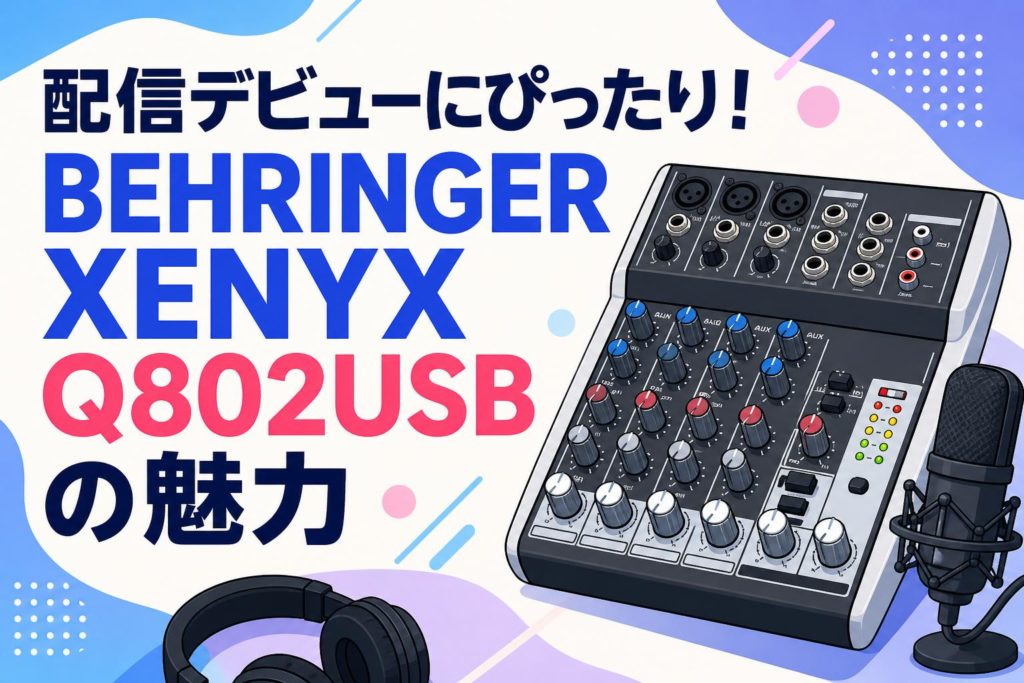







「これから配信を始めたいけど、どの機材を買えばいいかわからない…」そんな悩みを抱えていませんか?配信デビューにぴったりなのが、手頃な価格と充実した機能を両立したアナログミキサー「BEHRINGER XENYX Q802USB」です。この記事では、初心者にも扱いやすいQ802USBの魅力や使い方、おすすめの配信スタイルまでをカジュアルにたっぷり解説します!
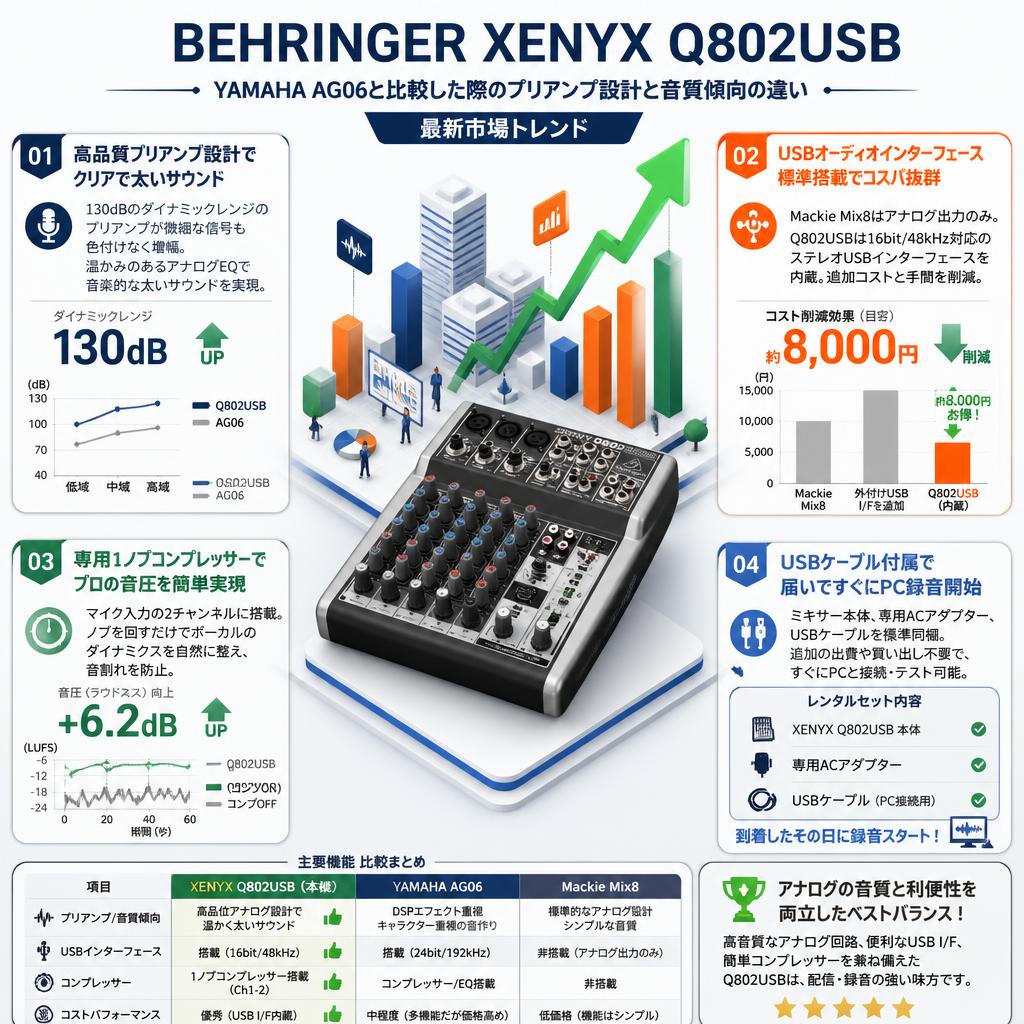
配信初心者にBEHRINGER XENYX Q802USBがおすすめな4つの理由

コスパ最強!お財布に優しい価格設定
配信機材って高いイメージがあるよね。でも、Q802USBなら手頃な価格で本格的な機能が手に入るから、初めての機材投資にぴったり!初期費用をグッと抑えられるので、浮いた予算をちょっと良いマイクやWebカメラに回せるのも嬉しいポイントです。
直感的に操作できるシンプルなデザイン
ミキサーというとツマミがたくさんあって難しそうに見えるけど、Q802USBはとてもシンプル。マイクの音量、BGMの音量など、それぞれのツマミが直感的に配置されているから、初心者でも少し触ればすぐに使いこなせるようになりますよ。
コンパクトでデスクの邪魔にならないサイズ感
デスク周りはパソコンやモニターでただでさえ狭くなりがち。Q802USBは非常にコンパクトな設計なので、限られたスペースにもスッキリ収まります。使わない時はサッと端に寄せておける身軽さも、日常使いには欠かせないメリットだね。
必要な機能が全部入り!これ1台で配信スタート
マイクを繋ぐ端子、音質を調整する機能、そしてパソコンと繋ぐUSBオーディオインターフェース機能。配信に必要なものがこの1台にギュッと詰まっています。あれこれ機材を買い足さなくても、これさえあればすぐに配信デビューできちゃいます!
迷ったらコレ!Q802USBの基本スペックと4つの特徴

高音質なXENYXマイクプリアンプを2基搭載
音の入り口となるマイクプリアンプには、プロ機材にも匹敵する「XENYXマイクプリアンプ」を2つ搭載。ノイズが少なく、あなたの声をクリアで自然な音質でリスナーに届けてくれます。2人でのトーク配信でも大活躍するよ。
温かみのあるブリティッシュEQで音作り
1960〜70年代のイギリス製高級ミキサーのサウンドを再現した「ブリティッシュEQ」を内蔵。「高音を少しクリアにしたい」「低音を響かせたい」といった声質の調整が、ツマミを回すだけで簡単かつ音楽的に行えます。
ファンタム電源対応でコンデンサーマイクもOK
プロのような高音質を目指すならコンデンサーマイクは必須。Q802USBは+48Vのファンタム電源をしっかり搭載しているから、本格的なマイクも問題なく使えます。ボタン一つで電源のON/OFFができる手軽さも魅力だね。
豊富な入出力端子で機材拡張もバッチリ
マイク入力だけでなく、スマホや楽器を繋げるライン入力端子も充実しています。将来的にキーボードを繋いだり、外部音源をミックスしたりと、配信のスタイルが変わっても柔軟に対応できる拡張性の高さが自慢です。
誰でもカンタン!PCと接続して配信を始める4つのステップ

付属のUSBケーブルでパソコンと繋ごう
接続はとっても簡単!以下の手順で進めるだけです。
- ミキサーの電源をオフにする
- 付属のUSBケーブルをミキサー背面に挿す
- パソコンのUSBポートに接続する
- ミキサーの電源をオンにする
これだけでパソコンへの物理的な接続は完了だよ。
マイクやヘッドホンを正しい端子にセット
次に、マイクを左上の「MIC」端子(XLRケーブル)にカチッと接続します。自分の声やBGMを確認するためのヘッドホンは、右上の「PHONES」端子に繋いでね。変換プラグが必要な場合もあるから、事前に手持ちの端子をチェックしておこう。
パソコン側の音声設定(入出力)をチェック
パソコンがミキサーを認識したら、OSの音声設定を開きます。Windowsなら「サウンドの設定」、Macなら「システム環境設定」から、入力デバイスと出力デバイスの両方を「USB Audio Codec」に設定すれば準備OKです!
配信ソフト(OBSなど)でデバイスを認識させる
最後にOBS Studioなどの配信ソフトを立ち上げます。「音声設定」の項目から、マイク音声とデスクトップ音声のデバイスとしてQ802USBを指定しよう。メーターが声に合わせて動いていれば、無事に配信スタートの準備完了だよ!
声がグッとプロっぽくなる!内蔵コンプレッサーの4つのメリット

ツマミ1つで音量のばらつきを自動補正
Q802USBの目玉機能の一つが「ワンノブ・コンプレッサー」。ツマミを右に回すだけで、大きすぎる音を抑え、小さすぎる音を持ち上げてくれます。声の音量が均一になるから、リスナーにとってすごく聞きやすい配信になるよ。
大声を出しても音が割れにくくなる安心感
ゲーム実況などでテンションが上がって、つい大声を出してしまうことってあるよね。そんな時でもコンプレッサーが効いていれば、不快な音割れ(クリッピング)を自動で防いでくれます。安心して感情を爆発させちゃおう!
小さな声や囁き声もしっかり拾ってくれる
深夜の雑談配信やASMR風の配信など、声を張れないシチュエーションでもコンプが大活躍。小さな声のレベルを自然に引き上げてくれるので、ボソボソ声にならず、あなたの言葉がしっかりとリスナーの耳に届きます。
外部エフェクター不要でデスク周りがスッキリ
通常、コンプレッサーは別の機材として用意することが多いけど、Q802USBなら本体に内蔵されています。余計なケーブルや機材が増えないから、デスク周りをスッキリ保ったままプロ並みの音声処理ができるのは大きなメリットだね。
オーディオインターフェース機能がもたらす4つの恩恵

ノイズの少ないクリアなデジタル録音が実現
アナログの音声をデジタルデータに変換してパソコンに送るため、パソコンのイヤホンジャックに直接マイクを挿すよりも圧倒的にノイズが少なくなります。サーッという環境ノイズに悩まされず、クリアな音質で録音・配信できるよ。
パソコンのBGMを高音質でミキサーに取り込める
「USB/2-TR TO MAIN MIX」ボタンを押せば、パソコンで再生しているBGMやゲーム音をミキサー側に戻して、自分の声と一緒にモニターできます。音の遅延も少なく、配信中の音量バランスが格段に取りやすくなる便利な機能です。
面倒なドライバーのインストールが不要(Mac/Win対応)
Q802USBは「クラスコンプライアント」に対応しているため、パソコンに繋ぐだけで標準ドライバーが自動的に適用されます。ややこしい設定や専用ソフトのインストールなしで、MacでもWindowsでもすぐに使い始められるよ。
無料の録音・編集ソフトがダウンロード可能
ベリンガーの公式サイトからは、ポッドキャスト制作や音声編集に便利な無料ソフトウェアがダウンロードできます。配信だけでなく、歌ってみたの録音やラジオ番組の制作など、クリエイティブな活動の幅が一気に広がるね。
配信中の音量バランスを整える!便利な4つの調整機能

マイクとBGMの音量を別々にコントロール
チャンネルごとに独立した音量ツマミ(LEVEL)があるため、マイクの声と外部から入力したBGMのバランスを細かく調整できます。声がBGMに埋もれないよう、リスナーにとって一番心地よいバランスを耳で聞きながら探ってみよう。
自分の声をモニターできるヘッドホンボリューム
「PHONES/CTRL ROOM」のツマミを使えば、配信に流れる音量とは別に、自分のヘッドホンから聞こえる音量だけを調整できます。自分の声がしっかり聞こえると無駄に声を張らなくて済むから、長時間の配信でも喉が疲れにくくなるよ。
メインミックス機能で最終的な出力音量を微調整
すべての音をまとめた最終的な音量は、右下の「MAIN MIX」ツマミで一括コントロール。配信ソフトに送る音量が大きすぎたり小さすぎたりした場合は、ここを回すだけでサクッと解決。LEDメーターを見ながら赤色に光らない程度に調整してね。
パン(左右の音の振り分け)で立体的な音作り
「PAN」ツマミを使うと、音を左耳から聞こえやすくしたり、右耳から聞こえやすくしたりできます。2人でマイクを使う時に「Aさんは少し左、Bさんは少し右」と振り分けると、ラジオ番組のような立体的で聞き分けやすい音声を作れるよ。
ゲーム実況から弾き語りまで!活躍する4つの配信スタイル

雑談配信:クリアな音声でリスナーとの距離を縮める
高音質なマイクプリアンプとコンプレッサーのおかげで、まるで耳元で話しているかのようなクリアな音声を届けられます。リスナーとのコミュニケーションがメインの雑談配信では、声の聞き取りやすさがファン獲得の大きな鍵になるよ。
ゲーム実況:ボイチャとゲーム音のバランスを最適化
ゲーム音に負けないように声を調整するのもミキサーの得意分野。大声を出しても音割れしない安心感は、ホラーゲームやアクションゲームの実況にぴったりです。Discordなどのボイスチャットと組み合わせても快適に使えるね。
弾き語り・歌枠:ギターとマイクを同時に高音質で繋ぐ
チャンネル1にボーカル用マイク、チャンネル2にアコースティックギターを繋げば、あっという間に弾き語り配信のセットが完成!内蔵EQでボーカルの抜けを良くし、ギターの低音をふくよかにするといった本格的な音作りが楽しめます。
ポッドキャスト:2人での対談収録も余裕でこなせる
マイク入力が2つあるQ802USBは、ゲストを招いた対談形式のポッドキャスト収録にも最適です。それぞれの声の大きさや音質を別々に調整できるから、後から編集しなくてもそのまま公開できるレベルの高クオリティな音声が録れちゃうよ。
他のミキサーと迷ったときにチェックしたい4つの比較ポイント

YAMAHA AG03との違いと選び方のコツ
配信定番機「AG03」とよく比較されますが、特徴が異なります。以下の表を参考にしてみてね。
| 機能・特徴 | Q802USB | YAMAHA AG03 |
|---|---|---|
| ループバック機能 | 非対応(工夫が必要) | スイッチ1つで対応 |
| マイク入力数 | 2系統 | 1系統 |
| 価格帯 | 比較的安価 | 少し高め |
2人でマイクを使いたいならQ802USB、PCの音を簡単に配信に乗せたいならAG03がおすすめです。
Q502USBやQ1002USBなど同シリーズ内での比較
Q502USBはマイク入力が1つでよりコンパクト。Q1002USBは入力数が多い上位機種です。Q802USBは「マイクが2本使えて、コンプレッサーも付いている」というバランスの良さが魅力。初めて買うなら、一番潰しが効くQ802USBがベストチョイスだよ。
ループバック機能が必要かどうかを見極める
Q802USBには、PCの音を直接配信に乗せる「ループバック機能」がボタンとして存在しません。BGMを流す場合は、OBSなどの配信ソフト側でデスクトップ音声をミックスさせる設定が必要です。ソフト側で設定できるなら全く問題ないよ。
予算と目的から考える最適なミキサーの結論
「予算を抑えつつ、マイクを2本使いたい」「コンプレッサーで声の質を上げたい」という目的ならQ802USBの圧勝です。一方で「スマホだけで手軽に配信したい」「ループバックが絶対必要」という場合は、他の機種も検討してみよう。
困ったときに役立つ!よくあるトラブルと4つの解決策

パソコンから音が出ない・認識されない時の対処法
まずはUSBケーブルがしっかり刺さっているか確認を。それでもダメな場合は、別のUSBポートに挿し直すか、パソコンを再起動してみてください。OSのサウンド設定で「USB Audio Codec」が選択されているかも要チェックだよ。
マイクの音が小さい・ノイズが入る原因と直し方
コンデンサーマイクを使っているなら、背面の「PHANTOM」スイッチがONになっているか確認してね。ダイナミックマイクの場合は、一番上の「GAIN」ツマミを少しずつ右に回して、ノイズが乗らないギリギリのところまで入力レベルを上げてみよう。
USB接続時の「サーッ」というホワイトノイズ対策
使っていないチャンネルの音量ツマミが上がっていると、ノイズの原因になります。マイクを繋いでいないチャンネルのLEVELツマミはすべてゼロ(左に回し切る)にしておきましょう。また、USBハブを使わずPCに直接繋ぐのも効果的です。
ハウリング(キーンという音)を防ぐ正しい設定
スピーカーから出た音をマイクが拾ってしまうとハウリングが起きます。配信中はスピーカーをオフにして、必ずヘッドホンかイヤホンを使うようにしましょう。「TO MAIN MIX」ボタンの設定を見直すことでも防げる場合があるよ。
Q802USBを手に入れたら試してほしい4つの応用テクニック

外部エフェクター(リバーブ等)を繋いでエコーをかける
「FX SEND」端子を使えば、外部のエフェクター機材を繋ぐことができます。歌枠配信などで声にカラオケのようなエコー(リバーブ)をかけたい時に大活躍!ワンランク上の本格的なライブ配信サウンドを作り出せるよ。
スマホやタブレットの音声を外部入力からミックスする
変換ケーブルを使ってスマホのイヤホンジャックとミキサーのライン入力(LINE IN)を繋げば、スマホで再生したBGMや効果音をミキサーに取り込めます。PCの負荷を減らしつつ、手元でポン出しができる便利なテクニックです。
イコライザー(EQ)をいじって自分好みの声質を作る
「HIGH」「MID」「LOW」の3つのEQツマミを積極的に触ってみよう。声がこもるならHIGHを少し上げ、声に迫力が欲しいならLOWを足す。自分の声質に合わせて微調整することで、より魅力的な「イケボ」「カワボ」を作れるよ。
録音ソフトを使った本格的な音声編集へのステップアップ
配信に慣れてきたら、無料のDAWソフト(録音・編集ソフト)をPCに入れてみよう。Q802USBで録音した音声をカット編集したり、エフェクトを追加したりすれば、YouTube動画のナレーションや歌ってみたのMIXなど、活動の幅が無限に広がります!
Q802USBに関するよくある質問(FAQ)

Q1: iPhoneやiPadに繋いで配信することはできますか?
A1: Apple純正の「Lightning – USBカメラアダプタ」などを使用すれば接続可能です。ただし、ミキサーへの電源供給は付属のアダプターからコンセントで行う必要があります。
Q2: ダイナミックマイクとコンデンサーマイクは同時に使えますか?
A2: ファンタム電源は全チャンネル一括でONになるため、同時に繋ぐことは推奨されません。ダイナミックマイクの故障の原因になることがあるので、マイクの種類は揃えるのが安全です。
Q3: 電源スイッチが見当たらないのですが、どうやって切るの?
A3: Q802USB本体には電源スイッチがありません。電源を切る場合は、コンセントから電源アダプターを抜くか、スイッチ付きの電源タップを使用すると便利ですよ。
Q4: OBSでゲーム音とマイクの音が一緒になってしまいます。
A4: 「TO MAIN MIX」ボタンが押されているとPCの音がミキサー経由でループします。配信ソフト側でBGMを管理する場合は、このボタンを解除し、OBS上でマイクとデスクトップ音声を別々に設定してください。
Q5: 付属のUSBケーブルが短いのですが、市販のもので代用できますか?
A5: はい、市販の「USB Type-B to Type-A」ケーブルで代用可能です。プリンターなどによく使われる一般的な規格ですが、あまり長すぎるとノイズの原因になるので2m以内をおすすめします。