050-3158-3507
 お問い合わせ

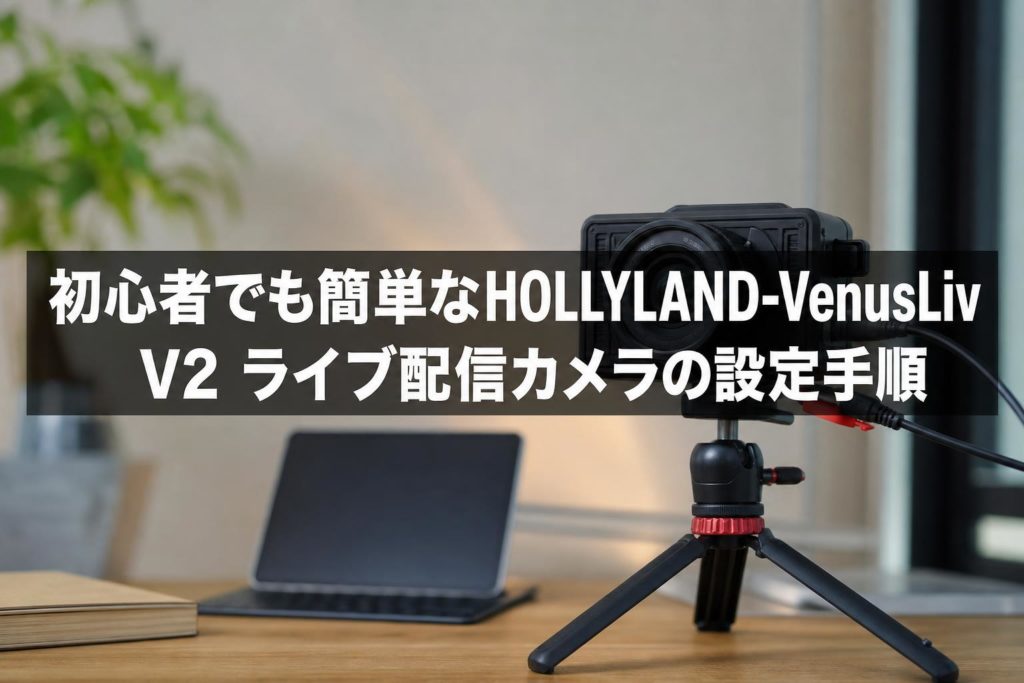







近年、企業のオンラインセミナーや個人のライブ配信の需要が高まる中、高品質な映像と音声を簡単に発信できる機材が求められています。「HOLLYLAND-VenusLiv V2 ライブ配信カメラ」は、初心者からプロフェッショナルまで幅広い層に支持される画期的なデバイスです。本記事では、初心者でも迷わず設定できる「HOLLYLAND-VenusLiv V2 ライブ配信カメラ」の基本概要から、事前準備、ハードウェア設定、ネットワーク接続、そして高画質・高音質を実現するための具体的な手順までを網羅的に解説いたします。これからライブ配信を始める方や、機材のアップグレードをご検討中の皆様は、ぜひ本マニュアルをご活用ください。
HOLLYLAND-VenusLiv V2 ライブ配信カメラの4つの魅力と基本概要
初心者でも扱いやすい直感的な操作性
「HOLLYLAND-VenusLiv V2 ライブ配信カメラ」の最大の魅力は、専門知識を持たない初心者でも直感的に操作できる設計にあります。本体には大型のタッチパネルモニターが搭載されており、スマートフォンのような感覚で各種設定を行うことが可能です。複雑なメニュー階層を排除し、ライブ配信に必要な機能へ素早くアクセスできるUI(ユーザーインターフェース)を採用しています。
また、ワンタッチで配信を開始・停止できる物理ボタンも備えており、配信中の誤操作を防ぐ工夫が施されています。初めてライブ配信機材を導入する企業や個人であっても、取扱説明書を読み込む時間を大幅に削減し、スムーズに運用を開始できる点が本機材の大きな強みと言えます。
高画質・高音質を実現する最新テクノロジー
視聴者の満足度を左右する画質と音質において、「HOLLYLAND-VenusLiv V2 ライブ配信カメラ」は最新のテクノロジーを搭載しています。高性能なイメージセンサーと独自の画像処理エンジンにより、暗い室内環境でもノイズの少ないクリアなフルHD〜4K相当の高精細映像を提供します。色彩の再現性にも優れており、商品のディテールや人物の表情を鮮明に伝えることが可能です。
さらに、オーディオ面でも優れた性能を発揮します。本体に内蔵されたマイクは、周囲の雑音を効果的に低減するノイズキャンセリング機能を備えており、話者の声を正確に拾い上げます。映像と音声の両面から、プロフェッショナルなライブ配信環境を強力にサポートします。
長時間のライブ配信を支える優れた冷却システム
長時間のライブ配信において、機材の熱暴走は最も避けるべきトラブルの一つです。「HOLLYLAND-VenusLiv V2 ライブ配信カメラ」は、長時間の連続稼働を前提とした優れた冷却システムを内蔵しています。航空宇宙産業でも用いられる高効率な放熱素材と、静音性に優れた冷却ファンを組み合わせることで、カメラ内部の温度上昇を効果的に抑制します。
この高度な熱管理により、数時間に及ぶオンラインセミナーや長時間のイベント配信でも、パフォーマンスの低下や突然のシャットダウンを防ぎます。ファンの駆動音は極めて小さく設計されているため、配信中の音声にノイズとして混入する心配もありません。安定した配信環境を維持するための信頼性の高い設計です。
多様な配信プラットフォームへの柔軟な対応力
現代のライブ配信は、YouTube Live、Twitch、Facebook Liveなど、目的に応じて複数のプラットフォームを使い分けることが一般的です。「HOLLYLAND-VenusLiv V2 ライブ配信カメラ」は、これらの主要な配信サービスに標準で対応しており、RTMP(Real-Time Messaging Protocol)を利用することで、事実上あらゆるプラットフォームへの配信が可能です。
本体のみでネットワークに接続し、PCを介さずに直接配信を行えるスタンドアロン機能も備えています。これにより、機材構成をシンプルに保ちつつ、多様な視聴者層へアプローチすることが可能となります。マルチプラットフォーム展開を見据えたビジネス用途において、極めて柔軟性の高いソリューションを提供します。
ライブ配信を始める前の4つの事前準備
パッケージ内容の確認と付属品の点検
「HOLLYLAND-VenusLiv V2 ライブ配信カメラ」がお手元に届きましたら、まずはパッケージ内容の確認と付属品の点検を行ってください。基本的な同梱物として、カメラ本体、電源アダプター、USBケーブル、レンズキャップ、そしてクイックスタートガイドが含まれています。輸送中の衝撃等による外観の損傷がないか、各パーツに不具合がないかを慎重に目視で確認します。
万が一、不足している部品や初期不良が見受けられた場合は、速やかに購入元の販売店またはメーカーのカスタマーサポートへご連絡ください。配信当日にトラブルが発生することを未然に防ぐためにも、機材の受け取り後すぐに内容物の確認を行うことが、スムーズな運用への第一歩となります。
安定した電源確保とバッテリーの充電手順
ライブ配信中の予期せぬ電源トラブルを避けるため、安定した電源の確保は非常に重要です。室内での配信であれば、付属の電源アダプターを使用し、壁のコンセントから直接給電することを推奨いたします。延長コードやタコ足配線は電圧低下の原因となる場合があるため、可能な限り単独のコンセントを使用してください。
屋外や電源の取れない環境で運用する場合は、対応する外部バッテリー(NP-Fシリーズなど)を事前にフル充電しておく必要があります。バッテリーを使用する際は、配信予定時間に対して十分な容量があるかを確認し、必要に応じて予備のバッテリーを準備しておくことで、長時間の配信でも安心して臨むことができます。
配信環境に適した設置場所の選定
高品質な映像を届けるためには、「HOLLYLAND-VenusLiv V2 ライブ配信カメラ」を設置する環境の選定が不可欠です。まず、被写体となる人物や商品に自然な光が当たる場所、または適切な照明機材を配置できるスペースを確保してください。逆光となる窓際などは避け、被写体の表情が明るく映る位置を選びます。
また、マイクが不要な環境音(エアコンの駆動音、屋外の騒音など)を拾わないよう、静かな空間を選ぶことも重要です。さらに、カメラのタッチパネルを操作しやすい高さと距離を保ち、配信者が無理なく画面を確認できるレイアウトを構築することで、配信中のストレスを大幅に軽減できます。
必要なケーブル類と周辺機器の用意
カメラ本体の準備に加えて、配信の目的や環境に応じたケーブル類および周辺機器を事前に用意しておきましょう。有線LANでネットワークに接続する場合は、カテゴリ6以上の安定した通信が可能なLANケーブルが必要です。外部マイクやオーディオミキサーを使用する場合は、対応するオーディオケーブル(3.5mmジャックなど)を準備します。
また、映像を外部モニターに出力して確認するためのHDMIケーブルや、PCと接続するための高品質なUSB Type-Cケーブルも用途に合わせて揃定してください。これらの周辺機器を事前にリストアップし、配信テスト時にすべて接続して動作確認を行うことで、本番での接続トラブルを確実に防ぐことができます。
HOLLYLAND-VenusLiv V2のハードウェア設定における4つの手順
三脚やマウントへの安全なカメラ固定方法
「HOLLYLAND-VenusLiv V2 ライブ配信カメラ」を安定して運用するためには、三脚やマウントへの確実な固定が第一歩となります。本体底面には標準的な1/4インチネジ穴が設けられており、市販のカメラ用三脚やデスクマウントに簡単に取り付けることができます。設置の際は、カメラの重量に十分耐えうる耐荷重性能を持った三脚を選択してください。
固定する手順としては、三脚のクイックシューをカメラ底面のネジ穴に合わせ、コインや専用工具を用いてしっかりと締め付けます。その後、三脚の雲台にセットし、カメラが水平に保たれていることを水準器等で確認します。配信中の予期せぬ落下やブレを防ぐため、各可動部のロックが確実に締まっているか、最終確認を怠らないようにしましょう。
電源アダプターおよびケーブルの正しい接続
カメラを所定の位置に固定した後は、電源アダプターおよび各種ケーブルの接続を行います。まず、付属の専用電源アダプターをカメラ本体のDC入力端子にしっかりと差し込み、もう一方をコンセントに接続します。ケーブルが引っ張られて抜けることがないよう、三脚の脚にケーブルを這わせるなどの配慮が必要です。
次に、ネットワーク接続用のLANケーブルや、外部モニター出力用のHDMIケーブルなど、必要な配線を順次行います。接続端子にはそれぞれ向きがあるため、無理な力を加えず、正しい方向に挿入してください。「HOLLYLAND-VenusLiv V2 ライブ配信カメラ」の端子群はアクセスしやすい背面に集中配置されており、ケーブルの取り回しを美しく整理できる設計となっています。
モニター画面の角度調整と視認性の確保
本機の特徴である大型タッチパネルモニターは、配信者が映像や設定状況をリアルタイムで確認するための重要なインターフェースです。ハードウェア設定の仕上げとして、モニター画面の角度を見やすい位置に調整します。モニターの可動域を活用し、照明の反射や映り込みが少なく、かつ操作しやすい角度に設定してください。
視認性を確保するためには、モニターの輝度調整も重要です。室内の明るさに合わせて、画面設定メニューからバックライトの明るさを最適化します。これにより、長時間の配信でも目の疲労を軽減し、コメントの確認や映像のモニタリングを快適に行うことができます。適切なモニター調整は、配信の質を維持するための隠れた重要ポイントです。
外部ストレージ(SDカード等)の挿入と初期化
ライブ配信の映像を同時に録画してアーカイブとして残す場合、外部ストレージの準備が必要です。「HOLLYLAND-VenusLiv V2 ライブ配信カメラ」は、SDカードやUSBストレージへの直接録画に対応しています。録画データの書き込み速度を確保するため、UHS-I U3以上の高速なSDカードの使用を推奨いたします。
ストレージを本体の専用スロットに正しく挿入した後、必ずカメラ本体のメニューから「フォーマット(初期化)」を実行してください。PC等でフォーマットしたカードでは、ファイルシステムの違いにより正常に録画できない場合があります。初期化を行うことで、カメラに最適化された状態で安定した録画が可能となります。なお、初期化により内部のデータは全て消去されるため、事前のデータ確認をお願いいたします。
安定した配信を実現するネットワーク接続の4ステップ
有線LAN(イーサネット)による確実な接続設定
ビジネス用途や長時間のライブ配信において、通信の安定性は最も優先すべき事項です。「HOLLYLAND-VenusLiv V2 ライブ配信カメラ」では、確実なデータ転送が可能な有線LAN(イーサネット)による接続を強く推奨しています。ルーターやスイッチングハブから引き込んだLANケーブルを、カメラ背面のLANポートに接続します。
ケーブルを接続すると、本体のネットワーク設定画面にて自動的にIPアドレスが取得(DHCP)され、インターネットへの接続が完了します。有線LANは、Wi-Fi環境下で発生しやすい電波干渉や通信速度の低下といった外的要因の影響を受けにくく、高画質な映像データを途切れることなく安定して配信サーバーへ送り届けるための最適な選択肢です。
Wi-Fiを利用したワイヤレス接続の設定手順
設置場所の都合により有線LANの敷設が困難な場合や、屋外でのモバイルルーターを利用した配信では、Wi-Fiを利用したワイヤレス接続が活躍します。「HOLLYLAND-VenusLiv V2 ライブ配信カメラ」のタッチパネルから「ネットワーク設定」を開き、「Wi-Fi」をオンにします。
周囲の利用可能なWi-Fiネットワーク一覧が表示されるため、接続先のSSID(ネットワーク名)を選択し、正しいパスワードを入力してください。安定した通信を確保するため、電波干渉の少ない5GHz帯のアクセスポイントへの接続を推奨します。接続完了後、画面上のアンテナアイコンで電波強度が十分に確保されているか(推奨は3本以上)を必ず確認してください。
ネットワーク速度のテストと通信環境の確認
ネットワークへの接続が完了したら、実際の配信を開始する前に通信環境のテストを実施します。フルHDや4Kといった高画質配信を行うためには、十分な「上り(アップロード)速度」が必要です。「HOLLYLAND-VenusLiv V2 ライブ配信カメラ」内蔵のネットワークテスト機能、または同一ネットワークに接続したPCやスマートフォンを利用して速度を測定します。
安定したフルHD配信を行うための目安として、最低でも10Mbps以上、余裕を持たせるなら20Mbps以上の上り速度が常時確保されていることが理想です。テスト結果が基準を下回る場合は、ネットワーク機器の再起動や、他の端末での大容量通信(ダウンロード等)を一時停止するなどの対策を講じてください。
接続トラブルを防ぐためのIPアドレスとDNS設定
企業の社内ネットワークなど、セキュリティが厳格な環境で配信を行う場合、自動取得(DHCP)では正常に接続できないことがあります。その際は、「HOLLYLAND-VenusLiv V2 ライブ配信カメラ」のネットワーク詳細設定から、固定IPアドレスおよびDNSサーバーの手動設定を行ってください。
ネットワーク管理者から指定された「IPアドレス」「サブネットマスク」「デフォルトゲートウェイ」「優先DNSサーバー」の数値を正確に入力します。特にDNS設定は、配信プラットフォームのサーバー名をIPアドレスに変換する重要な役割を担っており、誤った設定は「インターネットに接続できません」というエラーの直接的な原因となります。慎重な入力と確認がトラブル防止の鍵となります。
視聴者を惹きつける高画質映像・カメラ設定の4つのポイント
解像度とフレームレートの最適な組み合わせ
魅力的な映像を届けるためには、配信内容に合わせた解像度とフレームレートの設定が不可欠です。「HOLLYLAND-VenusLiv V2 ライブ配信カメラ」は、最大4Kの高解像度出力に対応しています。商品の細部を見せたい場合や、高精細なプレゼン資料を映す場合は、1080p(フルHD)または4Kの解像度を選択します。
フレームレート(fps)については、一般的な対談やセミナーであれば「30fps」で十分滑らかな映像となります。一方、スポーツやゲーム実況、動きの激しい被写体を扱う場合は「60fps」に設定することで、残像感のないクリアな映像を視聴者に提供できます。ただし、高解像度・高フレームレートになるほどネットワーク帯域への負荷が増加するため、通信環境とのバランスを考慮した最適な組み合わせを選択してください。
オートフォーカス機能の活用とピント調整
映像の主役である被写体を常に鮮明に捉えるために、オートフォーカス(AF)機能の適切な設定が求められます。「HOLLYLAND-VenusLiv V2 ライブ配信カメラ」は、高速かつ高精度な位相差AFを搭載しており、動く被写体にも瞬時にピントを合わせることが可能です。設定メニューから「コンティニュアスAF(AF-C)」を有効にすることで、配信者が前後に移動しても自動でピントが追従します。
さらに、商品紹介などで手元のアイテムにピントを合わせたい場合は、タッチパネル上でピントを合わせたい箇所を直接タップする「タッチAF」機能が便利です。意図しないピントの迷いを防ぐため、被写体の位置が固定されているセミナー等では、あえてマニュアルフォーカス(MF)に切り替えてピントを固定する手法もプロの現場では頻繁に用いられます。
配信環境の照明に合わせたホワイトバランスの設定
映像の色味を自然に保つためには、ホワイトバランス(WB)の調整が極めて重要です。人間の目は光源の違い(太陽光、蛍光灯、LED照明など)を自動で補正しますが、カメラは設定によって色温度を調整する必要があります。「HOLLYLAND-VenusLiv V2 ライブ配信カメラ」のオートホワイトバランス(AWB)は非常に優秀ですが、複数の光源が混在する環境では色味が安定しない場合があります。
そのような場合は、手動で色温度(ケルビン値)を指定するか、プリセット(晴天、電球、蛍光灯など)から現在の照明環境に最も近いものを選択します。白い紙をカメラに映し、画面上で純粋な白として表示されるように調整することで、人物の肌色や商品の本来の色彩を正確に視聴者へ伝えることができます。適切なホワイトバランスは、映像のプロフェッショナル感を大きく高めます。
露出補正とカラープロファイルによる映像の最適化
映像の明るさ(露出)と全体の色調(カラープロファイル)を整えることで、視聴者に与える印象を自在にコントロールできます。「HOLLYLAND-VenusLiv V2 ライブ配信カメラ」は、自動露出(AE)機能を備えており、環境の明るさの変化に柔軟に対応します。しかし、背景が暗すぎる、または明るすぎる(逆光)場合には、被写体が適正な明るさにならないことがあります。
この場合、露出補正機能(EV値)を使用して、手動で明るさをプラスまたはマイナスに微調整します。また、カラープロファイル設定を活用することで、「鮮やか」「シネマティック」「ナチュラル」など、配信のコンセプトに合わせた色調を付加することが可能です。企業の公式発表であれば落ち着いた色調を、エンターテインメント系の配信であれば彩度の高い鮮やかな設定を選ぶなど、目的に応じた最適化を行ってください。
クリアな音声を届けるオーディオ設定の4つの基本
内蔵マイクの性能を最大限に引き出す設定
ライブ配信において、音声の質は映像以上に視聴者の離脱率に直結すると言われています。「HOLLYLAND-VenusLiv V2 ライブ配信カメラ」は、単体でも高品質な集音が可能な内蔵マイクを搭載しています。この性能を最大限に引き出すためには、カメラの設置位置と音量レベルの調整が重要です。被写体(話者)からカメラまでの距離は、1〜2メートル以内に収めるのが理想的です。
オーディオ設定メニューから、入力ゲイン(音量レベル)を確認し、話者が通常の声量で話した際にレベルメーターが緑から黄色の範囲(-12dB〜-6dB程度)に収まるよう調整します。赤色(0dB)に達すると音声が割れて(クリッピング)不快な音になるため、余裕を持たせたゲイン設定を心がけてください。
外部マイク接続時の入力レベルと端子の確認
よりプロフェッショナルな音質を求める場合や、複数人が登壇する対談形式の配信では、外部マイクの活用が必須となります。「HOLLYLAND-VenusLiv V2 ライブ配信カメラ」には、汎用性の高い3.5mmオーディオ入力端子が備わっています。ワイヤレスマイクの受信機や、ガンマイク、オーディオミキサーからの出力をこの端子に接続します。
接続後、カメラ側のオーディオ設定を「外部入力(Mic/Line)」に切り替えます。マイクレベルの信号を入力する場合は「Mic」、ミキサー等からラインレベルの信号を入力する場合は「Line」を正しく選択してください。この設定を誤ると、音声が極端に小さくなったり、逆に割れてしまったりする原因となります。接続後は必ずテスト録音を行い、クリアに収音できているかを確認しましょう。
ノイズキャンセリング機能の有効化と調整
空調の音やPCのファンノイズ、屋外からの環境音などは、配信のクオリティを下げる大きな要因です。「HOLLYLAND-VenusLiv V2 ライブ配信カメラ」に搭載されている高度なデジタルノイズキャンセリング機能を活用することで、これらの不要な雑音を効果的にカットし、話者の声だけをクリアに際立たせることができます。
設定メニューの「オーディオ処理」からノイズキャンセリングを「オン」にし、環境の騒音レベルに合わせて強弱(Low/Mid/High)を調整します。ただし、ノイズキャンセリングを過度に強く設定すると、話者の声質が不自然に変化したり、語尾が途切れたりする副作用が生じる場合があります。実際の配信環境でテストを行い、声の自然さとノイズ低減のバランスが最も取れた設定を見つけることが重要です。
音声遅延(リップシンク)の確認と修正方法
映像処理と音声処理の速度の違いにより、話者の口の動きと実際の音声にズレが生じる現象(リップシンクのズレ)が発生することがあります。特に外部のオーディオミキサーを経由した場合や、複雑な映像処理を行っている場合に起こりやすいトラブルです。「HOLLYLAND-VenusLiv V2 ライブ配信カメラ」では、このズレを補正するためのオーディオディレイ(遅延)設定が用意されています。
ズレを確認するには、カメラの前で手を叩き、映像の「手が合わさった瞬間」と「パンという音」が一致しているかを録画データやテスト配信でチェックします。音声が映像より先行している場合は、オーディオ設定からミリ秒(ms)単位でディレイ値を徐々に増やし、映像と完全に同期するよう微調整を行います。視聴者に違和感を与えないための、プロの現場では欠かせない最終調整プロセスです。
主要プラットフォームへ連携するための4つの設定プロセス
YouTube Liveへのストリームキー設定と配信開始手順
世界最大の動画プラットフォームであるYouTube Liveへの配信は、ビジネス・個人問わず最も利用頻度の高い機能です。「HOLLYLAND-VenusLiv V2 ライブ配信カメラ」から直接YouTubeへ配信するためには、まずPCのブラウザからYouTube Studioにアクセスし、「ライブ配信を開始」画面から「ストリームURL」と「ストリームキー」を取得します。
次に、カメラ本体のネットワーク配信設定画面を開き、取得したURLとキーを正確に入力(または専用アプリ経由でコピー&ペースト)します。設定を保存後、カメラ側の「配信開始」ボタンをタップすると、YouTube Studio上で映像のプレビューが表示されます。映像と音声に問題がないことを確認し、YouTube側の「ライブ配信を開始」をクリックすることで、本番の配信がスタートします。
Twitchなどの外部サービスとRTMP接続を行う方法
ゲーム実況やクリエイター向け配信で人気のTwitchや、その他の独自配信サーバーを利用する場合、汎用的なストリーミングプロトコルである「RTMP」を利用して接続を行います。「HOLLYLAND-VenusLiv V2 ライブ配信カメラ」は標準でRTMPプロトコルをサポートしており、柔軟なプラットフォーム連携が可能です。
設定手順はYouTubeの場合と同様に、配信先プラットフォームのダッシュボードから「RTMPサーバーURL」と「シークレットストリームキー」を取得します。カメラの配信先設定で「カスタムRTMP」を選択し、これらの情報を入力します。セキュリティ上の理由から、ストリームキーは第三者に漏洩しないよう厳重に管理してください。入力ミスを防ぐため、スマートフォン連動アプリを利用した設定情報の転送が推奨されます。
複数のプラットフォームへ同時配信する際の設定
より多くの視聴者へリーチするために、YouTubeとFacebook Liveなど、複数のプラットフォームへ同時に配信(マルチストリーミング)を行いたいニーズが増加しています。「HOLLYLAND-VenusLiv V2 ライブ配信カメラ」単体から直接複数サーバーへ映像を送信することはネットワーク帯域に多大な負荷をかけるため、外部のクラウド再配信サービス(Restreamなど)を活用するのが一般的です。
カメラ側からは、再配信サービスの指定する一つのRTMPサーバーに向けて映像を送信します。その後、クラウド上のサービスが各プラットフォームへ映像を分配する仕組みです。カメラの設定自体は単一のRTMP設定と変わらず、通信帯域も1ストリーム分で済むため、安定したマルチプラットフォーム展開を安全かつ簡単に実現することができます。
アプリケーションを活用した配信管理とモニタリング
「HOLLYLAND-VenusLiv V2 ライブ配信カメラ」の利便性をさらに高めるのが、専用のスマートフォン・タブレット用アプリケーションです。カメラと同一のネットワークに端末を接続することで、手元のデバイスからカメラの遠隔操作やステータスのモニタリングが可能となります。
アプリを使用すれば、ストリームキーなどの長い文字列の入力がコピー&ペーストで容易に行えるほか、配信中の映像プレビュー、オーディオレベルの監視、ネットワーク状況の確認などを離れた場所からリアルタイムで実行できます。ワンオペレーション(一人)で配信と出演を兼任する場合、手元のタブレットで配信管理を行える本機能は、運用上のストレスを劇的に軽減する強力なサポートツールとなります。
配信の質を向上させるHOLLYLAND-VenusLiv V2の4つの応用機能
クロマキー合成(グリーンバック)を活用した背景設定
プレゼンテーション資料と人物を合成したり、バーチャルなスタジオセットを背景に設定したりすることで、配信のクオリティは飛躍的に向上します。「HOLLYLAND-VenusLiv V2 ライブ配信カメラ」は、グリーンバックを用いたクロマキー合成機能に標準対応しています。被写体の背後にシワのない緑色のスクリーンを配置し、均一に照明を当てます。
カメラの設定メニューから「クロマキー」を有効にし、抜きたい背景色(通常は緑)をスポイトツールで選択します。エッジの滑らかさや透明度のしきい値を微調整することで、人物だけを綺麗に切り抜くことができます。あらかじめ用意した企業ロゴやスライド画像、動画などを背景レイヤーとして設定すれば、専用のスイッチャー機材なしでプロフェッショナルな合成映像を生み出すことが可能です。
ピクチャー・イン・ピクチャー(PinP)機能の効果的な使い方
商品紹介やソフトウェアの操作解説などにおいて、メイン映像とサブ映像を同時に表示するピクチャー・イン・ピクチャー(PinP)機能は非常に有効です。「HOLLYLAND-VenusLiv V2 ライブ配信カメラ」では、外部入力された映像(PCの画面出力など)とカメラの撮影映像を、画面内で重ねて表示することができます。
例えば、画面全体にPCのプレゼンスライドを表示し、画面の右下に小さくカメラで撮影した話者の顔(ワイプ)を配置するといったレイアウトがタッチパネルの操作のみで簡単に構築できます。ワイプの位置やサイズ、枠線の有無などは自由にカスタマイズ可能であり、視聴者の視線を誘導し、情報をより分かりやすく伝えるための強力なプレゼンテーションツールとして機能します。
配信中のリアルタイムなシーン切り替え操作
単調な映像が続くと視聴者の離脱を招きやすいため、適宜カメラアングルや画面レイアウトを変更することが重要です。「HOLLYLAND-VenusLiv V2 ライブ配信カメラ」は、あらかじめ設定した複数の画面レイアウトや映像ソースの組み合わせを「シーン」として登録しておくことができます。
「オープニング画面」「話者のアップ」「スライド+PinP」「エンディング画面」といった異なるシーンを事前に作成しておけば、配信中はタッチパネル上のシーンボタンをタップするだけで、トランジション(切り替え効果)を伴ってスムーズに画面が切り替わります。専任の配信オペレーターがいなくても、テレビ番組のような動きのあるリッチな映像演出をリアルタイムかつ直感的に実行できる画期的な機能です。
UVC(USB Video Class)機能によるPCウェブカメラ化
「HOLLYLAND-VenusLiv V2 ライブ配信カメラ」は、単体でのライブ配信だけでなく、PCに接続して超高画質なウェブカメラとして利用できるUVC(USB Video Class)機能を搭載しています。付属のUSB Type-CケーブルでPCと接続するだけで、専用のドライバーをインストールすることなく、即座に認識されます。
Zoom、Microsoft Teams、Google Meetといった一般的なWeb会議システムや、OBS Studioなどの配信ソフトウェアにおける映像入力デバイスとして活用できます。ノートPCの内蔵カメラとは一線を画す、大型センサーと高性能レンズによる圧倒的な高画質・高音質でのオンラインミーティングが実現し、重要な商談やウェビナーにおいて、相手にプロフェッショナルで信頼性の高い印象を与えることができます。
ライブ配信中によくある4つのトラブルと解決策
映像が途切れる・カクつく際のネットワーク見直し
ライブ配信中に映像がフリーズしたり、カクついたりする(フレームドロップ)トラブルの多くは、ネットワーク帯域の不足や通信の不安定さが原因です。この問題が発生した場合は、まずカメラのネットワークステータスを確認し、通信速度が確保されているかチェックします。
Wi-Fi接続を利用している場合は、電子レンジなどの電波干渉源がないか確認し、可能であれば安定性の高い有線LAN接続への切り替えを強く推奨します。有線LAN環境でも改善しない場合は、カメラ側の配信設定からビットレート(データ送信量)や解像度、フレームレートを一段階下げることで、ネットワークへの負荷を軽減し、映像の途切れを解消できるケースがほとんどです。配信の継続を最優先に考えた迅速な設定変更が求められます。
音声が出ない・ノイズが混入する場合のチェック項目
「視聴者から音が聞こえないとコメントが来た」「ブーンというノイズが入る」といったオーディオトラブルは、原因の切り分けが重要です。音声が全く出ない場合は、まずカメラ本体のオーディオメーターが動いているか(マイクが音を拾っているか)を確認します。外部マイクを使用している場合は、ケーブルの挿し込み不良や、マイク側の電源・電池切れがないかを確認してください。
ノイズが混入する場合は、電源ケーブルとオーディオケーブルが物理的に接触していることによる電磁ノイズ(ハムノイズ)が疑われます。ケーブルの配線を離すことで改善する場合があります。また、エアコンの風がマイクに直接当たっていることによる風切り音の可能性もあるため、マイクの設置位置の変更やウィンドスクリーンの装着を検討してください。
カメラ本体の過熱警告が出た際の迅速な対応方法
「HOLLYLAND-VenusLiv V2 ライブ配信カメラ」は優れた冷却システムを備えていますが、真夏の屋外や直射日光の当たる窓際、極端に室温の高い環境で長時間使用した場合、本体の温度が上昇し過熱警告(温度警告)が表示されることがあります。警告を無視して使用を続けると、機材保護のために自動的にシャットダウンする危険性があります。
警告が出た際は、直ちに直射日光を遮る工夫(日傘やサンシェードの設置)を行い、カメラ周辺の風通しを良くしてください。可能であれば、扇風機やサーキュレーターを用いてカメラ本体に直接風を当て、強制的に冷却を促します。また、使用していない不要な機能(外部モニター出力や同時録画など)を一時的にオフにすることで、内部プロセッサの負荷を下げ、発熱を抑える効果が期待できます。
プラットフォーム側で配信がエラーになる際の原因究明
カメラ側の動作は正常にもかかわらず、YouTube等のプラットフォーム上で「配信を受信していません」といったエラーが表示される場合、設定情報の不一致やアカウント側の制限が原因として考えられます。最も多いミスは、ストリームキーの入力間違いです。キーの一部が欠けていたり、古いキーを使い回していたりしないか、再度コピー&ペーストを行って確認してください。
また、プラットフォーム側でアカウントのライブ配信機能が制限(ペナルティ等)されていないか、あるいはYouTube等で「初めてのライブ配信申請から24時間経過していない」といった仕様上の待機時間にかかっていないかをPCのブラウザから確認します。原因が不明な場合は、一度プラットフォーム側の配信枠を新しく作り直し、新しいストリームキーを発行して再設定することで解決することが多々あります。
機材を長持ちさせるための4つのメンテナンス方法
レンズおよびタッチパネルモニターの正しい清掃手順
「HOLLYLAND-VenusLiv V2 ライブ配信カメラ」の画質と操作性を維持するためには、日常的な清掃が欠かせません。映像の要であるレンズ表面に指紋やホコリが付着すると、映像が白っぽく霞む原因となります。レンズの清掃は、まずブロアーで表面の大きなホコリを吹き飛ばし、その後、専用のレンズクリーニングペーパーやマイクロファイバークロスで中心から外側へ円を描くように優しく拭き取ります。
タッチパネルモニターの皮脂汚れについても同様に、乾いたマイクロファイバークロスで優しく拭き上げます。ティッシュペーパーや粗い布を使用すると、レンズのコーティングやモニター表面に微細な傷をつける恐れがあるため絶対に使用しないでください。頑固な汚れには、カメラ用の専用クリーニング液をクロスに少量染み込ませて使用します。
端子部分のホコリ除去と接触不良の予防策
HDMI、USB、LAN、オーディオジャックなどの各種インターフェース端子は、ホコリが溜まりやすく、接触不良による配信トラブルの温床となります。定期的なメンテナンスとして、端子内部のホコリをブロアーで吹き飛ばすことを習慣づけてください。息を吹きかける行為は、唾液による金属部分のサビやショートの原因となるため厳禁です。
また、接触不良を予防するために、端子を抜き差しする際は必ずコネクタ部分を真っ直ぐ持ち、無理な力を加えないよう注意します。長期間使用しない端子がある場合は、市販の防塵キャップ(コネクタカバー)を装着しておくことで、ホコリの侵入や湿気による酸化を効果的に防ぐことができ、機材の寿命を大幅に延ばすことが可能です。
最新ファームウェアへのアップデートとシステム保守
ハードウェアの物理的なメンテナンスに加え、ソフトウェア(システム)の保守も機材を長持ちさせ、安定運用するために重要です。メーカーであるHOLLYLANDからは、機能追加やバグ修正、配信プラットフォームの仕様変更に対応するためのファームウェア・アップデートが定期的に提供されます。
「HOLLYLAND-VenusLiv V2 ライブ配信カメラ」をインターネットに接続した状態で、設定メニューの「システム情報」から更新の有無を確認できます。新しいバージョンが存在する場合は、画面の指示に従いアップデートを実行してください。アップデート中は絶対に電源を切らないよう、安定した電源環境下で行うことが必須です。常に最新のシステム状態を保つことで、予期せぬ不具合を未然に防ぐことができます。
安全な保管方法と持ち運び時の適切な梱包
使用後の保管環境や、ロケ地への持ち運び時の取り扱いも、精密機器であるカメラの寿命に大きく影響します。保管時は、直射日光の当たる場所や、高温多湿となる車内、極端にホコリの多い環境を避けてください。日本の高温多湿な気候下では、レンズ内部にカビが発生するリスクがあるため、防湿庫や乾燥剤を入れた密閉ボックスでの保管を強く推奨します。
また、屋外や別の会場へ持ち運ぶ際は、カメラ本体を衝撃から守るため、専用のハードケースやクッション性の高いカメラバッグに収納してください。ケーブル類や電源アダプターがカメラ本体のモニターやレンズに直接触れて傷をつけないよう、仕切りを用いて適切にパッキングすることが、安全な運搬の基本となります。
よくある質問(FAQ)
Q1. HOLLYLAND-VenusLiv V2 ライブ配信カメラはスマートフォンだけでも設定・配信が可能ですか?
A1. はい、可能です。初期設定やネットワーク接続、プラットフォームへの配信設定は、本体のタッチパネルモニター、または専用のスマートフォンアプリから全て完結させることができます。PCが手元にない環境でも、スムーズにライブ配信を開始できるのが本機材の大きな特徴です。
Q2. 連続して何時間程度のライブ配信が可能ですか?
A2. 付属の電源アダプターを使用し、安定した電力供給が行われている状態であれば、24時間以上の連続配信(24/7配信)にも対応可能な設計となっています。航空宇宙レベルの冷却システムを搭載しているため、長時間の稼働でも熱暴走によるシャットダウンのリスクが極めて低く抑えられています。
Q3. 既存のOBS Studioなどの配信ソフトと組み合わせて使うことはできますか?
A3. もちろんです。UVC(USB Video Class)機能を利用してPCとUSB接続することで、OBS Studio等の配信ソフトウェア上で高画質なウェブカメラとして認識させることができます。より複雑な画面レイアウトやテロップ挿入を行いたい場合は、OBSとの連携が非常に効果的です。
Q4. 屋外配信でインターネット環境がない場合、どのように配信すればよいですか?
A4. 屋外等のWi-Fi環境がない場所では、スマートフォンのテザリング機能やモバイルWi-Fiルーターを利用してカメラをインターネットに接続することで配信が可能です。フルHDの高画質配信を行う場合は、上り(アップロード)速度が安定して10Mbps以上出る通信環境を確保してください。
Q5. 録画機能を使用する際、対応しているSDカードの最大容量はどれくらいですか?
A5. 現在のファームウェア仕様では、最大1TBまでのSDXCカードに対応しています。4K解像度などの高画質で長時間の録画を行う場合は、データ書き込み速度が十分に速い「UHS-I U3」または「V30」以上の規格を満たしたSDカードの使用を推奨いたします。