050-3158-3507
 お問い合わせ

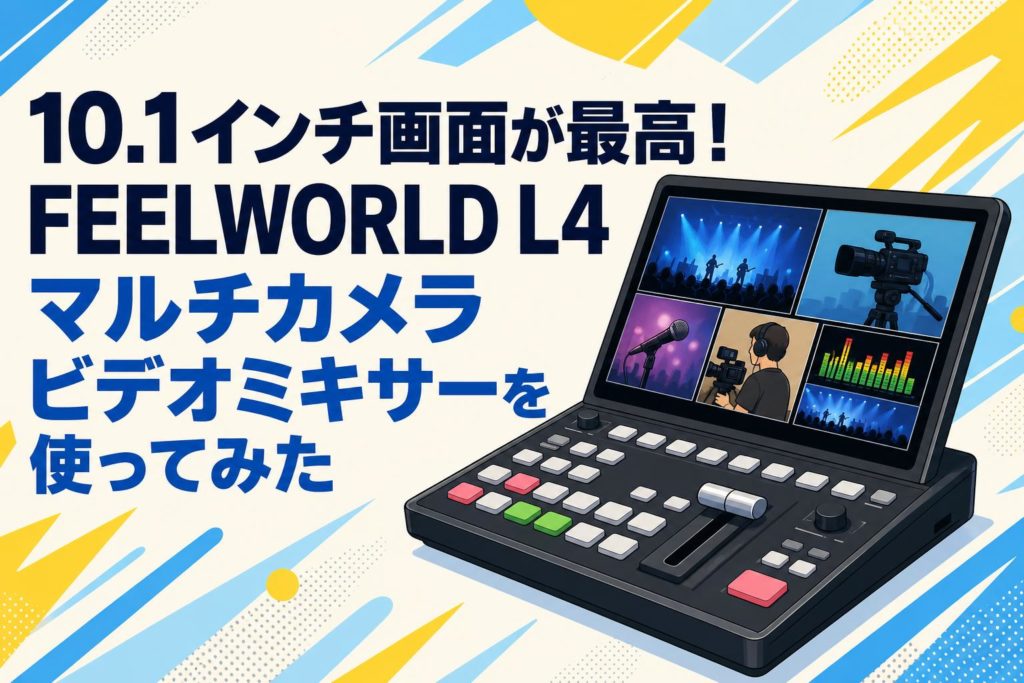







ライブ配信や動画制作をもっと本格的にしたい!そう思っている人におすすめなのが、「FEELWORLD L4 マルチカメラ ビデオミキサー スイッチャー 10.1インチ タッチスクリーン USB3.0 高速ストリーミング」だよ。今回は、この大画面で使い勝手抜群のスイッチャーを実際に使ってみたレビューをお届けするね!
FEELWORLD L4ってどんな機材?まずは基本スペックをおさらい!
10.1インチの大型タッチスクリーンがとにかく見やすい
FEELWORLD L4の最大の特徴といえば、なんといっても10.1インチの大型タッチスクリーン!一般的なスイッチャーだと、外付けのモニターを用意しないとプレビュー画面が見られないことが多いよね。でも、L4なら本体の画面だけで4つのカメラ映像やプログラム出力の状況が一目で確認できちゃうんだ。
画面が大きくて明るいから、細かい文字や映像のピントもバッチリ確認できるのが嬉しいポイント。外部モニターを持ち運ぶ手間が省けるから、機材のセッティングもめちゃくちゃ楽になるよ。これだけでも手に入れる価値アリって感じ!
最大4台のカメラを繋げるマルチカメラ対応のすごさ
ライブ配信のクオリティをグッと上げるのが、複数のカメラを使ったマルチアングル配信。FEELWORLD L4は、HDMI入力を4系統も備えているから、最大4台のカメラやパソコン、ゲーム機を同時に接続できるんだ。
例えば、全体の引きの映像、手元のアップ、ゲストの表情など、いろんな角度からの映像をサクッと切り替えられるよ。これ一台あれば、テレビ番組みたいなプロ顔負けの配信が一人でも簡単にできちゃう。入力された映像は自動で認識されるから、面倒な設定なしですぐに使えるのも初心者にはありがたいよね。
USB3.0搭載でパソコンへの高速ストリーミングが超スムーズ
配信を安定させるために欠かせないのが、パソコンへのデータ転送スピード。FEELWORLD L4はUSB3.0端子を搭載しているから、高画質な映像を遅延なくパソコンへ送ることができるんだ。まさに「高速ストリーミング」の名の通り!
パソコン側ではウェブカメラとして認識されるから、専用のドライバーをインストールする必要もなし。OBS StudioやZoom、Skypeなどの定番ソフトですぐに使えるよ。フルHDの高画質で滑らかな映像を視聴者に届けられるから、ゲーム実況やセミナー配信でもストレスフリーで楽しめちゃうね。
頑丈なのに持ち運びやすい!サイズ感とデザインをチェック
これだけ機能が詰まっていると「重くて大きいのかな?」って思うかもしれないけど、FEELWORLD L4は意外とコンパクト。金属製のボディを採用しているから頑丈で、ちょっとした衝撃にも強い安心設計だよ。プロの現場でもしっかり使える耐久性が魅力だね。
サイズ感としてはノートパソコンと一緒にリュックに入れて持ち運べるレベル。出先でのイベント配信や、スタジオを借りての撮影など、移動が多いクリエイターにとっても心強い相棒になってくれるよ。ブラックを基調としたスタイリッシュなデザインもかっこよくてテンションが上がる!
配信者必見!FEELWORLD L4をおすすめする4つの魅力
スマホ感覚で直感的に操作できるタッチパネル
FEELWORLD L4を使ってみて一番感動したのが、スマホみたいにタッチパネルでスイスイ操作できるところ!画面に表示されているメニューを直接指でタップするだけで、設定の変更や映像の切り替えができちゃうんだ。
複雑なボタン配置を覚える必要がないから、機械が苦手な人でもすぐに使いこなせるはず。配信中ってコメントを見たり台本を確認したりで忙しいから、直感的にサッと操作できるのは本当に助かるよ。もちろん、タッチの反応も良くてストレスを感じさせない作りになっているから安心だね。
PC不要?これ1台でクロマキー合成やPinPができちゃう
普通ならパソコンのソフトを使ってやるような高度な映像編集が、FEELWORLD L4の本体だけで完結しちゃうのもすごいところ。例えば、グリーンバックを使ったクロマキー合成も内蔵機能でサクッとできちゃうんだ。
さらに、画面の隅にもう一つの映像を表示するPinP(ピクチャー・イン・ピクチャー)機能も搭載。ゲーム画面に自分の顔をワイプで抜いたり、プレゼン資料と講師の映像を組み合わせたりするのも自由自在だよ。パソコンの負荷を減らせるから、配信トラブルのリスクもグッと下げられるのが嬉しいポイントだね。
Tバー搭載でプロっぽいトランジション(画面切り替え)が簡単
テレビ局のスイッチャーさんが使っているような「Tバー」が搭載されているのも、FEELWORLD L4の大きな魅力!映像を切り替えるときにこのバーをゆっくり動かすと、じわ〜っと画面が重なりながら切り替わるトランジション効果が手動で作れるんだ。
カットでパッと切り替えるだけじゃなく、フェードやワイプなど多彩なエフェクトも内蔵。シーンに合わせてトランジションを工夫するだけで、一気にプロっぽい映像演出になるよ。Tバーを操作する感触も適度な重みがあって、配信のモチベーションが爆上がりすること間違いなし!
音声ミックスもバッチリ!マイクやオーディオ機器との連携
映像だけじゃなく、音声のコントロールもしっかりできるのがFEELWORLD L4の優秀なところ。本体にはマイク入力端子とライン入力端子が備わっているから、外部マイクやBGM用のオーディオ機器を直接繋ぐことができるんだ。
HDMIから入力されたカメラの音声と、外部マイクの音声をミックスするのも設定画面から簡単に調整可能。オーディオメーターがタッチスクリーンに表示されるから、音割れしていないか視覚的にチェックできるのも安心だよね。これ一台で映像も音も完璧にコントロールできちゃうスグレモノだよ。
実際に使ってみた!FEELWORLD L4が活躍する4つの配信シーン
YouTubeライブやTwitchでのゲーム実況配信
ゲーム実況配信でFEELWORLD L4を使うと、劇的に環境が快適になるよ!HDMI入力にゲーム機、プレイヤーの顔を映すカメラ、手元を映すカメラを繋げば、豪華なマルチアングル配信の出来上がり。
PinP機能を使ってゲーム画面に自分のリアクションを重ねるのも本体だけでサクッと設定可能。USB3.0の高速ストリーミングのおかげで、動きの激しいアクションゲームでも遅延やカクつきを抑えて高画質で配信できるんだ。パソコンへの負荷が減るから、ゲームプレイ自体もサクサク快適になるのが最高だね。
複数カメラで魅せる!音楽ライブやイベントのネット配信
バンドの音楽ライブやトークイベントの配信では、複数のカメラを切り替えるスイッチングが命!FEELWORLD L4なら、ステージ全体を映す定点カメラ、ボーカルのアップ、楽器の手元など、最大4台のカメラを駆使して臨場感たっぷりの映像を届けられるよ。
10.1インチの大画面で全カメラの映像をプレビューしながら、タイミングを見計らってTバーで滑らかにトランジション。まるで音楽番組のディレクターになった気分で操作できるんだ。コンパクトだからライブハウスの狭いPA席にもスッキリ置けちゃうよ。
オンラインセミナーや企業のプレゼン発表
ビジネスシーンでもFEELWORLD L4は大活躍!オンラインセミナー(ウェビナー)や企業のプレゼン発表では、資料の映像と登壇者の映像をスムーズに切り替える必要があるよね。
パソコンからのスライド出力と、講師を映すカメラを繋いでおけば、ワンタッチで画面の切り替えが可能。PinP機能でスライドの横に講師の顔を小さく表示し続けることもできるから、視聴者が飽きない工夫が簡単にできるんだ。クロマキー合成を使って、バーチャル背景でプロフェッショナルな雰囲気を演出するのもおすすめだよ。
商品レビューや対談番組でのマルチアングル撮影
YouTuberの商品レビュー動画や、ゲストを招いた対談番組の収録にもピッタリ。商品レビューなら、話している自分の顔と、商品をズームで映す俯瞰カメラを切り替えることで、視聴者に分かりやすい映像が作れるよ。
対談番組なら、全体を映す引きの画と、それぞれの話者のアップを切り替えるのが定番。FEELWORLD L4のタッチパネルなら、話している人に合わせて直感的に画面をタップするだけでテンポ良くスイッチングできるんだ。後から編集で映像を繋ぎ合わせる手間が省けるから、動画制作の時短にも繋がるよ!
意外と簡単!FEELWORLD L4の接続から配信までの4ステップ
カメラとモニターをHDMIケーブルでサクッと繋ぐ
「スイッチャーの設定って難しそう…」って思うかもしれないけど、FEELWORLD L4の準備はとってもシンプル。まずは、使いたいカメラやゲーム機などの映像ソースを、本体背面のHDMI入力端子にケーブルで繋ぐだけだよ。
もし外部の大型モニターやプロジェクターに映像を出力したい場合は、HDMI出力端子からケーブルを繋ごう。基本的にはこれだけで、10.1インチの本体タッチスクリーンに接続した映像がパッと分割表示されるんだ。電源を入れたらすぐにプレビュー画面が立ち上がるから、面倒な初期設定は不要だよ。
USB3.0でパソコンに接続してOBSなどのソフトを立ち上げる
映像の入力ができたら、次は配信用のパソコンとの接続。付属のUSB3.0ケーブルを使って、FEELWORLD L4とパソコンを繋ごう。パソコン側では自動的に「USBビデオデバイス」として認識されるから、ドライバーのインストールで悩む必要はなし!
次に、OBS Studioなどの配信ソフトを立ち上げて、映像キャプチャデバイスとしてFEELWORLD L4を選択するだけ。これで、スイッチャーで切り替えた映像がそのまま配信ソフトの画面に映し出されるよ。あっという間に配信の準備が整っちゃうね。
タッチスクリーンで解像度やオーディオ設定を調整する
配信をスタートする前に、10.1インチのタッチスクリーンを使って最終調整をしよう。画面上のメニューをタップして、出力する解像度やフレームレートが配信プラットフォームに合っているか確認するんだ。
音声の設定もここで行うよ。どのカメラの音声を活かすのか、外部マイクの音量は適切か、オーディオメーターを見ながらスライダーを指で動かして調整しよう。直感的なインターフェースだから、マニュアルを熟読しなくてもスマホをいじる感覚でサクサク設定できちゃうのが本当に便利だよ。
いざ配信スタート!本番中のスイッチング操作のコツ
準備が完了したら、配信ソフトの「配信開始」ボタンをポチッ!本番中のスイッチングのコツは、10.1インチの画面で次に映したい映像をしっかり確認してから切り替えること。下部の物理ボタンを使ってもいいし、画面の映像を直接タップしても切り替えられるよ。
場面転換のときはTバーを使ってゆっくりフェードさせると、視聴者にも優しいプロっぽい演出になるんだ。焦らずにプレビュー画面を見ながら操作すれば、誰でも簡単にマルチカメラ配信を成功させることができるよ。楽しんで配信してみてね!
買う前に知っておきたい!FEELWORLD L4の気になる4つのポイント
他のビデオミキサーやスイッチャーと比べてコスパはどう?
ビデオミキサーを探していると、いろんなメーカーの機種があって迷うよね。FEELWORLD L4の最大の強みは、なんといっても「10.1インチの大型タッチスクリーンが最初から付いている」こと!
他のスイッチャーだと、本体とは別に数万円する外部モニターを買わないとプレビューが見られないことが多いんだ。それを考えると、モニター一体型でマルチカメラ対応、USB3.0の高速ストリーミング機能まで全部入りでこの価格帯なら、コスパは最強クラスと言っても過言じゃないよ。初心者の最初の1台にもぴったりだね。
長時間配信でも熱暴走しない?冷却ファンの音を検証
ライブ配信は数時間に及ぶことも多いから、機材の熱対策は超重要。FEELWORLD L4には本体内部を冷やすための冷却ファンがしっかり内蔵されているから、長時間の使用でも熱暴走して映像が止まるような心配は少ないよ。
ただ、気になるのはファンの動作音だよね。実際に使ってみた感覚だと、静かな部屋だと「サーッ」というファンの音が少し聞こえるレベル。マイクを本体のすぐ近くに置かなければ、配信にノイズが入ることはほとんどないと思うよ。気になる場合は、マイクの配置を少し工夫してみてね。
タッチ操作と物理ボタン、ぶっちゃけどっちが使いやすい?
FEELWORLD L4はタッチパネルと物理ボタンの両方を備えているけど「実際どっちを使うの?」って疑問に思うよね。結論から言うと、シーンによって使い分けるのがベスト!
細かい設定の変更やオーディオの調整、PinPの配置などは、圧倒的にタッチパネルが便利。スマホみたいに直感的に操作できるからね。一方で、配信本番中のカメラの切り替えは、目線を外さずに指先の感覚だけで押せる物理ボタンの方が確実で使いやすいよ。両方のいいとこ取りができるハイブリッドな操作性が、この機材の素晴らしいところだよ。
まとめ:10.1インチの大画面スイッチャーは買い決定!
ここまでFEELWORLD L4の魅力をたっぷり紹介してきたけど、いかがだったかな?10.1インチの大画面タッチスクリーン、最大4台のマルチカメラ対応、USB3.0の高速ストリーミングと、配信のクオリティを上げるための機能がこれでもかと詰まっているよ。
パソコンの負担を減らしつつ、Tバーやクロマキー合成でプロ並みの演出ができるから、初心者から上級者まで満足できる一台に仕上がっているよ。ライブ配信や動画制作の環境をワンランクアップさせたいなら、間違いなく「買い」のアイテムだよ!
よくある質問(FAQ)
Q1. FEELWORLD L4はMacでも使用できますか?
はい、Macでも問題なく使用できます。USB3.0で接続すれば、特別なドライバー不要でウェブカメラとして認識されるため、Mac版のOBS StudioやZoomなどですぐに配信が可能です。
Q2. タッチスクリーンの明るさは調整できますか?
はい、タッチスクリーンの明るさは設定メニューから簡単に調整できます。屋外の明るい場所や、暗いライブハウスなど、環境に合わせて見やすい輝度に変更できるのでとても便利です。
Q3. 4K映像の入力には対応していますか?
FEELWORLD L4は、入力としては最大1080p60(フルHD)の解像度に対応しています。4K映像を入力した場合でも、自動的に1080pにダウンスケールされて処理されるため、問題なく使用できますが、出力はフルHDとなります。
Q4. 録画機能は本体についていますか?
FEELWORLD L4本体にはSDカードなどへの直接録画機能は搭載されていません。録画を行いたい場合は、USB3.0で接続したパソコン側のOBSなどのソフトウェアを使って録画を行う必要があります。
Q5. 外部オーディオミキサーと接続することは可能ですか?
可能です。本体に搭載されているLINE IN端子を使用することで、外部のオーディオミキサーからの音声を入力し、カメラの映像とミックスして配信することができます。よりこだわった音響設定を行いたい場合に便利です。