050-3158-3507
 お問い合わせ

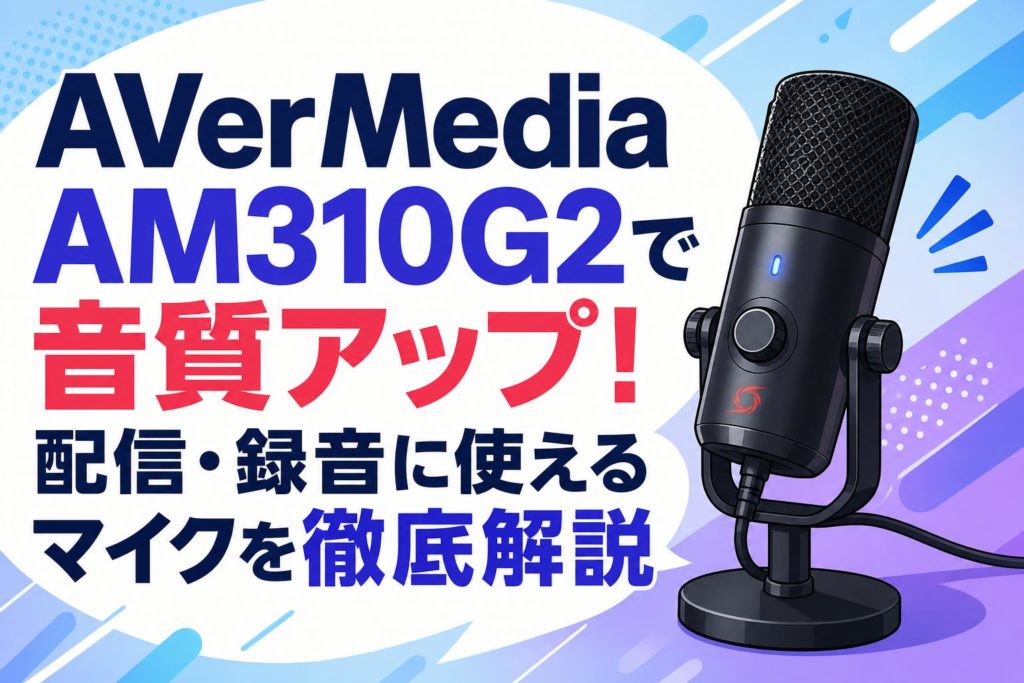







配信や録音をもっとクオリティアップしたいけど、どのマイクを選べばいいか迷っていませんか?そんなあなたにぜひ注目してほしいのが、AVerMedia AM310G2です。USB接続で手軽に使えて、単一指向性コンデンサーマイクならではのクリアな音質が魅力のこのマイク。ゲーム実況からポッドキャスト、ナレーション録音まで幅広く活躍してくれます。この記事では、AM310G2の基本スペックから実際の使用感、セットアップ方法、おすすめの周辺機器まで徹底的に解説します!
AVerMedia AM310G2とは?基本スペックをチェック
単一指向性コンデンサーマイクの特徴と仕組み
AM310G2は「単一指向性(カーディオイド)」という収音パターンを採用しています。これはマイク正面の音を重点的に拾い、背後や横からの音はカットする仕組みです。コンデンサーマイクは感度が高く、繊細な音のニュアンスまでしっかりとキャプチャできるのが強み。ダイナミックマイクと比べて高音域の再現性が高く、声がクリアに聞こえます。
配信や録音の現場では、この単一指向性の特性が大活躍。キーボードの打鍵音やエアコンのノイズなど、周囲の余計な音が入りにくくなるため、プロっぽいサウンドが実現しやすいです。
USB接続で手軽に使えるメリット
AM310G2の大きな魅力のひとつが、USB接続で即使えるお手軽さです。オーディオインターフェースなどの追加機材が不要で、PCのUSBポートに挿すだけでドライバーなしに認識されます。プラグ&プレイ対応なので、機材に詳しくない初心者でも安心して使い始められるのが嬉しいポイントです。
また、USB接続はアナログ接続と違ってケーブルによる音質劣化がほぼなく、安定したデジタル信号で音声を伝送できます。デスクまわりをスッキリさせたい方にもおすすめです。
AM310G2の主なスペック一覧と外観デザイン
AM310G2のスペックをまとめました。シンプルで洗練されたデザインも人気の理由のひとつです。
| 項目 | 詳細 |
|---|---|
| 接続方式 | USB |
| 指向性 | 単一指向性(カーディオイド) |
| 周波数特性 | 20Hz〜20kHz |
| サンプリングレート | 最大48kHz/16bit |
| 重量 | 約390g(スタンド含む) |
外観はマットブラックを基調とした落ち着いたデザインで、デスクに置いても違和感がありません。
AM310G2の音質はどうなの?実際の使用感を解説
クリアな音声を実現する収音性能の秘密
AM310G2がクリアな音声を実現できる理由は、高品質なコンデンサーカプセルにあります。感度が高く、声の細かいニュアンスや息遣いまでしっかりと収音してくれます。48kHz/16bitのサンプリングレートにより、音楽制作でも十分通用するクオリティを発揮。特に中音域〜高音域の解像度が高く、話し声がとても聞き取りやすくなります。
実際に使ってみると、声が「前に出る」感覚があり、配信を視聴している側にもはっきりと声が届く印象です。
ノイズキャンセリング効果と周囲の雑音への強さ
単一指向性マイクの特性により、背後や側面からの環境音を効果的に低減できます。エアコンの動作音やキーボードの打鍵音など、配信中に混入しがちな雑音をある程度シャットアウトしてくれるのは大きなメリットです。ただし、ハードウェア的なアクティブノイズキャンセリング機能は搭載していないため、静かな環境で使うほど効果が高まります。
ソフトウェア側のノイズ除去(OBSのフィルター機能など)と組み合わせることで、さらにクリーンな音声が得られます。
他の人気USBマイクと比較した音質の違い
AM310G2を同価格帯の人気USBマイクと比較してみましょう。
| 製品名 | 音質傾向 | 特徴 |
|---|---|---|
| AM310G2 | クリア・自然 | 単一指向性・USB |
| Blue Yeti Nano | 豊かな低音 | 複数指向性対応 |
| Razer Seiren Mini | 明瞭・シャープ | 超単一指向性 |
AM310G2は声の自然さとクリアさのバランスが良く、特に話し声の収音に優れています。派手な低音強調よりも、聞き取りやすさを重視したい方に向いています。
AM310G2を配信で使う3つのメリット
ゲーム実況・ライブ配信での活用シーン
ゲーム実況やライブ配信では、視聴者に声がクリアに届くことが最重要です。AM310G2はゲームの効果音やBGMが大きくても、話し声をしっかり前面に出してくれる収音特性を持っています。単一指向性なので、ゲームパッドの操作音やマウスのクリック音が入りにくく、実況に集中できる環境が作れます。
また、マイク本体にミュートボタンが搭載されているモデルもあるため、咳払いや急な会話時にもすぐ対応できて便利です。
OBSやStreamlabsとの接続設定が簡単な理由
AM310G2はUSB接続のプラグ&プレイ対応なので、OBSやStreamlabsでの設定がとても簡単です。ソフトウェアを起動して「音声入力デバイス」からAM310G2を選択するだけで、すぐに使い始められます。複雑なドライバーのインストールや設定変更が不要なため、配信初心者でも迷うことなくセットアップが完了します。
OBSのノイズ抑制フィルターやコンプレッサーと組み合わせることで、より洗練された音声配信が実現できます。
視聴者に伝わる声のクオリティが上がる理由
内蔵マイクやヘッドセットのマイクと比べると、AM310G2のような外付けコンデンサーマイクは音の解像度が格段に違います。声のディテールがしっかり収音されることで、視聴者側では「声が近く感じる」「聞き疲れしない」という体験につながります。長時間の配信でも視聴者が快適に聴き続けられる音質は、チャンネルの継続的な成長にも直結します。
音質の向上は、視聴者の満足度と配信のプロ感を一気に引き上げてくれる投資です。
AM310G2のセットアップ方法を分かりやすく紹介
PCへのUSB接続と初期設定の手順
AM310G2のセットアップはとても簡単です。まずUSBケーブルをマイクとPCのUSBポートに接続します。接続後、OSが自動的にデバイスを認識するので、特別なドライバーのインストールは不要です。Windowsの場合は「サウンド設定」から入力デバイスにAM310G2が表示されているか確認しましょう。
初期設定として、入力音量を適切なレベルに調整することが重要です。音量が大きすぎると音割れの原因になるため、声を出しながらレベルメーターが赤くならない程度に設定してください。
Windows・Macそれぞれの設定ポイント
Windowsでは「設定」→「システム」→「サウンド」から入力デバイスを選択し、AM310G2に切り替えます。マイクのテスト機能を使って正常に音声が入力されているか確認するのがおすすめです。Macの場合は「システム環境設定」→「サウンド」→「入力」タブからデバイスを選択します。
どちらのOSでも、使用するアプリ側(OBS・Zoomなど)でもマイクの入力デバイスを個別に設定する必要があることを忘れずに。アプリ側の設定が優先されるケースが多いです。
マイクの最適な設置位置と角度の調整方法
AM310G2の性能を最大限に引き出すには、マイクの設置位置と角度が重要です。口から約15〜30cmの距離に設置し、マイクのロゴ(収音面)が口に向くように配置しましょう。真正面より少し斜め上から向けると、息がマイクに直撃するポッピングノイズを軽減できます。
デスクに直置きする場合は、キーボード操作の振動が伝わりやすいため、マイクアームやショックマウントの使用を検討してみてください。設置環境を整えるだけで音質が大きく変わります。
AM310G2を使った録音・ポッドキャストへの活用法
ナレーション・ボイスオーバー録音での使い心地
AM310G2はナレーションやボイスオーバー録音にも十分対応できる音質を持っています。声の自然な質感を損なわずに収音してくれるため、動画のナレーション収録やYouTube動画の音声制作にも活躍します。AudacityやAdobe Auditionなどの録音ソフトと組み合わせることで、編集まで一貫した作業が可能です。
録音時は静かな部屋で行い、壁からの反響音を抑えるために毛布や吸音材を活用すると、よりプロっぽい仕上がりになります。
ポッドキャスト収録に向いている理由
ポッドキャストの収録において、AM310G2はコスパ抜群の選択肢です。単一指向性の特性により、一人での収録時に周囲のノイズを効果的に排除でき、聴きやすい音声が録れます。USB接続のシンプルさもポッドキャスト制作の効率化に貢献します。
複数人での収録の場合は、それぞれが個別のマイクを用意するのがベストですが、一人配信・一人収録スタイルのポッドキャスターには特におすすめのマイクです。音質と手軽さのバランスが絶妙です。
音楽制作やアコースティック録音への応用
AM310G2はボーカルやアコースティックギターなどの楽器録音にも使えます。ただし、プロのレコーディングスタジオレベルの品質を求める場合は、XLR接続のコンデンサーマイクとオーディオインターフェースの組み合わせが推奨されます。趣味レベルの弾き語り録音やデモ音源制作なら、AM310G2でも十分満足できるクオリティが得られます。
静かな録音環境と適切なマイクポジションを意識することで、アコースティック楽器のリアルな音色もしっかりと収音できます。
AM310G2をより活かすためのおすすめ周辺機器3選
マイクアームとポップガードの選び方
AM310G2をより快適に使うなら、マイクアームの導入がおすすめです。デスクに固定できるマイクアームを使えば、マイクの位置を自由に調整でき、デスクスペースも有効活用できます。選ぶ際はAM310G2の重量(約390g)に対応した耐荷重のものを選びましょう。
ポップガードは「パ行」「バ行」の破裂音(ポッピングノイズ)を軽減してくれるアクセサリーです。1,000〜2,000円程度で購入できるので、ぜひセットで揃えることをおすすめします。
ショックマウントで振動ノイズを軽減する方法
デスクでの作業中にキーボードをタイピングすると、その振動がマイクスタンドを通じてマイクに伝わり、低周波ノイズとして録音に混入することがあります。ショックマウントはマイクを弾性素材で宙吊りにすることで、この振動を効果的に遮断してくれるアクセサリーです。
AM310G2に対応したショックマウントを選ぶ際は、マイク本体の直径やネジ規格(5/8インチが一般的)を確認してから購入しましょう。振動ノイズが気になる方には特に効果的です。
オーディオインターフェースとの組み合わせは必要か
AM310G2はUSBマイクなので、オーディオインターフェースなしでそのまま使えます。ただし、より高度な音質調整やXLRマイクとの併用を考えているなら、オーディオインターフェースの導入も選択肢に入ります。ただしAM310G2はUSB接続専用のため、オーディオインターフェースのXLR端子には直接接続できません。
現状のUSB接続で音質に満足しているなら、追加投資は不要です。まずはAM310G2単体で使ってみて、必要を感じたら周辺機器を揃えるのが賢い順番です。
AM310G2はこんな人におすすめ!購入前に確認したいポイント
初心者から中級者まで幅広く使えるコスパの評価
AM310G2は配信・録音初心者が最初の本格マイクとして購入するのに最適な製品です。USB接続のシンプルさと、コンデンサーマイクならではの音質の高さを両立しており、コスパの面でも非常に優秀です。中級者にとっても、サブマイクや外出先での録音用として重宝します。
「内蔵マイクやヘッドセットマイクから卒業したい」「でも難しい設定はしたくない」という方にとって、AM310G2は理想的なステップアップの選択肢といえます。
配信・録音用途別に見た向き不向き
- ✅ ゲーム実況・ライブ配信:向いている
- ✅ ポッドキャスト(一人収録):向いている
- ✅ ナレーション・ボイスオーバー:向いている
- ✅ 趣味の弾き語り録音:向いている
- ⚠️ 複数人での同時収録:やや不向き
- ❌ プロレベルのスタジオ録音:不向き
用途が明確であれば、AM310G2は多くのシーンで十分な実力を発揮します。自分の主な使い方と照らし合わせて判断してみてください。
購入時に注意したい仕様と価格帯の目安
AM310G2を購入する際は、いくつかの点を事前に確認しておきましょう。まず、USB-A接続かUSB-C接続かをチェックし、自分のPCのポートに合っているか確認します。また、付属のスタンドのみで使用する場合、デスクの振動が伝わりやすい点も考慮が必要です。
価格帯は実勢価格で7,000〜10,000円前後が目安です。同価格帯のマイクと比較しても、AVerMediaブランドの信頼性と音質のバランスは高く評価されています。セール時期を狙うとさらにお得に購入できます。
よくある質問(FAQ)
Q1. AM310G2はスマートフォンやタブレットでも使えますか?
AM310G2はUSB接続のマイクです。USB-C対応のAndroidスマートフォンやiPadでは、対応するUSBアダプターを使用することで接続できる場合があります。ただし、iPhoneへの接続はLightning端子の仕様上、動作保証外となることが多いです。基本的にはPC(Windows・Mac)での使用を前提に設計されています。
Q2. AM310G2にはミュートボタンはついていますか?
AM310G2にはマイク本体にタッチ式のミュートボタンが搭載されています。配信中に素早くミュートのオン・オフを切り替えられるため、咳払いや急な来客時にも便利です。ミュート状態はLEDインジケーターで視覚的に確認できるので、ミュートのかけ忘れを防ぐことができます。
Q3. AM310G2はZoomやTeamsなどのビデオ会議でも使えますか?
はい、AM310G2はZoom・Microsoft Teams・Google Meetなどのビデオ会議ツールでも問題なく使用できます。USB接続でPCに認識された後、各アプリのオーディオ設定からAM310G2を入力デバイスとして選択するだけです。内蔵マイクよりも格段にクリアな音声で会議に参加でき、相手への聞こえ方も大幅に改善されます。
Q4. AM310G2のモニタリング機能(ゼロレイテンシー)はありますか?
AM310G2にはヘッドフォンジャックが搭載されており、自分の声をリアルタイムでモニタリングできるゼロレイテンシーモニタリング機能があります。配信中や録音中に自分の声を即座に確認できるため、音量バランスの調整がしやすく、より安心して収録に臨めます。ヘッドフォンの音量はマイク本体のノブで調整可能です。
Q5. AM310G2の保証期間と修理対応はどうなっていますか?
AVerMedia(アバーメディア)の製品は、国内正規品であれば通常1年間のメーカー保証が付属しています。万が一初期不良や故障が発生した場合は、購入店またはAVerMediaのサポート窓口に問い合わせることで対応してもらえます。購入の際は国内正規代理店からの購入をおすすめします。並行輸入品は保証対象外となる場合があるので注意してください。