050-3158-3507
 お問い合わせ

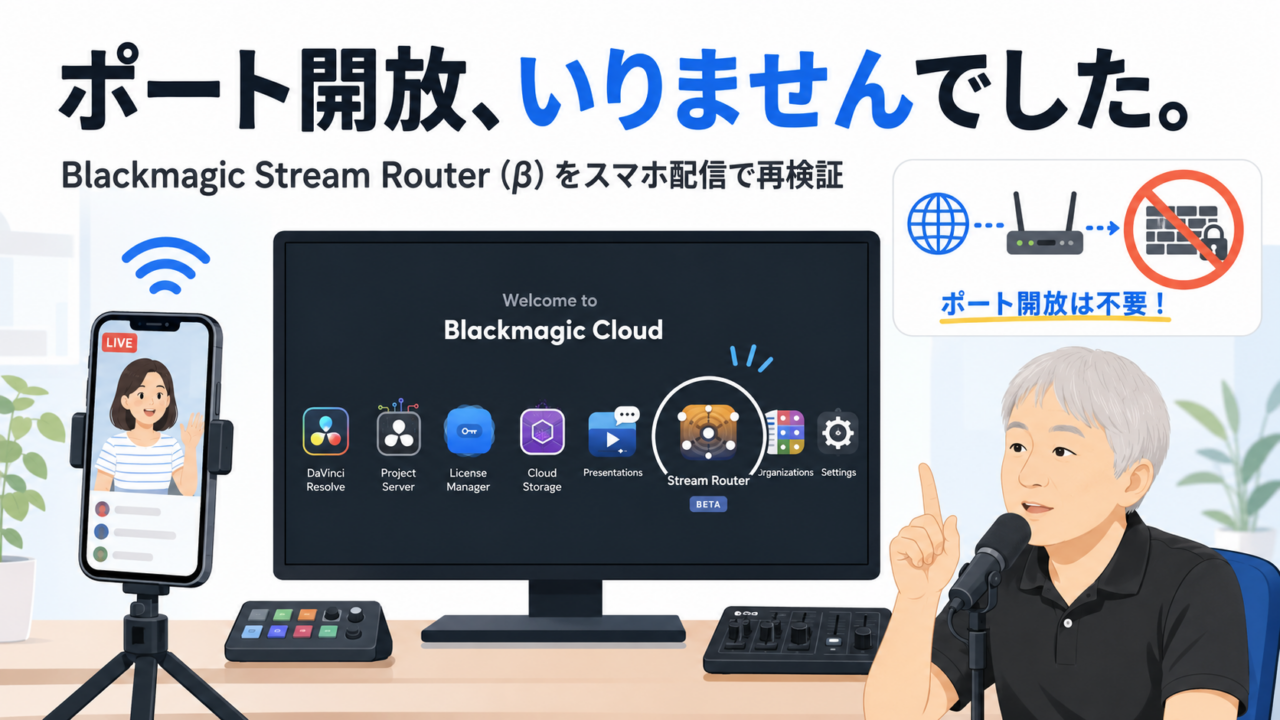







以前の動画で「Stream RouterとBlackmagic Cloudを使うにはポート開放が必要だった」とご紹介したところ、Blackmagicの岡野さんから「ポートを開けなくても大丈夫なはずです」とご指摘をいただきました。ならば、と再検証したのが今回の動画です。
結論を先に言うと、ポート開放は不要でした。前回の記事・動画を見て「ルーターの設定が必要なのか……」と身構えた方、安心してください。そして今回も、うまくいかない場面を編集で隠さずそのまま残しています。
「映らない→原因を探す→設定を直す→映った」の流れが丸ごと入っているので、同じ構成を組む人のトラブルシューティング集としても使えます。
検証の構成:スマホのカメラアプリからBlackmagic Cloud経由で
今回の経路はこうです。ビル11階に置いたiPhoneのBlackmagic Cameraアプリからライブ配信し、Blackmagic Cloud上のStream Routerのインプット1へ。それを手元のストリーミングデコーダーで受けて、夜景の映像を表示する——ポート開放なしのままで、です。
手順としては、まずデコーダーをBlackmagic Streaming Setupで最新にアップデート(Windowsで謎のエラーが出てMacに切り替える一幕も、そのまま収録されています)。デコーダーのストリーミングソースをBlackmagic Cloudにし、Stream Routerを選択。スマホ側はカメラアプリの設定からBlackmagic Cloudにログインし、配信先をインプット1に指定します。
つまずきポイントも隠さず公開。効いたのはこの2つ
最初は映像が来ませんでした。動画内で効果があったのは次の2点です。
- Stream Routerのアウトプット1が未設定だった:アウトプット側もBlackmagic Cloudに設定してセーブしたら、映像が届き始めた
- 送信側の画質設定:映像が乱れたため、配信端末をiPhoneに変え、ストリーミング品質をローからハイに変更したところ、3回目で夜景が安定して表示された
「インプットは来てるのにアウトプットを忘れていた」は、ルーター型の製品でいかにもやりがちな設定漏れ。先に動画で見ておけば、現場で同じ穴にはまらずに済みます。
Stream Routerはまだβ版。今すぐ試すなら既存機材で
Stream Routerは現時点でβ版のプロダクトで、パンダスタジオレンタルでの取り扱いが決定しているものではありません。仕様も今後変わる可能性があります。動画はあくまで「現時点でどこまで動くか」の検証としてご覧ください。
一方、「拠点間で映像をネットワーク伝送したい」「遠隔地のカメラ映像をスイッチャーに取り込みたい」という用途自体は、既存機材でも組めます。たとえばATEM Streaming Bridgeは、ATEM Mini Pro等の配信ストリームを受けてSDI/HDMIに戻せる定番です。
この検証・機材が向いていそうな人・現場
- 複数拠点・複数フロアの映像をクラウド経由で集めたい配信チーム
- スマホ(Blackmagic Cameraアプリ)を手軽なリモートカメラとして使いたい人
- Blackmagic Cloud周りの新製品動向を追っている技術担当
ネットワーク系こそ、自分の環境で通してみるのが一番
今回の検証がまさにそうですが、ネットワーク伝送は「自分の回線・自分のビルで通るか」がすべてです。機材のせいに見えて設定漏れだったり、送信側の品質設定だったりする。導入判断の前に、実際の現場でひと通り流してみるのが結局一番の近道です。
パンダスタジオレンタルでの取扱
→ 映像のネットワーク伝送の定番。ATEM Streaming Bridge:
※Stream Routerは商品ページ公開後、この記事にもリンクを追加する予定です。
📦 関連レンタル機材を探す
→ Blackmagic Design(ブラックマジックデザイン) 製品一覧
🎓 配信・映像伝送のノウハウを実機で学べるセミナーも随時開催中。