050-3158-3507
 お問い合わせ

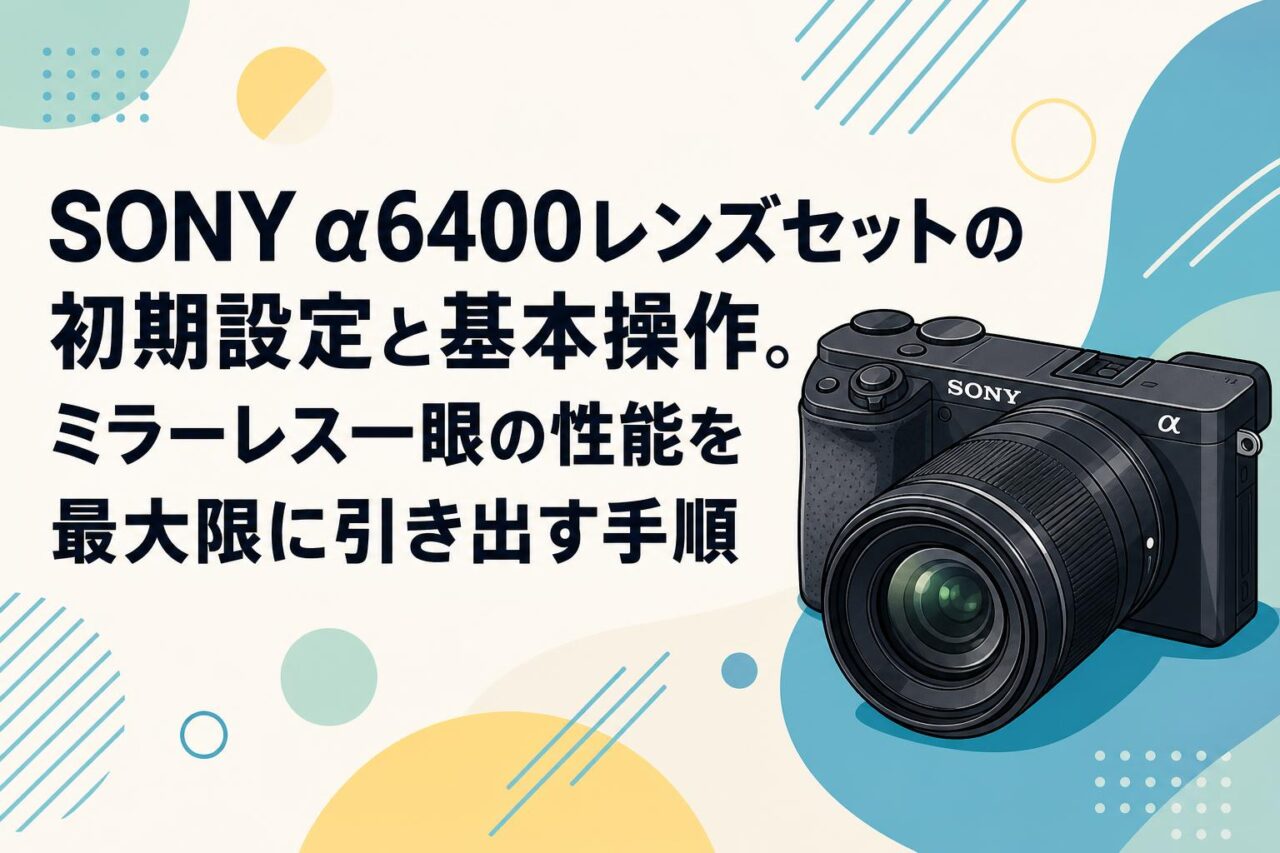







SONY(ソニー)のミラーレス一眼カメラ「α6400(ILCE-6400)」と「16-50mm F3.5-5.6 OSS」のレンズセットは、その小型軽量なボディと高い基本性能から、日常の記録から本格的なYouTube撮影、Vlogまで幅広い用途で支持されています。本記事では、APS-Cセンサーや最新の画像処理エンジンBIONZ Xがもたらす圧倒的な描写力を最大限に引き出すため、購入直後の初期設定から基本的な操作方法、さらには実践的な撮影テクニックまでを網羅的に解説いたします。これからデジタルカメラを本格的に運用されるビジネスパーソンやクリエイターの方々へ向けて、確実かつ効率的なセットアップ手順をご案内します。
SONY α6400(ILCE-6400)レンズセットが選ばれる3つの理由
小型軽量ボディとAPS-Cセンサーによる圧倒的な高画質
SONYのα6400(ILCE-6400)が多くのユーザーに選ばれる最大の理由は、機動性に優れた小型軽量ボディでありながら、大型のAPS-Cサイズの有効約2420万画素CMOSセンサーを搭載している点にあります。スマートフォンや一般的なコンパクトデジタルカメラのセンサーと比較して圧倒的に受光面積が大きく、豊かな階調表現と美しいぼけ味を実現します。また、フルサイズミラーレス一眼カメラと同じ最新世代の画像処理エンジン「BIONZ X」を採用しているため、解像感とノイズ低減を両立した高画質を提供します。
特にビジネスシーンでの商品撮影や、高画質が求められるYouTube撮影において、この組み合わせは大きなアドバンテージとなります。長時間の持ち運びでも負担にならない約403g(バッテリーとメモリーカード含む)のボディは、多様なロケーションでの撮影業務を強力にサポートします。

リアルタイム瞳AFと高速連写がもたらす撮影の確実性
本機を語る上で欠かせないのが、AIを活用した「リアルタイム瞳AF」機能です。シャッターボタンを半押しするだけで、カメラが自動的に被写体の瞳を検出し、高精度にピントを合わせ続けます。動きのある人物撮影やVlogでの自撮り撮影時において、ピント外れのリスクを大幅に軽減し、プロフェッショナルな品質を担保することが可能です。
さらに、AF/AE追従で最高約11コマ/秒の高速連写性能を備えており、決定的瞬間を逃しません。スポーツ撮影や動物など、予測不可能な動きをする被写体に対しても、425点の位相差AFセンサーとコントラストAFを併用した「ファストハイブリッドAF」が瞬時に被写体を捕捉します。これにより、撮影者は構図やコミュニケーションに集中でき、業務効率の向上に直結します。
16-50mmパワーズームレンズ(SELP1650)の汎用性
キットレンズとして同梱されるEマウントレンズ「E PZ 16-50mm F3.5-5.6 OSS(SELP1650)」は、35mm判換算で広角24mmから中望遠75mm相当までをカバーする極めて汎用性の高いレンズです。風景の全景撮影から、人物のポートレート、さらには手元の商品をクローズアップする撮影まで、この1本で多様なシーンに対応できます。
また、電動ズーム(パワーズーム)機構を搭載しているため、動画撮影時には手動では難しい滑らかで等速なズーム操作が可能です。収納時にはレンズが非常にコンパクトに沈胴する設計となっており、α6400の小型軽量ボディの魅力を損なうことなく、カバンに常備できるビジネスツールとしての価値を高めています。

撮影前の準備:α6400本体と16-50mmレンズの組み立て3ステップ
バッテリーの充電とSDカードの正しい挿入方法
カメラを購入して最初に行うべきは、バッテリー(NP-FW50)の充電と記録メディアの準備です。α6400は本体内充電に対応しているため、付属のマイクロUSBケーブルとACアダプターをカメラ本体に接続することで直接充電が可能です。充電ランプが消灯すれば満充電の合図となります。業務用途で使用する場合は、長時間の撮影に備えて予備バッテリーを準備しておくことを推奨します。
次に、SDカードの挿入を行います。底面のバッテリーカバーを開き、SDカードの端子面をモニター側に向けてカチッと音がするまで差し込みます。4K動画撮影や高速連写を活用するためには、UHS-I対応で書き込み速度の速いSDXCメモリーカード(UHSスピードクラス3以上)の使用が必須条件となります。正しい規格のメディアを選択することで、書き込み遅延による撮影トラブルを未然に防ぐことができます。
Eマウントレンズ(16-50mm F3.5-5.6 OSS)の安全な装着手順
レンズの装着は、カメラ内部のAPS-Cセンサーにゴミやホコリが付着しないよう、風のない清潔な環境で迅速に行うことが重要です。まず、カメラ本体のボディキャップと、16-50mmレンズのリアキャップを取り外します。この際、カメラのセンサー面を下に向けて作業すると、ホコリの侵入リスクを最小限に抑えられます。
カメラ本体のEマウント(銀色のリング部分)にある白い指標と、レンズ側の白い指標を合わせ、レンズをカメラに水平に押し当てます。そのままレンズを時計回りにカチッとロック音がするまで回してください。着脱ボタンを押しながら回してしまうと正しくロックされないため、装着時はボタンに触れないよう注意が必要です。
ネックストラップの取り付けと落下防止対策
精密機器であるミラーレス一眼カメラを安全に運用するためには、ネックストラップの確実な装着が不可欠です。α6400の本体両側面にある三角環にストラップを通します。この際、「ニコン巻き(報道結び)」と呼ばれる、ストラップの端をアジャスターの内側に折り返して通す結び方を推奨します。これにより、強い力が加わってもストラップが抜けにくくなり、不意の落下事故を防止できます。
YouTube撮影やVlog撮影など、手持ちでアクティブに動くシーンが多い場合は、ネックストラップに加えてハンドストラップや小型のカメラケージを導入することも有効な安全対策です。機材の破損は業務の停滞を招くため、使用環境に応じた最適な落下防止策を講じておくことがプロフェッショナルとしての基本となります。

電源投入後の初期設定:ミラーレス一眼を使い始めるための3つの基本設定
言語・日時設定と撮影エリアの選択
バッテリーとレンズの準備が整ったら、本体上部の電源スイッチを「ON」にして初期設定を開始します。初回起動時には、まず言語設定画面が表示されますので「日本語」を選択します。続いて、撮影エリア(日本国内であれば「東京/ソウル」など)を選択し、サマータイムの有無を指定します。
次に、現在の日付と時刻を正確に入力します。日時の設定は、後日撮影データをパソコンで管理・整理する際の重要なメタデータ(Exif情報)となるため、スマートフォンの時計などと照らし合わせて正確に設定してください。設定が完了したら「確認」を選択することで、初期セットアップの第一段階が完了し、撮影スタンバイ状態へ移行します。
画像サイズとフォーマット(JPEG/RAW)の最適な選択
撮影の目的に応じて、記録する画像のフォーマットとサイズを最適化することが重要です。メニューボタンを押し、「撮影設定1」のタブから「画質」を選択します。一般的なWeb用途やSNSへの即時共有が主目的であれば、データ容量が軽く扱いやすい「エクストラファイン」または「ファイン」のJPEG形式が適しています。
一方、撮影後に本格的な色調補正(レタッチ)や露出調整を行う予定がある場合は、より多くの情報量を保持できる「RAW」または「RAW+JPEG」での記録を強く推奨します。RAWデータはファイルサイズが大きくなりますが、BIONZ Xの性能を後処理で最大限に引き出し、白飛びや黒つぶれを抑えた高品質な作品作りにおいて不可欠なフォーマットです。
タッチパネル操作の有効化と画面表示のカスタマイズ
α6400は、直感的な操作を可能にするタッチパネルを搭載しています。初期設定ではタッチ操作がオフになっている場合があるため、メニューの「セットアップ」タブから「タッチ操作」を「入」に設定します。これにより、画面に触れるだけでピント位置を指定できるタッチフォーカスなどが利用可能になります。
さらに、撮影画面の表示情報も業務のスタイルに合わせてカスタマイズしましょう。コントロールホイールの上(DISP)を押すことで、画面の表示モードを切り替えることができます。構図の水平や垂直を正確に保つための「グリッドライン(3分割など)」や、露出の白飛びを警告する「ゼブラ表示」を有効にしておくことで、撮影ミスを未然に防ぎ、より精度の高い撮影が実現します。

α6400の性能を引き出す基本操作:高精度なAFを活用する3つの撮影手法
初心者でも安心な「プレミアムおまかせオート」の活用
カメラの操作に不慣れな方や、設定を調整する時間がない突発的な撮影シーンにおいて非常に頼りになるのが「プレミアムおまかせオート」モードです。モードダイヤルを緑色のカメラアイコン(AUTO)に合わせるだけで、カメラが被写体や撮影環境(夜景、逆光、マクロなど)を自動で認識し、最適な露出と設定を瞬時に適用します。
通常のオートモードとは異なり、プレミアムおまかせオートでは必要に応じて自動で連続撮影を行い、それらを合成することでノイズや手ブレを極限まで抑えた1枚の画像を生成します。特に暗い室内での会議風景や、明暗差の激しい窓際での撮影など、失敗が許されないビジネスシーンにおいて、確実な記録を残すための強力なサポート機能となります。
人物撮影に必須の「リアルタイム瞳AF」の設定と使い方
ポートレートやインタビュー動画など、人物が主役となる撮影では「リアルタイム瞳AF」が圧倒的な威力を発揮します。α6400では、シャッターボタンを半押しするだけで自動的に瞳を検出し、緑色の枠で追従し続ける仕様となっています。より高度な設定として、メニューの「顔/瞳AF設定」から、検出対象を「人物」だけでなく「動物」に切り替えることも可能です。
さらに、左右どちらの瞳に優先してピントを合わせるか(オート/右目/左目)を指定することもできます。被写界深度(ピントの合う範囲)が浅くなるF値の低いレンズを使用する場合や、被写体が前後に動くようなシチュエーションでも、BIONZ Xの高速処理により瞳にピントが合い続けるため、撮影者は表情を引き出すコミュニケーションや構図の構築に専念できます。
タッチフォーカスとタッチシャッターによる直感的な操作
背面液晶モニターのタッチパネル機能を活用することで、より直感的かつスピーディーな撮影が可能になります。「タッチフォーカス」機能を使用すれば、画面内のピントを合わせたい任意の被写体を指でタップするだけで、即座にフォーカスエリアが移動しピントが合焦します。画面の端にいる被写体に対しても、ボタン操作でフォーカス枠を移動させる手間が省けます。
また、「タッチシャッター」機能を有効にすると、画面をタップしてピントが合った瞬間に自動でシャッターが切られます。三脚に据えて商品撮影を行う際や、ローアングル・ハイアングルなどカメラを構えにくい体勢での撮影時に、カメラブレを防ぎながらシャッターを切る有効な手段となります。これらのタッチ機能は、画面上の専用アイコンをタップすることで素早く切り替えが可能です。

YouTube撮影やVlogに最適化する動画撮影向けの3つの設定手順
4K動画撮影のための記録方式とフレームレート設定
α6400は、全画素読み出しによる高解像度な4K動画撮影機能を備えており、YouTubeやプロモーション映像の制作に最適です。動画の記録方式を設定するには、メニューから「記録方式」を選択し、高画質かつ編集に強い「XAVC S 4K」に設定します。一般的なフルHDで収録する場合は「XAVC S HD」を選択してください。
次に「記録設定(フレームレートとビットレート)」を選択します。映画のようなシネマティックな映像表現を求める場合は「24p 100M」、滑らかな動きを記録する一般的な動画であれば「30p 100M」が推奨されます。なお、100Mbpsの高ビットレートで記録するためには、UHSスピードクラス3(U3)に対応した高速なSDカードが必須となる点に留意してください。
180度チルト可動式液晶モニターを活用した自撮り設定
Vlog撮影や一人でのYouTube撮影において、α6400の大きな強みとなるのが上方向に180度反転するチルト可動式液晶モニターです。モニターを上部に跳ね上げることで、レンズの前に立ちながら自分自身の構図やピント、露出の状況をリアルタイムで確認することができます。
自撮りを行う際は、広角端である16mm(35mm換算24mm相当)にズームリングをセットすることで、背景の風景もしっかりと収めることができます。また、顔の明るさが適切に保たれるよう、メニューから「顔優先マルチ測光」をオンにしておくことをお勧めします。これにより、背景が明るい逆光の環境下でも、顔が暗くつぶれることなく適正な露出で収録されます。
高音質な動画収録のための外部マイク接続と音声レベル調整
動画コンテンツのクオリティにおいて、映像と同等以上に重要となるのが「音声」です。α6400の内蔵マイクも優秀ですが、風切り音を防ぎ、よりクリアな音声を収録するためには外部マイクの使用を強く推奨します。本体側面のプラグインパワー対応マイク端子(3.5mmステレオミニジャック)に、ガンマイクやワイヤレスマイクのレシーバーを接続します。
マイクを接続した後は、必ず「録音レベル」の調整を行ってください。メニューの「録音レベル」を開き、実際に話しながらレベルメーターを確認します。メーターが最大値(0dB)に達して音声が割れる(クリッピングする)ことを防ぐため、通常時の声のボリュームでメーターが「-12dBから-6dB」の間に収まるよう、レベルの数値を手動で調整するのがプロフェッショナルな収録の基本です。

16-50mmレンズセット(F3.5-5.6 OSS)を使いこなす3つの実践テクニック
光学式手ブレ補正(OSS)とBIONZ Xを活かした暗所撮影
キットレンズである「E PZ 16-50mm F3.5-5.6 OSS」には、レンズ内光学式手ブレ補正機構(Optical SteadyShot)が搭載されています。これにより、室内や夜間など光量の少ない環境下において、シャッタースピードを遅く設定しても手ブレを最小限に抑えることが可能です。手持ち撮影時の歩行ブレなどを完全に防ぐことはできませんが、静止した状態での撮影では大きな効果を発揮します。
さらに、α6400の最新画像処理エンジン「BIONZ X」は、高感度撮影時のノイズ低減処理に優れています。暗所撮影においては、ISO感度をAUTO(上限設定ISO3200〜6400程度)に設定し、レンズのOSS機能と組み合わせることで、フラッシュを使用できない環境でもクリアで鮮明な画像を記録することができます。
パワーズームレバーを使用した滑らかな画角調整
このレンズの最大の特徴である「パワーズーム(電動ズーム)」は、動画撮影時の表現力を飛躍的に向上させます。レンズ側面に配置されたズームレバーを上下にスライドさせることで、一定の速度で滑らかにズームイン・ズームアウトを行うことができます。手動でズームリングを回す際に生じやすい、カクつきや不自然な速度変化を排除できます。
ズームレバーを浅く倒せばゆっくりと、深く倒せば素早くズームが駆動するため、シーンの演出意図に合わせた画角変化が可能です。また、カメラ本体の設定メニューから「ズーム設定」を変更することで、光学ズームの範囲を超えて解像度の劣化を抑えながら拡大できる「全画素超解像ズーム」を併用することもでき、16-50mmという焦点距離以上の望遠撮影を擬似的に実現します。
カメラとレンズの適切なメンテナンスおよび保管方法
精密な光学機器であるミラーレス一眼カメラの性能を長期間維持するためには、使用後の適切なメンテナンスと保管環境の管理が不可欠です。撮影から戻った後は、まずブロアーを使用してカメラボディやレンズ表面に付着したホコリやチリを吹き飛ばします。その後、レンズ用のクリーニングペーパーや専用クロスを用いて、指紋や皮脂汚れを優しく拭き取ります。
日本の多湿な気候においては、レンズ内部にカビが発生するリスクが高いため、保管方法には細心の注意を払う必要があります。カメラバッグに入れたまま放置せず、湿度計を備えた防湿庫、または乾燥剤(シリカゲル)を入れたドライボックス内で保管することを強く推奨します。適切な湿度(40%〜50%程度)を保つことで、機材の寿命を大幅に延ばし、常に最高のパフォーマンスを発揮できる状態を維持できます。
よくある質問(FAQ)
Q1: α6400は初心者でも簡単に使いこなせますか?
A1: はい、非常に扱いやすいカメラです。「プレミアムおまかせオート」機能を使用すれば、カメラが自動的に最適な設定を行うため、初心者の方でもシャッターを押すだけでプロ並みの高画質な写真が撮影できます。また、タッチパネルによる直感的な操作もサポートしています。
Q2: 付属の16-50mmレンズでボケ味のある写真は撮れますか?
A2: 可能です。APS-Cという大型センサーを搭載しているため、スマートフォンよりも背景を美しくぼかすことができます。ボケを最大化するには、ズームを50mm側(望遠側)に設定し、被写体にできるだけ近づいて撮影するのがコツです。
Q3: 動画撮影時のバッテリー持ちはどのくらいですか?
A3: 4K動画の連続撮影時間は実測で約70〜80分程度です。VlogやYouTube撮影などで長時間回し続ける場合は、予備のバッテリー(NP-FW50)を1〜2個用意しておくか、モバイルバッテリーからのUSB給電を活用することをお勧めします。
Q4: スマートフォンへの画像転送は可能ですか?
A4: はい、可能です。専用のスマートフォンアプリを使用することで、Wi-Fi経由で簡単に写真や動画をスマートフォンへ転送できます。撮影現場からすぐにSNSや社内チャットへ共有する際に非常に便利です。
Q5: フルサイズ機とAPS-C機(α6400)のどちらを選ぶべきか迷っています。
A5: 用途によりますが、機動力とコストパフォーマンスを重視するならα6400(APS-C)が最適です。レンズを含めたシステム全体が小型軽量に収まるため、旅行やVlog、長時間の持ち歩きにおいて圧倒的なメリットがあります。画質もWeb媒体やYouTube用途であれば十分すぎるクオリティを誇ります。