
 050-3158-3507
 お問い合わせ

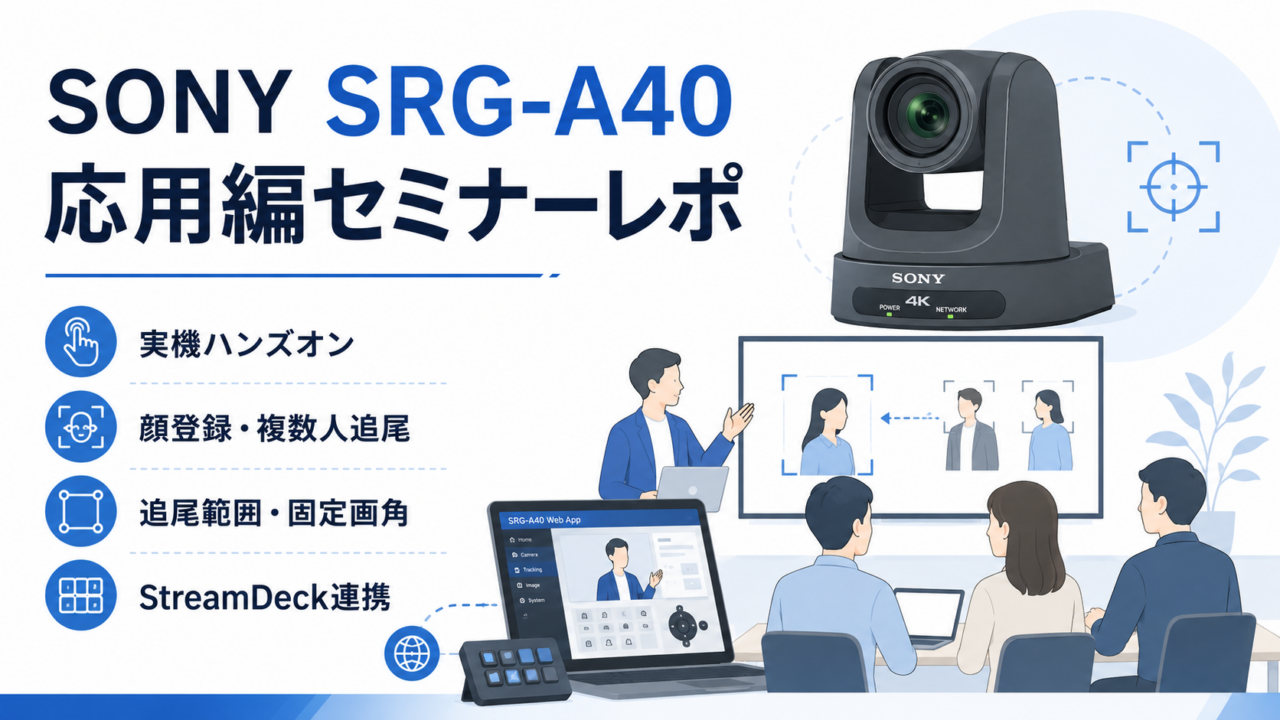








初期設定ウィザードの操作手順、複数人追尾・顔登録・追尾範囲・固定画角ポジション・目線開け効果・構図プリセットの実機デモ、StreamDeckとの連携まで、応用的な活用法を徹底解説します。
目次
- PTZオートフレーミングとは?4つの特徴
- バージョン3の全機能一覧
- バージョン4予告:スポーツ対応AIカメラへ
- 初期設定ウィザード完全ガイド
- 実機ハンズオンデモ詳細レポート
- 応用テクニック:StreamDeck連携と手動指定モード
- 顔登録追尾の実践と注意点
- 追尾範囲・固定画角ポジションのデモ
- 機材レンタルのご案内
PTZオートフレーミングとは?4つの特徴
「PTZオートフレーミング」はSONYが最初に使い始めた造語です。ソニーの担当者は「他メーカーさんも使い始めていますが、我々が1番最初に使い始めた言葉」と説明します。単に人物を自動追尾するだけでなく、次の4つの要素が揃って初めて「オートフレーミング」と定義しています。
① 圧倒的な追尾性能(骨格認識AI)
一般的な自動追尾カメラが顔認識をベースにしているのに対し、SRG-A40は人物を骨格で解析するAIを搭載しています。人物の骨格を推定し、「どの向きに向いているか」「どんな動きをしているか」「関節の動きはどうか」まで細かく分析できます。「ここまでやっている自動追尾カメラは今のところ世界に他にはないと思います」とソニー担当者は自信を示しました。
② パン・チルト・ズーム3軸による自動追尾
左右のパン動作だけでなく、上下のチルト、そして人物との距離に応じたズームイン・ズームアウトも自動で連動します。3軸が非常にスムーズに連動して動くことが大きなポイントです。
③ 細かいカメラアングル設定(25段階のサイズ調整)
骨格を正確に理解するAIを搭載しているため、人物のサイズ調整が柔軟に可能です。SRGAシリーズは25段階という細かいサイズ調整が可能で、全身(フルフィギア)からバストショットまで自由に設定できます。
④ 自然で滑らかな構図取り
SONYが長年にわたって放送局や映像制作現場向けカメラで培ってきた知見をAIのチューニングに生かしています。人間が操作しているかのようなスムーズな映像を目指しており、「ロボットっぽい動きじゃなくて、ちゃんと人間が動かしてるかのようなスムーズな動きを目指してチューニングしている」と説明されました。
バージョン3の全機能一覧
現行ソフトウェアのバージョン3では、単純な人物追尾に加えて以下の6つの機能が搭載されています。
複数人追尾(2〜8人のグループショット)
1人だけでなく、2人から8人までのグループショットを撮影できます。漫才のように「2人しかいませんというステージ」や、人数が決まりきっている現場でのグループ撮影に最適な機能です。入れ替わりが激しい現場には向きませんが、固定メンバーの撮影であれば強力な機能です。
顔登録追尾(最大40名)
事前に最大40名の顔を登録しておき、登録した人物だけを追尾するモードです。現行バージョンではカメラの前に実際に立ってもらってライブキャプチャーで登録する必要がありますが、バージョン4では写真画像からの登録が可能になる予定です。顔認識が有効なのは最初に人物を捕まえる瞬間だけで、追尾開始後は骨格・服装の色柄などで判定します。
追尾範囲設定
ステージやプレゼンエリアなど、特定の範囲を「追尾範囲」として設定します。人物がその範囲に入ったときだけ追尾を開始し、範囲外に出たらスタートポジションにカメラを自動復帰させます。入れ替わりでプレゼンターが登壇するセミナー会場や演劇・イベントのステージ撮影で、完全無人での配信が実現できます。
固定画角ポジション
人物を追尾しながら、特定のエリア(黒板・ホワイトボード・プレゼンモニターの前など)にいる時にはカメラを固定して映すモードです。先生が板書しているときにカメラを追尾させると黒板が見えない、という声に応えて開発された機能です。指定エリアの前に人物がいる間だけカメラが固定され、エリアを離れると追尾が再開します。
目線開け効果
人物が横を向いているとき、目線の先に自然な空間を作る機能です。AIが人物の向きを判断し、弱・中・強の3段階で自動的に構図を調整します。「実際の現場で使ってみると意外にいい感じで動いてる」とソニー担当者は話します。デモだけ見るとワンテンポ遅れる印象を受けることもありますが、実際の現場では自然な構図演出として機能します。
構図プリセット(3パターン保存)
人物のサイズや画角内での配置を細かく設定したプリセットを、カメラ内に最大3つ保存できます。StreamDeckなどの外部制御機器と組み合わせることで、ほぼ無制限にプリセットを活用することも可能です。
バージョン4予告:スポーツ対応AIカメラへ
セミナーでは次世代ソフトウェア「バージョン4」の発表も行われました。
最大の新機能はスポーツ(球技)モードの追加です。現時点ではバスケットボールに対応予定で、ボールや選手を単純に追尾するのではなく、試合の流れが分かるような俯瞰撮影をAIが自動的に行います。「自分の子供が通ってる学校のバスケットの試合を簡単に配信できるようにしたい」という用途にも最適と説明されました。
また、顔登録機能も大幅にアップグレードされ、写真画像からの顔登録が可能になります(現行は要ライブキャプチャー)。リリースは4月以降を予定しており、SRGAシリーズへの無償バージョンアップで提供されます。
初期設定ウィザード完全ガイド
PTZオートフレーミングを使い始める前に、必ず初期設定ウィザードを完了させる必要があります。設定はWebアプリ上で行い、「ライブ」タブの横にある「PTZオートフレーミング設定」タブから開始します。
Step 1:追尾人数と待ち時間
追尾する人数を1〜8人の範囲で設定します。「待ち時間」は指定した人数が画角内に集まるまで何秒待つかの設定で、デフォルトは0秒(指定人数が揃うまで追尾開始しない)です。
Step 2:構図設定(人物サイズ・位置)
左側のズームレバーで人物サイズを調整します。押し込むとバストショット相当にタイト、引くとフルフィギアよりもワイドな画角まで調整できます(25段階)。さらに人物の枠をタッチ&ドラッグすることで、画角内での配置(頭上の空き、足元の空き、左右の寄せ方)も自由に設定可能です。
Step 3:目線開け効果
オフ・弱・中・強の4段階から選択します。初回はオフでスタートし、慣れてから調整することを推奨します。
Step 4:追尾開始モード(自動 or 手動指定)
「オン(自動)」の場合、スタートポジション内に人物が入ってくるとカメラが自動的に対象を選んで追尾を開始します。「オフ(手動指定)」の場合は、画面上で追尾したい人物をタップして指定してから追尾が開始されます。複数人が同時に映っている状況で確実に対象を指定したい場合は手動指定モードが有効です。
Step 5:スタートポジション
追尾を開始する際の初期画角を設定します。「誰かが必ず最初に立つ場所」に合わせて設定するのが基本です。教室なら教壇、ステージ系ならセンターマイク周辺、セミナーならプレゼンターが立つ位置を基準にします。
Step 6:検知エリア設定
スタートポジション内のどのエリアで人物を検知するかを設定します。四隅の青い丸をドラッグして自由に形を変えられます。例えば「客席の人が後頭部だけ映り込んでいて誤検知したくない」という場合、その部分を検知エリアから外すことで対応できます。
Step 7:顔登録追尾(オン/オフ)
事前に登録した顔の人だけを追尾するモードのオン/オフです。顔登録は別メニューから事前に行います(後述)。
Step 8:追尾範囲
追尾を行う範囲を指定します。範囲内に人物がいるときだけ追尾し、範囲外に出たらスタートポジションに自動復帰します。デフォルトはオフです。
Step 9:固定画角ポジション
黒板・ホワイトボード・プレゼンモニターなど、カメラを固定して映したいエリアを設定します。デフォルトはオフです。
「完了」ボタンを押したら初期設定が完了です。ライブタブに戻ると左上に「PTZオートフレーミング開始」ボタンが有効化されています。
実機ハンズオンデモ詳細レポート
基本的な追尾動作の確認
「PTZオートフレーミング開始」ボタンを押すと、カメラがスタートポジションに移動し、白い枠(検知エリア)が表示されます。設定した検知エリアの外にいる人物は黒い枠で検出表示はされるものの、追尾の対象にはなりません。検知エリア内に人物が入った瞬間に追尾が開始され、設定した構図サイズで自動追尾が始まります。
一度人物を捕まえた後は検知エリアは関係なくなり、カメラの首振り可能範囲を超えない限りずっと追尾し続けます。他の参加者が画角内に入ってきても、追尾対象以外の人物は黒い枠で表示しながらも無視し、正しい対象を追い続けます。骨格と服装の色柄の両方で対象を判定しているため、他のカメラに比べて「迷いにくい」という大きな強みがあります。
サイズ調整の体験デモ
追尾中でも右下の画面からリアルタイムでサイズを変更できます。バストショットにまでタイトに切った状態でも、人物との距離に応じてズームを自動調整し続けます。また、人物が急に方向を変えるなどの動きに対しては、サイズをやや広めに設定しておくことで対応力が上がります。
上下方向の追尾性能
しゃがんだり立ち上がったりする動きに対しても、骨格認識によって事前に予測して追尾できます。「日本の大手メーカーさんはいずれもこの上下の動きに弱い」とソニー担当者が比較コメント。SRG-A40は骨格でどこまでしゃがむかを予測できるため、上下方向の追尾でも外しにくい設計です。一方、軽いお辞儀程度ではカメラが反応しないよう、視聴者が酔わないようなチューニングも施されています。
すれ違いデモとリカバリー方法
演者の前を別の人が横切る「すれ違い」デモも実施されました。骨格と服装の色柄で判定しているため、他のカメラよりも追尾ミスは少ないですが、完璧ではありません。もし誤った人物を捕まえてしまった場合は、右上の「リスタート」ボタンを押すとスタートポジションにカメラが強制的に戻り、正しい人物を掴み直せます。
なお、顔登録が有効なのは最初に人物を捕まえる瞬間だけで、追尾開始後はもう顔情報は参照しません。すれ違いで別の人物を誤認識した場合は、顔登録があっても取り戻せないため、リスタートで対処することが推奨されます。
応用テクニック:StreamDeck連携と手動指定モード
手動指定モードの活用
追尾開始モードを「オフ(手動指定)」に設定すると、画面上で追尾したい人物をタップしてから追尾が始まります。スタートポジション内に複数の人物がいる状況で、確実に誰を追尾するかを指定できます。動いている人物をタップするのが難しい場合は、一時的にフルフィギア表示に変えてからタップし、その後バストショットに戻すというテクニックが有効です。また、追尾中でも画面上で別の人物をタップすれば、その場でターゲットを切り替えることができます。
StreamDeckとの連携で操作を拡張
カメラ内に保存できる構図プリセットは3つまでですが、StreamDeckなどの外部制御機器と組み合わせることで実質的にプリセット数をほぼ無制限に拡張できます。
活用例として次のような運用が紹介されました。Aさん、Bさん、Cさんがそれぞれ異なる席に座っているセミナーで、登壇順序が決まっている場合、各人物の位置に合わせたスタートポジションをあらかじめ設定しておきます。StreamDeckのボタン1つを押すと「Cさんの位置からフレーミングスタート」というコマンドを実行できるよう組み合わせることで、Webアプリの画面操作だけでは実現しにくい細かなコントロールが可能になります。
StreamDeckはお手軽に導入しやすい機材として紹介されており、この種の外部制御機器を組み合わせることでSRG-A40の可能性を大きく広げられます。
顔登録追尾の実践と注意点
顔登録の手順
Webアプリの左側メニュー「顔登録」から操作します。登録したい人物をカメラの前に立たせてキャプチャーボタンを押すと、リアルタイム映像が取得されます。顔の周りに緑色の枠が表示されたらその枠をタップして切り出し、名前を入力して登録します。複数人を続けて登録することも可能です。
顔登録追尾の注意点と限界
セミナーでは実際のデモ中に誤認識が発生し、「これもやっぱり100点ではない」という正直な説明がありました。顔登録の精度に影響するポイントとして以下が挙げられました。
- キャプチャー時の照明環境(明るさ・影)
- 撮影距離(近すぎず遠すぎない適切な距離で)
- キャプチャー画像の品質(動きブレが入った画像は避ける)
- 正面向きでの撮影が望ましい
また、その場でカメラの前に立たせられない場合の「裏技」として、その人の写真や印刷物をカメラの前に持って立つという方法も紹介されました(バージョン4で写真画像からの直接登録が可能になります)。
顔登録を有効にするには、検知エリア設定の画面で「登録顔追尾スイッチ」をオンにします。このモードを有効にすると、未登録の人物が画角内に入っても黒い枠は表示されますが追尾されません。
追尾範囲・固定画角ポジションのデモ
追尾範囲デモ
ステージをシミュレーションした追尾範囲を設定し、実際の動作を確認しました。人物が追尾範囲内に入ると追尾が開始され、範囲外に出るとスタートポジションにカメラが自動復帰します。次の登壇者が入ってきたら再び追尾を開始するという動作を繰り返します。
追尾範囲の設定では、ステージ後方の客席に座っている参加者の後頭部が誤検知されないよう、検知エリアの下部を切る設定も紹介されました。「このカメラは出来が良すぎて頭だけでも人と認識してしまうケースがある」とのことで、検知エリアを適切に設定することが重要です。
固定画角ポジションデモ
プレゼンモニターを固定画角ポジションに設定し、通常の追尾中にプレゼンターがモニター前に立つとカメラが固定されてモニターを映し続け、離れると追尾が再開するという動作を実演しました。
まとめ:ハンズオンで分かったSRG-A40の実力
応用編セミナーでは、実際に参加者が機材を操作することで、PTZオートフレーミングの細かい動作特性と運用ノウハウを体感しました。骨格認識AIによる上下方向の追尾性能、すれ違いへの対応力、リスタートによるリカバリー、複数人追尾のアルゴリズム、StreamDeckとの連携など、実践的な知見が多く得られたセッションでした。
もちろん「AIは完璧ではない」という正直なコメントもあり、顔登録の精度や複数人追尾の限界についても率直に説明されたことは、実際に導入を検討する上で非常に参考になります。SONY SRG-A40はワンオペ配信・無人配信を目指す現場に強力なソリューションを提供してくれるカメラです。
SONY SRG-A40のレンタルはパンダスタジオで
セミナーで紹介されたSONY SRG-A40はパンダスタジオレンタルでお貸し出しています。まずはレンタルで実際の動きを確認してみてください。
その他の新着機材はこちら:新着機材一覧
セミナー・イベント向け機材のご相談はこちら:セミナー機材相談ページ