
 050-3158-3507
 お問い合わせ

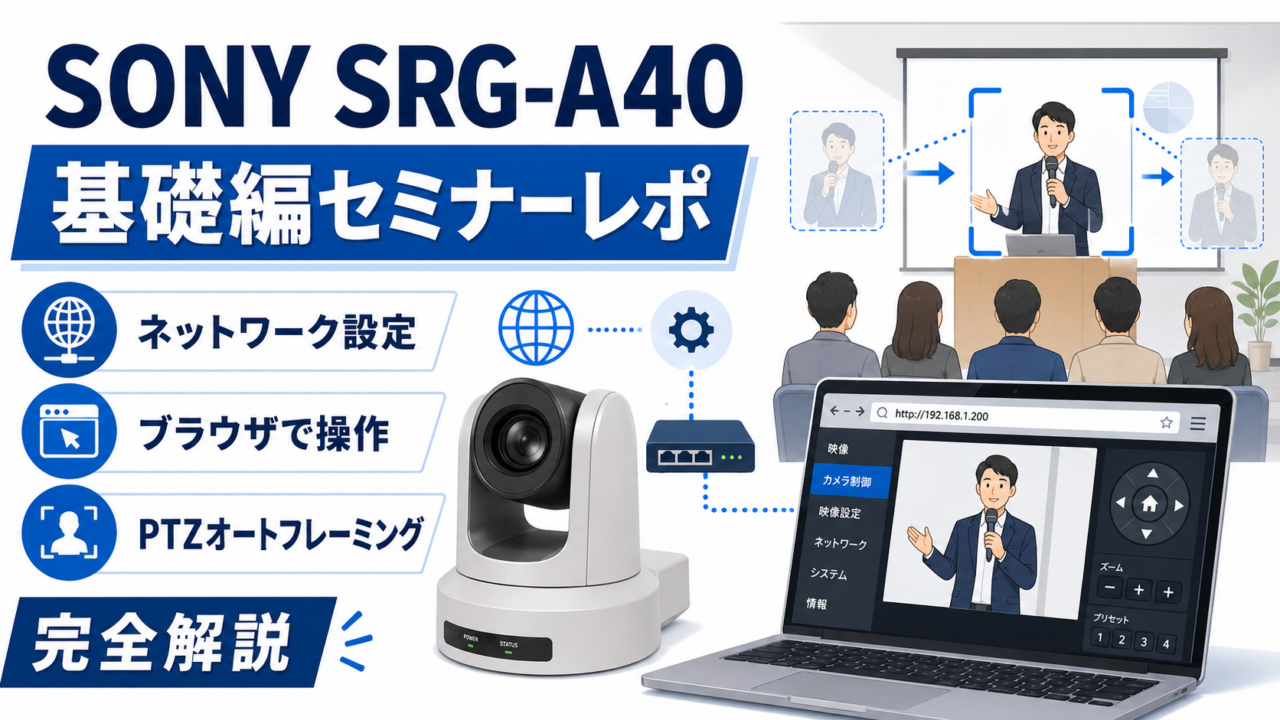








この記事では、基礎編(1日目)の内容を余すところなくお届けします。
ネットワーク接続の初期設定からWebアプリによる手動操作、そしてPTZオートフレーミングの全機能まで、SONYエンジニアが実機デモを交えながら丁寧に解説してくれた貴重な映像です。
SONY SRG-A40 / SRG-A12のご購入・レンタルを検討中の方、導入後の設定でお困りの方に、ぜひご覧いただきたい内容です。
セミナーで解説された内容(目次)
- カメラのネットワーク設定:リセット → 固定IP → ブラウザ接続
- Webアプリからの基本操作(PTZ・プリセットポジション)
- PTZオートフレーミングとは?SONYの骨格認識AIが人を追う仕組み
- バージョン3の全機能:複数人追尾・顔登録・追尾範囲・固定画角ポジション・目線開け効果
- バージョン4予告:スポーツ対応(バスケットボール)
1. カメラのネットワーク設定:初期リセット → 固定IP → ブラウザ接続
SONY SRGAシリーズは、工場出荷時にDHCPモード(IPアドレスを自動取得する設定)になっています。
セミナーでは、パンダスタジオのようなレンタル業者から借りた場合や、別の現場で使い回したカメラの設定リセットから始まる一連の手順を実機で実演していただきました。
ステップ1:カメラのリセット
カメラ正面のマイク端子とIRセレクトスイッチの間にある小さな穴に、ボールペンの先などを使って10秒以上押し続けます。
オレンジ→緑のランプ点滅で工場出荷時の状態に戻ります。その後、カメラが自動でキャリブレーション(首振り動作)を行います。
ステップ2:カメラ底面のラベルからブラウザ接続
SRGAシリーズから採用された便利な機能が「底面ラベルのQRコード・URL」です。
カメラ底面を見ると「SRGA40のシリアル番号.local」という形式のURLが記載されており、Google ChromeにそのURLをそのまま入力するだけでカメラのWeb管理画面に直接アクセスできます。
スマホでQRコードを読み取ってURLを確認することも可能です。
- 初回ログイン:ユーザー名「admin」/パスワード空欄 → 管理者パスワード「admin1234」に変更
- シリアル番号のURLは、IPアドレスを変更した後もアクセス可能な特殊アドレス
ステップ3:DHCPから固定IPへ変更
Web管理画面から「設定 → ネットワーク → IPV4」でDHCPをオフにし、固定IPアドレスを入力します。
カメラと接続するPCのIPアドレスも同一ネットワーク内に合わせる必要があります(Windows11の場合は「イーサネット → 手動」から設定)。
補足:RMIPセットアップツールの活用
SONYが無償提供しているWindows用ツール「RMIPセットアップツール」を使うと、ネットワーク上のSRGAシリーズを自動検出してIPアドレスの確認・変更が可能です。 現在のIP設定が分からなくなった場合のトラブルシューティングにも役立ちます。
2. Webアプリからの基本操作(PTZ手動操作・プリセットポジション)
ネットワーク接続後、Google ChromeのライブWeb操作画面から、PTZカメラとしての基本操作ができます。
ライブ操作画面の構成
- 左側:ライブモニター(ほぼリアルタイム映像)
- 右側:各種カメラ設定(オーディオなど)
- 右下:PTZ手動操作ジョイスティック(スピード調整スライダー付き)
- 下部横長エリア:プリセットポジション操作パネル(最大100パターン)
プリセットポジション(ワンタッチ画角呼び出し)
PTZカメラの定番機能「プリセットポジション」は、最大100パターンの画角をサムネイル付きで登録できます。
登録方法は、カメラを任意の角度・ズームに合わせてから「プリセット → 3点ボタン → 置き換え」の3ステップ。
呼び出しはサムネイルのダブルクリックで即座に移動します。
移動スピードもプリセットごとに個別設定可能で(デフォルト最速の25から調整)、演出的なゆっくりズームにも対応。
途中停止は「停止ボタン」を押すだけです。
SONYの担当者によると、株主総会・イベント・セミナーなど、登壇者の位置がある程度決まっている現場では、このプリセット登録と呼び出しだけでPTZカメラとしての用途が完結することも多いとのこと。
3. PTZオートフレーミングとは?SONYの骨格認識AIが人を追う仕組み
「PTZオートフレーミング」はSONY独自のAI技術による自動撮影のことで、精度が高く非常に自然なカメラワークを実現します。
「オートフレーミング」という言葉自体、SONYが最初に使い始めたとのことです。
通常の「顔認識AI」との違い:骨格認識AIで人物の動きを予測
多くのPTZカメラは「顔認識AI」で人物を検出しますが、SRGAシリーズは骨格推定AIを組み合わせています。
骨格を推定することで、人物の関節の動き・向き・速度までリアルタイムで把握できるため、より自然でスムーズな追尾が可能になります。
3軸(パン・チルト・ズーム)自動追尾
左右(パン)・上下(チルト)だけでなく、人物の接近・離遠に応じたズーム制御も自動。設定したサイズ(構図)を維持しながら3軸でリアルタイムに追いかけます。
カメラ単体で完結・外付けPC不要
AIの計算はカメラ内蔵エンジンが全て処理します。追加ライセンスも不要で、カメラ1台で完結するシンプルな構成が大きな特徴です。
細かいアングル設定(25段階のサイズ調整)
骨格推定技術により、人物サイズの設定が約25段階と非常に細かく調整可能。フルボディ・ウェストショット・バストショット(クローズアップ)を目安に、好みのサイズに合わせられます。
自然で滑らかな構図取り
「従来の自動追尾撮影の概念を覆すような、あたかも人のカメラマンが撮っているかのようなスムーズな追尾が可能」(SONY担当者)。
4. バージョン3の全機能:実機デモで徹底解説
SRGAシリーズの最新バージョン3では、以下の機能が追加・強化されています。
① 複数人追尾(2〜8人のグループショット)
1人だけでなく、2〜8人を同時に追尾してグループショットを自動撮影できます。
アルゴリズムは「最初に見つけた1人が主役(二重枠)→ そこから画面上の直線距離の近い順に2人目・3人目を選択」という仕組みです。
人数が固定されているグループ撮影に特に有効で、メンバーが入れ替わっても自動でバランスの良い画角を維持します。
② 顔登録(最大40名・優先追尾)
事前にカメラで撮影した人物の顔を最大40名まで登録しておけます。
顔登録機能をオンにすると、「登録した人物のみを1人目として優先検出」する動作になります。
登壇者とスタッフが混在するステージでも、登壇者だけを確実に追尾させることが可能です。
なお、SONY担当者によると、顔登録モードは通常モードと比べると検出精度がやや下がるため、「顔登録は完璧ではない」という点に留意が必要です。
③ 追尾範囲設定(エリア外に出たらスタートポジションに自動復帰)
あらかじめ指定したエリア(追尾範囲)の中にいる人物を追尾し、エリア外に出た瞬間にカメラが自動でスタートポジションに戻る機能です。
セミナーでは複数の登壇者が次々と入れ替わるデモを実施。
- 登壇者Aがプレゼン終了 → エリアを出る → カメラがスタートポジションに自動復帰
- 登壇者Bが入場 → カメラが自動検出して追尾開始
- これを無限に・完全無人で繰り返し可能
「現場によっては、これだけでワンオペでのセミナー配信・収録がやりきれてしまう」とSONY担当者が強調していた機能です。
④ 固定画角ポジション(黒板・プレゼンモニターを動かさず映す)
黒板・ホワイトボード・プレゼンモニターなど、特定エリアをあらかじめ設定しておくと、人物がそのエリアに入っている間はカメラが動かず、そのエリア全体を映し続けます。
人物がエリアを出ると通常の個人追尾に戻ります。
- 活用例1:学校のリモート授業→ 先生が黒板エリアにいる間は黒板全体をきれいに映し、離れたら先生を追尾
- 活用例2:会議室→ ホワイトボードに書きながら説明する際に、ボード全体を固定で映す
- 活用例3:プレゼン→ プレゼンモニターの前でスライドを説明する間は、モニターをはっきり映す
⑤ 目線開け効果(AIによる自然な構図演出)
プロのカメラマンが行う「人物が向いている方向の空間を少し開けて自然な構図にする」テクニックを、AIが自動で行います。
3段階で調整可能。人物が向く方向を検知してワンテンポ遅れながら目線の先の空間を確保します。
「おそらく他社カメラにはまだ入っていない、SONYが最初の機能」(SONY担当者)とのこと。
⑥ 構図プリセット(人物サイズを3パターン登録)
追尾中の人物サイズを3パターンまで事前登録できる機能。フルボディ・ウェスト・バストなど、現場に合わせた構図をすぐ呼び出せます。
⑦ 追尾開始モード:自動 or 手動指定
デフォルトは「自動(カメラが自動で人物を検出)」ですが、「手動指定モード」に切り替えると、Web画面で追尾したい人物の顔枠をマウスクリックするだけで、確実にその人だけを追尾させることができます。
「絶対に失敗が許されない現場での安全策として有効」(SONY担当者)。
5. バージョン4予告:スポーツ対応(バスケットボール)
セミナー前日に発表されたばかりのバージョン4では、人物追尾に加えてスポーツ対応モードが追加される予定です(2026年4月以降リリース予定)。
第一弾はバスケットボールに対応し、試合の流れを俯瞰で追いかける自動撮影が1台で完結できるようになります。
従来の競合製品(複数のカメラを繋ぎ合わせてパノラマ映像から切り出す方式)と異なり、SRGAシリーズはPTZヘッドを動かす方式のため画質が高く、お手軽に中継用途で活用できます。
なお、バージョンアップは無償のため、現在SRG-A40・SRG-A12をお持ちの方はそのまま新機能を使えます。
まとめ:SONY SRG-A40 基礎編セミナーの要点
今回のセミナー基礎編では、以下の内容が実機デモとともに丁寧に解説されました。
- カメラのリセット → ブラウザ接続 → 固定IP設定の具体的な手順
- PTZ手動操作・プリセットポジションの使い方
- 骨格認識AIによるPTZオートフレーミングの仕組み
- バージョン3の新機能(複数人追尾・顔登録・追尾範囲・固定画角ポジション・目線開け効果)の実演
- バージョン4(スポーツ対応)の予告
「セミナー配信・講義・イベントをワンオペで撮影したい」「PTZカメラの設定が初めてで不安」という方に特におすすめのセミナー映像です。
SONY SRG-A40 PTZオートフレーミングカメラのレンタルはパンダスタジオへ
パンダスタジオレンタルでは、SONY SRG-A40をレンタルいただけます。
コントローラー(RM-IP500)とのセットプランもご用意しています。
セミナー・イベント向け機材のご相談はこちら
イベント・セミナー・社内配信向けの機材選定や設定サポートについて、パンダスタジオにお気軽にご相談ください。