はいみなさんこんにちは。
パンダスタジオ中村です今回はですねこちら Mini Converter Audio to SDI 4K こちらをご紹介したいと思います
Mini Converter Audio to SDI 4K の外観
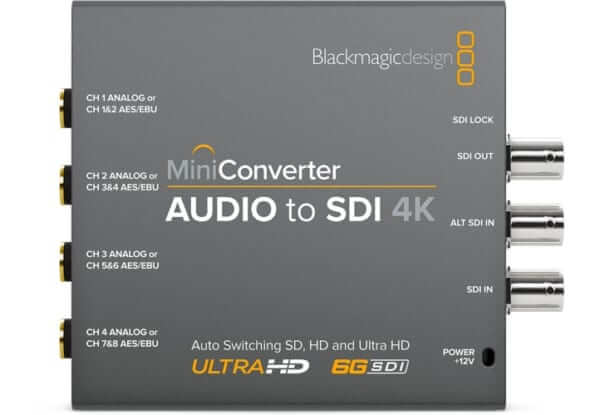
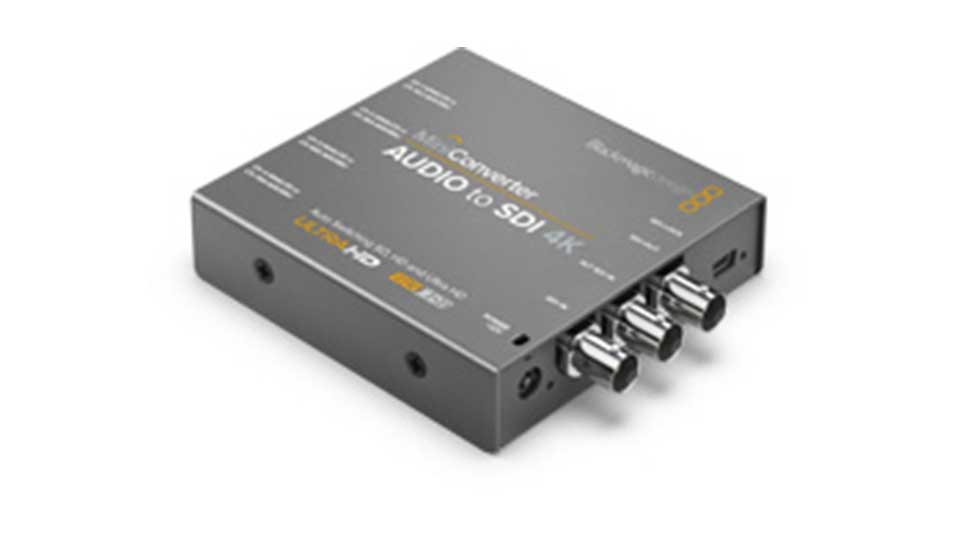
Mini Converter Audio to SDI 4Kはですねまぁこういった見た目の機材なんですけれども、
何をしてくれるかというと、4チャンネルのアナログオーディオまたは8チャンネルのAES EBUデジタルオーディオ、あらゆるSDIビデオ接続にエンベッドするために必要な全ての機能を搭載しています。というコンバーターです。
文字通りですねこの sdi 入力にオーディオをエンベッド、足してくれる機械になります

例えば、僕らですと、こういうことに使われています
試合映像がこう SDIに乗ってっているじゃないですか、何の試合でもいいんですけど、こう映像がありますよ
これに例えば試合、最近流行りだとリアルなスポーツもありますし、eスポーツなんかもありますね
でこういうのに実況解説の音声をさらに足したいとね、そういう時に実況解説音声をこれに乗っけてね本線映像として出すなんていうことをやったりもします。
場合によってはこの映像が、例えば青森とかの遠隔地であってでこう実況解説の音声が東京で入れてる、なんていうときでもね、役立ちますね。
こんな形でオーディオを追加してくれるコンバーターが Mini Converter Audio to SDI 4Kという形になります

でそれぞれ口を見ていきましょう。ちょっと見にくいかもしれないですけど sdi in ありますね
でこの sdi in が死んだ時のための代用の SDI alt SDI in がありsdi in があってout があるっていう感じなんですけども、ルートにオーディオを足すことができますよという形ですね
でそのオーディオというのがチャンネル1のアナログオーディオか2か3か4かという形で、あるいはAES EBU かっていうね、まぁこんな感じになっています
あとポイントここに usb の口があります。
Mini Converter Audio to SDI 4K の設定
このですね Mini Converter Audio to SDI 4K の設定はディップスイッチで行います。
この図がコンバーターの底にあるので、それを見ながらやってもらったらいいんです
例えばこういう感じですね
スイッチの865 off にしますと、アナログオーディオの1234チャンネルを使用します
8をオフでアナログオーディオ使うよ
で6と5のオフで、ここです6・5オフで1・4チャンネルを使います
でさらにこの1234、これはですね無効にするチャンネルですね
例えば4オフにするとチャンネル4あるいはAESの7と8をdisable オフにしますよ
disable off だからまあ使うという事ですね
こっちはdisable on だから4番をオンにすると4番が無効になるということです
であとはですねこれですね、ここも通常はスイッチオンにしとけっていうふうにマニュアルに書いてあるんですけども
サンプルレートのコンバージョンですね
でこれを、ややこしいんですけど、この7番のスイッチをオフにするとサンプルレートコンバージョンがオンになりますので、サンプルレート、57だったか、47だったかな
まあとにかくサンプルレートのコンバージョンをしちゃいますので、ま基本こっちに、ONにしておいて、サンプルレートコンバージョンをオフにしましょうと、スイッチを on にしてサンプルレートコンバージョンをオフにしておきましょう、ということですね
ONになってればあんまり関係ない
blackmagic converters
あとはですね、他のコンバーターもそうなんですけども USB,パソコンにこの
blackmagic convertersセットアップというソフトを入れておいて、でこのコンバータを usb でつなぎます。そうすると、オーディオのですね、セットアップが使えますので、
その他ファームウェアのバージョンアップなども出来るんですけれども、Audio to SDI 4K の重要なところとしてですね
オーディオのゲインの調整ができます
なので 、なんかそのまま乗せたら音が割れるほどでかかった、とかなんか不具合がある場合はですね、この辺で、ゲインの調整をすることでまあいい塩梅にですね、できるようになっています
というわけで今回はですね blackmagic コンバーターのMini Converter Audio to SDI 4K の紹介でした。