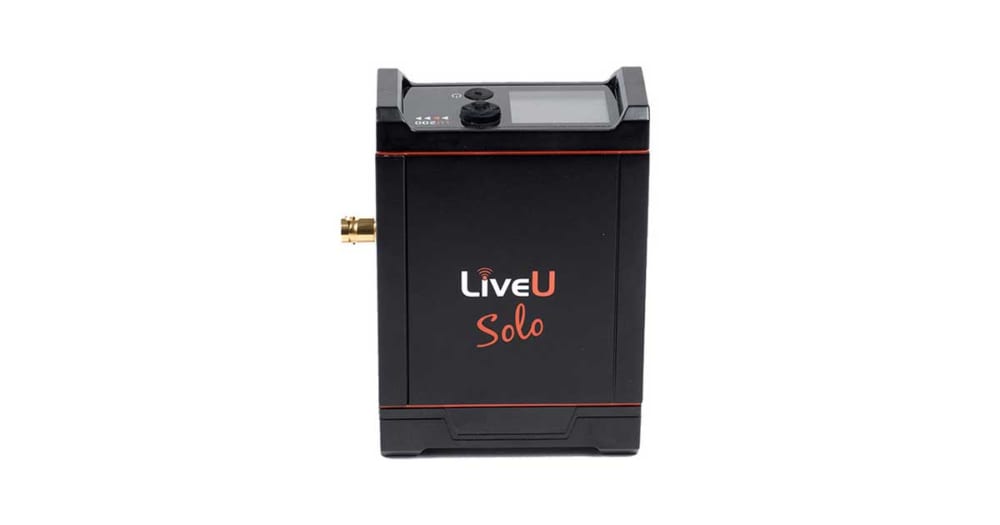
Youtubeやニコニコ動画とはまた違った層にアプローチできるため、サイマル配信(複数配信)の接続先の一つとして、Periscopeを利用する事が多くなってきており、PANDASTUDIO.TVでも、Periscope配信のお手伝いをすることが増えてきました。
今回は、LTE回線があれば、どこからでもLive配信が可能な機材、LiveU Solo で Periscope 配信を行う方法をご紹介いたします。
まず、用意するのは、LiveU Solo です。
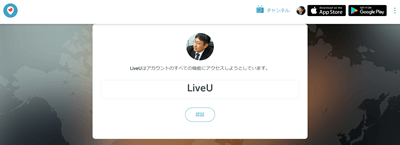
こちらの電源を入れておき、ブラウザでLiveU Solo のクラウド画面にログインして、接続先(Periscope)の設定をおこないます。
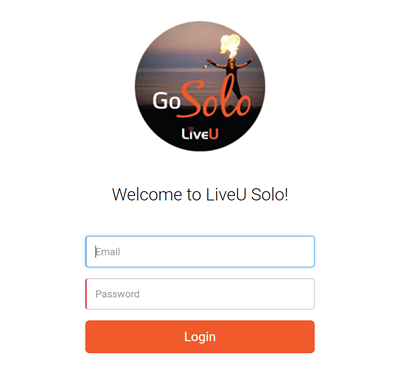
LiveU Solo のクラウド画面にログイン
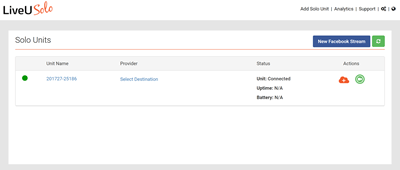
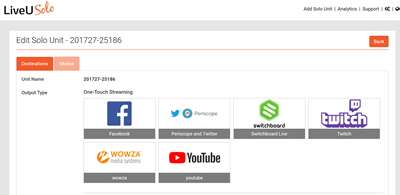
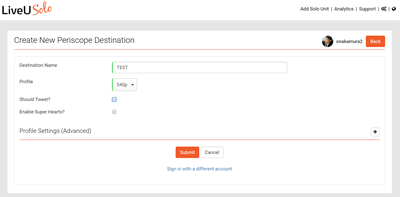
タイトル等を入力します。
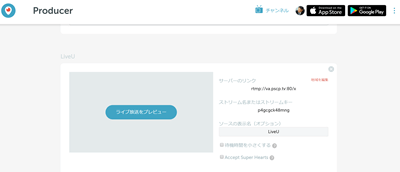
LiveU Solo にカメラを繋ぎ、配信をスタートさせるとプレビューが可能です。
プレビューが始まったら、プロデューサーの画面で、ライブ配信を配信をクリックして放送開始です。
https://www.pscp.tv/onakamura2/1yoJMklPgqDKQこのような感じで放送されます。
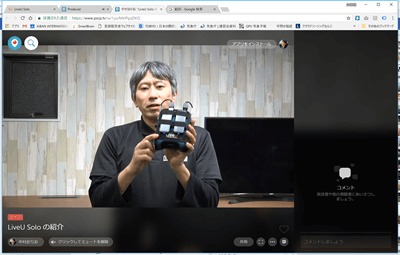
如何でしたでしょうか。LiveU Solo は2本のLTEを束ねて配信しますので、回線を1本しか利用できない他社のライブ配信装置と比べて、安定性も高いです。是非、業務でライブ配信を行うような場面で活用してみてください。
https://rental.pandastudio.tv/list/liveu-liveu-solo