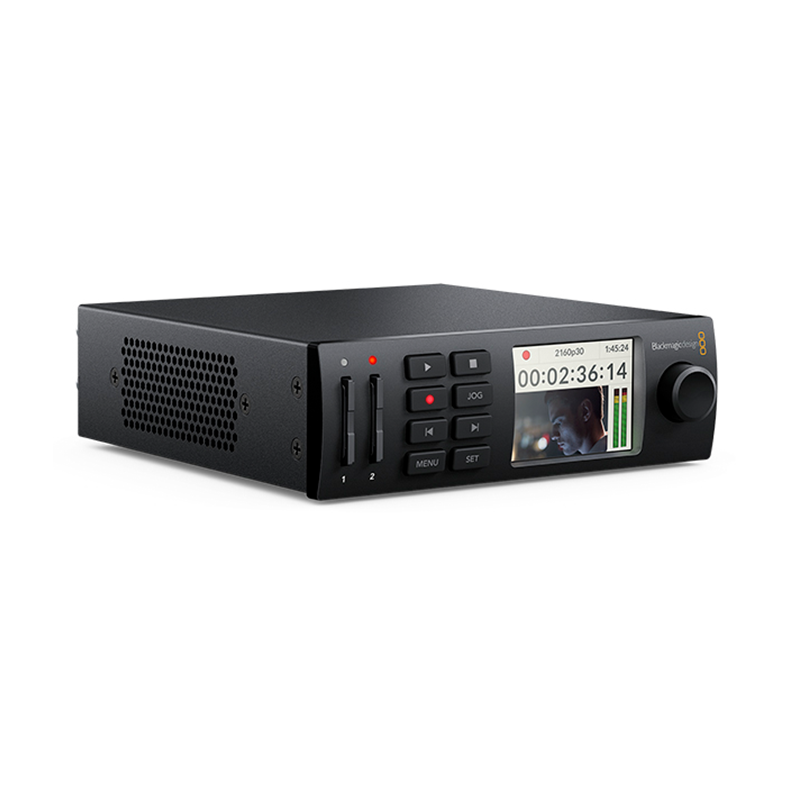
はい今回はですね、HyperDeck Setupを使ってビデオフォーマットを選択して
いく方法をご紹介したいと思います
流れとしてはhyperdeckとコンピュータを USBで繋いでHyperDeck Setupを立ち上げて
でセットアップアイコンを開いてフォーマーとを選んで、設定を開いていくという形になります。はい
まずですねUSBポートを使ってHyperDeck とコンピュータを接続します
この USB ポートはですね、お使いのHyperDeck によってまぁ USB-Cで
あったり USB Mini n であったり違いますのでお使いの場合HyperDeck Studioですね
確認してくださいまあどういった usb ケーブルでつなぐかということですね
例えばHyperDeck Studio Mini の場合、こんな usbc のケーブルだったりします
で次にですねHyperDeck Setupを起動させまして、セットアップユーティリティのホームページに、使用しているハイパーテックのモデルが表示されます
で丸いセットアイプセットアップアイコンまたはハイパーテックのイメージをクリックしてセットアップを開きます
こんなのが開きますので、まぁ、このですね接続しているハイパーテックのモデルが出るのでこの
イメージがちょっと見づらいかもしれないけど、この辺にですね、丸いアイコン
がありますので、これをクリックします
もしお使いのファームウェアがですね古かった場合、この辺クリックすると
バージョンが古い場合、バージョンアップしろという風に表示がされます
でレコード設定でコーデックのドロップダウンメニューをクリックして、使用するコーデックを設定してSaveをクリックするという流れになります
こんな画面が出てくるのでここで使用するコーデックを選んでいくという形になります
ここで設定を保存しているとこの後に収録するすべてのクリップに選択した
フォーマットが使用されるという形になります
ちなみにですね
収録フォーマーとを設定すると再生するフォーマットも設定されます
例えば非圧縮10ビットQuickTime ファイルを再生したい場合は、収録フォーマットを
Uncompressed 10-bit QuickTime に設定します
同様に収録フォーマーとAviD DNX HD に設定すると DNX HD の
220 QuickTime および MXFファイルが再生できますし
apple proress を選択しますとProressコーデックを使用したクリップを再生できるようになります
現在ですねHyperDeck SetupではH.264ファイルを再生できますが
これはですねハイパーデックスタジオで収録した h .264を主再生することができます
その他のビデオ機器で収録された h .264ファイルを再生することはできないのでご注意ください
以上でハイパーデックセットアップを使ったコーデックビデオフォーマットの選択方法 でした