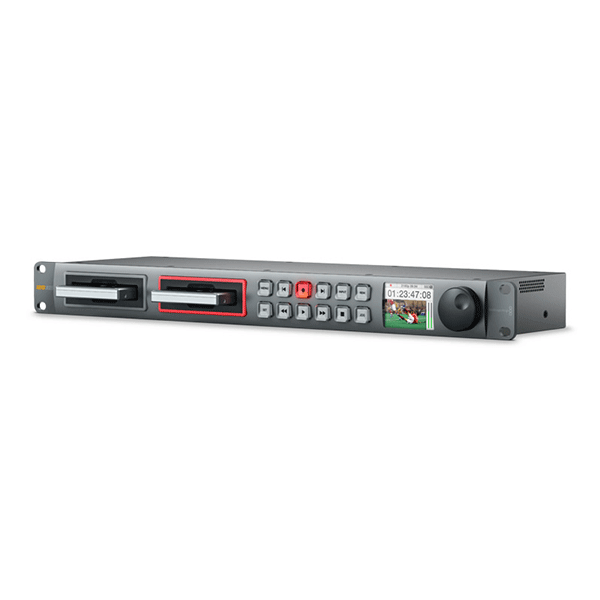
それではですね今回は Blackmagic HyperDeck Setup というソフトウェアの使い方についてご紹介をしたいと思います
このですね、 Blackmagic HyperDeck Setup というソフトウェアはですね
Blackmagic 社のホームページで配布されているソフトウェアになります
このソフトウェア Blackmagic HyperDeck Setup ではHyperDeckの内部で設定変更やソフトウェアのアップデート
こういったことが行うことが可能です。また Blackmagic HyperDeck Setup をインストールすると Mac/Windows 用の非圧縮10ビットコーデックがインストールされ ます
ポイントも設定変更とかアップデート猫のこういうことを行うためのソフトウェアが HyperDeck Setup です
このソフトウェアはですね Blackmagic 社のホームページのサポートのとこからでいつでもダウンロードダウンロードできます
で立ち上げるとこんな感じの奴がですね立ち上がります
これをインストールする方法なんですけれども、基本的にはマックおよび Windows でですねソフトウェアをインストールする通常の方法と大して変わりがありません
まずですね Blackmagic 社のホームページからBlackmagic HyperDeck Setup のソフトウェアをダウンロードして解凍します
解凍されたディスクイメージを開いて HyperDeck Setup インストーラーを起動する
でスクリーン上の指示に従ってインストールを行ってインストールが終わったら HyperDeck とコンピュータを USBケーブルで接続します
でソフトウェアを起動してHyperDeck Setup を起動してスクリーンの指示に従ってハイパーデックの内部ソフトウェアアップデートします
USBで繋いでですね立ち上げるとですね
ここの時にもしハイパーデックファームウェアのバージョンが古い場合は アップデートしろというふうに指示が出てきます
で特に何もなくですね、触れる場合は内蔵ソフトが最新であるというふうにいえます
windows の場合でもですね基本は一緒です
ブラックマジック社のホームページからソフトウェアをダウンロードして インストール等の指示に従う流れは一緒ですね
まずホームページからソフトウェアダウンロードで圧縮ファイルで送られてきますのでこれを解凍して、 インストーラーをですね、ハイパーディッグセットアップユーティリティインストーラー、 というのがファイルを解凍すると出てきますので、これをダブルクリックして画面の指示に従ってインストールをしていきます
でインストールしたらHyperDeck とコンピュータをUSB ケーブルで接続して
画面の指示にしたこともしハイパーリンクのファームウェアがバージョンが古い場合は
ですねアップデートしようという指示が出てくるのでアップデートしてあげるという形に なります
もしファームウェアのバージョンが最新の場合は、特に指示が出てこないのでまあ
そのまま使ってくださいという形になります
以上ですね HyperDeck Setup ユーティリティのインストールの方法です