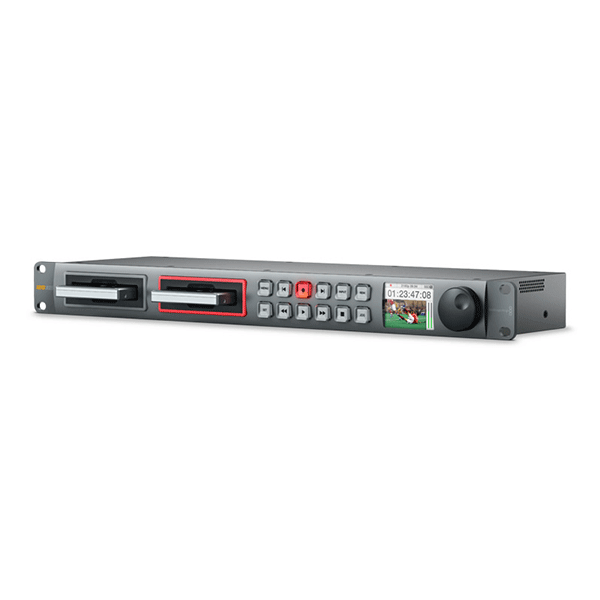
はい、今回はHyperDeck Studioで使うメディアをですね Mac OS のコンピューターを使ってフォーマットする方法ですね
このあたりですね、HyperDeck Studioのメディアだからといって、何か特別なことはありません。
普通に sd カードですとか ssd を通常通りフォーマットするという方法で大丈夫です。
念のため紹介しますと mac os の場合はですね同梱されているDeskUtility のアプリケーションを使ってドライブをHFS+ か exFAT でフォーマットすることができます
でディスクはですね、フォーマットしますと内容が消去、すべて消去されますので重要な場合は必ずバックアップを取ってください
まずですね 、ssd を外部ドックあるいはケーブルアダプターでコンピュータに接続します
で ssd をですね、タイムマシーンでバックアップに使用するというメッセージは、mac の場合こういった表示が出るんですが、これは拒否します
sd カードの場合はですね
sd カードをコンピュータの sd カードスロットあるいはカードリーダーに差し込んでいきます。
でアプリケーションユーティリティーに入ってディスクユーティリティを起動して使用するSSD または sd カードのディスクアイコンをクリックしてEraseタブをクリック
フォーマットを Mac OS Extended (ジャーナル)あるいは exFATに設定をしておきます。ボリューム名を適当に入力をしてEraseをクリックします
でメディアがフォーマットされまして、HyperDeck Studioで使用される可能な状態になります
画面でいうとこんな感じですね
DiskUtility を起動させまして、メディアを選んでEraseを押してフォーマット、まぁ名前を適当に決めて
でフォーマットするタイプ選択してフォーマットするという形になります
これで mac os を使ってメディアをですねHyperDeck Studioで使用可能な状態にする方法でした