近年、企業のオンライン配信やハイブリッド会議の普及に伴い、「NDI対応リモートカメラ」への注目が急速に高まっています。従来の映像配信システムでは、複雑な配線や専門的な機材が不可欠でしたが、NDI技術を活用することで、LANケーブル1本で高品質な映像伝送とカメラ制御が可能になります。本記事では、NDI対応リモートカメラの基礎知識から、導入するメリット、選び方、具体的な活用事例までを徹底解説します。ビジネス現場での映像コミュニケーションを飛躍的に向上させたいとお考えのご担当者様は、ぜひ参考にしてください。
NDI対応リモートカメラの基礎知識と4つの重要ポイント
NDI(Network Device Interface)とは何か?
NDI(Network Device Interface)とは、NewTek社が開発したIPネットワーク経由で高品質な映像・音声を伝送するための規格です。従来の映像制作では、SDIやHDMIといった専用ケーブルを用いた物理的な接続が主流でしたが、NDIを利用すれば一般的なLAN環境(イーサネット)上で映像データをやり取りできます。
同一ネットワーク上にあるNDI対応機器は自動的に認識し合うため、複雑なIP設定を行うことなく直感的に接続できる点が大きな特徴です。これにより、映像制作システム全体の柔軟性が飛躍的に向上し、多様なビジネスシーンで活用されています。
リモートカメラ(PTZカメラ)の基本的な仕組み
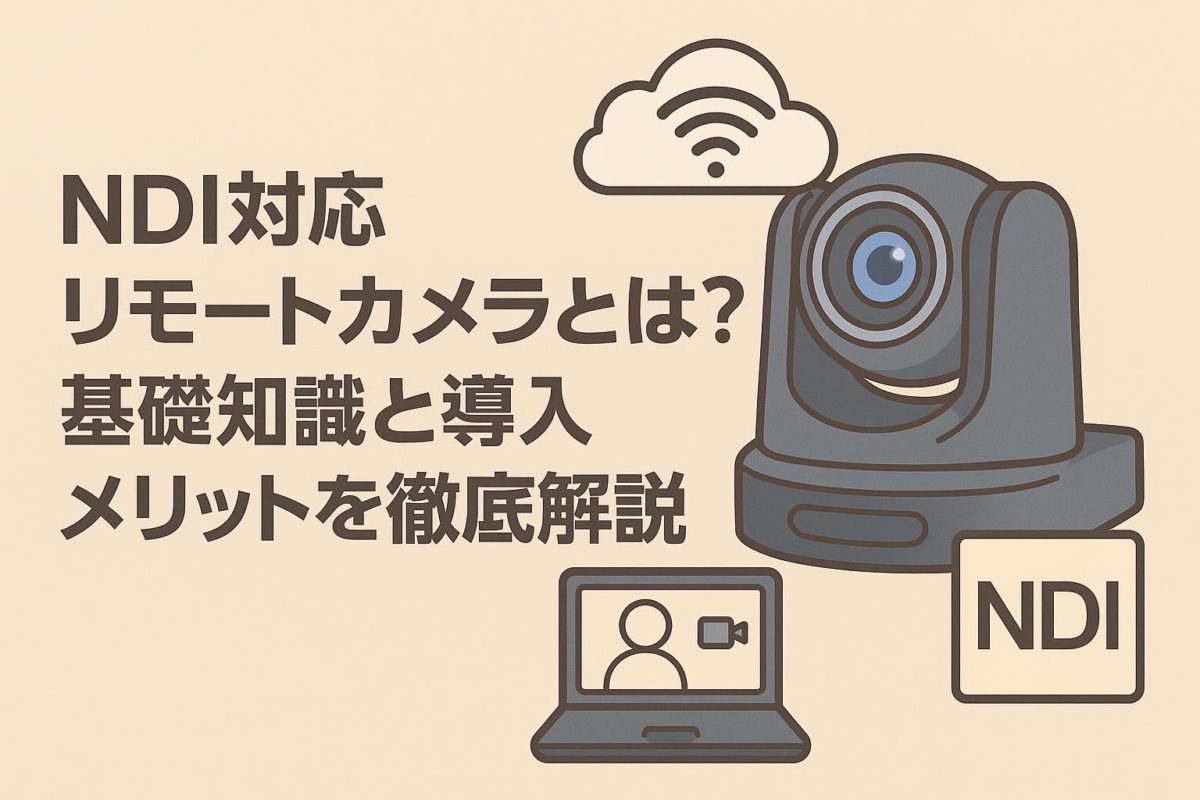
リモートカメラは、パン(左右の首振り)、チルト(上下の首振り)、ズーム(拡大・縮小)の動作を遠隔から操作できるカメラであり、「PTZカメラ」とも呼ばれます。専用のコントローラーやソフトウェアを使用することで、カメラマンが直接カメラのそばにいなくても、離れた場所から自由なアングルで撮影が可能です。
NDI対応のリモートカメラであれば、このPTZ制御の信号もネットワーク経由で送信できます。少人数での運用や無人での撮影環境の構築に最適であり、人件費の削減や省スペース化に大きく貢献します。
従来規格(SDI・HDMI)とNDIの主な違い
SDIやHDMIといった従来規格とNDIの最大の違いは、配線のシンプルさとシステム構築の柔軟性にあります。従来規格では映像、音声、カメラ制御、電源のそれぞれに別々のケーブルが必要であり、配線が複雑になりがちでした。
一方、NDIはネットワークベースの規格であるため、LANケーブルを活用して映像や音声の伝送を行います。さらにPoE(Power over Ethernet)対応機器を組み合わせることで、1本のLANケーブルで映像伝送、音声、カメラ制御、電源供給のすべてを統合できます。これにより、設営の手間やコストが大幅に削減されます。
NDI対応リモートカメラがビジネス現場で注目される背景
近年、リモートワークやオンラインイベントの定着により、企業における映像コンテンツの重要性が増しています。高画質なウェビナー配信や、社内会議のハイブリッド化が求められる中、専門的な知識がなくても高品質な映像環境を構築できるシステムが必要とされています。
NDI対応リモートカメラは、既存の社内LANインフラをそのまま活用できるため、導入のハードルが低い点が魅力です。また、遠隔からのシステム管理が容易であり、IT部門や総務部門など、映像の専門家ではない担当者でも運用しやすいことから、多くのビジネス現場で導入が進んでいます。
NDI対応リモートカメラを導入する4つの大きなメリット
LANケーブル1本で映像・音声・制御・給電を統合可能(PoE対応)
NDI対応リモートカメラを導入する最大のメリットは、配線の劇的な簡略化です。PoE(Power over Ethernet)規格に対応したスイッチングハブと組み合わせることで、LANケーブル1本を接続するだけで済みます。
この1本のケーブルで、高画質な映像データの送信、音声の伝送、PTZ(パン・チルト・ズーム)のカメラ制御、そしてカメラ本体への電源供給までをすべて賄うことができます。電源コンセントの位置を気にせずにカメラを設置できるため、レイアウトの自由度が格段に上がります。
ネットワーク経由で複数台のカメラを遠隔から一元管理
NDI規格を利用すると、同一ネットワーク上に接続された複数台のリモートカメラを、コントロールルームや別室から一元的に管理・操作できます。各カメラの映像はネットワークを通じてスイッチャーソフトなどに集約されるため、物理的な距離の制約を受けません。
大規模な会議室やイベント会場において、複数のアングルから撮影を行う場合でも、少人数のスタッフで効率的にスイッチングやカメラ操作が可能です。これにより、運用体制のスリム化と人件費の削減を同時に実現できます。
複雑な配線コストや設営時間を大幅に削減
従来の映像配信システムでは、SDIケーブルや電源ケーブル、制御用ケーブルを這わせる必要があり、特に広い会場では配線作業だけで膨大な時間とコストがかかっていました。また、太く重い専用ケーブルの取り回しは専門業者に依頼することが一般的でした。
NDI対応リモートカメラであれば、安価で取り回しのしやすい一般的なLANケーブルを使用できるため、配線部材のコストを大幅に抑えられます。設営や撤収にかかる時間も短縮され、スピーディーな現場対応が可能となります。
既存の社内LANを活用した柔軟なシステム構築
オフィスビルや学校などの施設には、すでにLAN回線が敷設されていることがほとんどです。NDI対応リモートカメラは、この既存のネットワークインフラをそのまま活用して映像伝送システムを構築できます。
新たな映像専用の配線工事を行う必要がないため、初期投資を抑えつつ、手軽に高画質な配信環境を整えることができます。また、将来的にカメラの増設や設置場所の変更が必要になった場合でも、空いているLANポートに接続するだけで柔軟に対応できる拡張性の高さも魅力です。
NDI規格の主な種類と把握すべき4つの特徴
高画質・低遅延を実現する「Full NDI(High Bandwidth NDI)」
「Full NDI」(またはHigh Bandwidth NDI)は、NDI規格の中でも最高品質の映像伝送を目的とした規格です。映像データの圧縮率を低く抑えることで、視覚的な劣化を極限まで減らし、放送局レベルの高画質を維持します。
また、伝送にかかる遅延(レイテンシ)が非常に小さいため、リアルタイム性が強く求められるライブ配信や、双方向のやり取りが発生するオンライン会議などに最適です。ただし、1ストリームあたり100Mbps以上の広いネットワーク帯域を消費するため、ギガビット以上の安定したLAN環境が必須となります。
ネットワーク帯域幅を抑えて効率的に伝送する「NDI|HX」
「NDI|HX」は、H.264などの高効率な映像圧縮技術を採用し、ネットワークの帯域幅消費を大幅に抑えた規格です。Full NDIと比較してデータ量が格段に少ないため、一般的な社内LANやWi-Fi環境でも安定して映像を伝送できます。
帯域幅の制限がある環境や、同時に多数のカメラを接続するシステムに非常に適しています。圧縮処理によるわずかな遅延は発生しますが、ビジネス用途のウェビナーや講義の収録など、極端なシビアさが求められない場面では十分な性能を発揮します。
画質とデータ量を最適化した最新規格「NDI|HX3」
「NDI|HX3」は、Full NDIとNDI|HXの中間に位置する最新の規格です。NDI|HXよりもさらに遅延を少なくしつつ、Full NDIに匹敵する高画質を実現しながらも、必要なネットワーク帯域幅を低く抑えることに成功しています。
わずかな遅延も許されないが、ネットワーク帯域には余裕がないというジレンマを解消する規格として注目を集めています。最新のNDI対応リモートカメラを選ぶ際は、このNDI|HX3に対応しているかどうかが、将来を見据えた投資の重要な判断基準となります。
用途や社内ネットワーク環境に合わせた規格の選び方
NDI規格を選ぶ際は、自社のネットワーク環境と用途のバランスを見極めることが重要です。社内ネットワークの帯域に十分な余裕があり、遅延のない最高画質を求める場合は「Full NDI」対応モデルが適しています。
一方、帯域に制限がある場合や、既存の一般的なオフィスLANを圧迫せずに複数台を運用したい場合は「NDI|HX」が現実的な選択肢となります。画質と低遅延、そして帯域の節約をすべて高いレベルで両立させたい場合は、最新の「NDI|HX3」対応モデルを検討すると良いでしょう。
ビジネスシーンにおける4つの主な活用事例
企業のオンライン配信や大規模ウェビナーでの活用
企業の製品発表会や大規模なウェビナーにおいて、NDI対応リモートカメラは強力なツールとなります。登壇者の表情を捉えるメインカメラ、手元の資料を映すサブカメラなど、複数台のカメラを設置しても配線が煩雑になりません。
配信担当者は別室からPC上のソフトウェアスイッチャー(vMixなど)を使い、ネットワーク経由でカメラの切り替えやズーム操作をスムーズに行えます。少人数でのオペレーションでありながら、テレビ番組のようなプロフェッショナルな映像配信を実現できます。
ハイブリッド会議や役員会議室での高画質中継
リアルとオンラインを組み合わせたハイブリッド会議や、重要な意思決定を行う役員会議室でも導入が進んでいます。会議室の天井や壁面にNDI対応リモートカメラを常設することで、発言者に合わせてカメラの向きやズームを瞬時に調整できます。
高画質な映像とクリアな音声により、オンライン参加者にも現場の臨場感や細かなニュアンスが伝わりやすくなります。LANケーブル1本でシステムが完結するため、会議室の美しい内観を損なわずに設置できる点も高く評価されています。
大学や教育機関におけるハイフレックス型授業の収録
対面授業とオンライン配信を同時に行う「ハイフレックス型授業」において、教育機関でのNDI活用が広がっています。大教室の後方や側面に複数台のリモートカメラを設置し、黒板の文字や教員の動きを的確に捉えます。
既存のキャンパスネットワークを利用して、各教室の映像を一括で収録・配信サーバーへ送ることが可能です。教員は特別な操作を意識することなく授業に集中でき、学生には高品質な学習コンテンツを提供できるため、教育の質向上に直結します。
イベント会場やホールでの無人マルチカメラ収録
社内表彰式や株主総会など、イベント会場でのマルチカメラ収録においてもNDIは威力を発揮します。従来はカメラごとにオペレーターを配置する必要がありましたが、NDI対応リモートカメラを利用すれば、遠隔からの無人操作が可能です。
会場のネットワーク環境を活用し、舞台袖や控室に設けた仮設のコントロールベースからすべてのカメラを制御できます。これにより、会場内の座席スペースを圧迫することなく、多彩なアングルからのダイナミックな映像制作が可能になります。
NDI対応リモートカメラを選ぶ際の4つの比較ポイント
用途に応じた解像度(4K・フルHD)とセンサーサイズの確認
カメラ選びの第一歩は、配信や収録の目的に適した解像度を選ぶことです。一般的なWeb会議や社内向けウェビナーであれば、データ容量の扱いやすいフルHD(1080p)で十分なクオリティを確保できます。
一方、製品の細部を見せるデモンストレーションや、後から映像をクロップ(切り出し)して編集する用途であれば、4K解像度に対応したモデルが推奨されます。また、暗い室内での撮影が多い場合は、光を多く取り込める大型センサー(1インチなど)を搭載したモデルを選ぶとノイズの少ないクリアな映像が得られます。
設置場所に適した光学ズーム倍率と画角の選定基準
設置場所の広さや、被写体までの距離に応じて適切な光学ズーム倍率を選定することが重要です。小規模な会議室であれば12倍程度のズームで十分ですが、大ホールや講堂の最後方から登壇者のバストショットを狙う場合は、20倍から30倍の高倍率ズームが必要になります。
また、狭い部屋全体を広く映し出したい場合は、広角レンズ(水平画角が70度以上など)を搭載したモデルが適しています。設置予定のレイアウト図面を確認し、必要な焦点距離を事前にシミュレーションしておくことが失敗を防ぐコツです。
自社環境に対応するNDI規格(Full NDI・NDI|HX)の確認
前述の通り、カメラが対応しているNDI規格(Full NDI、NDI|HX、NDI|HX3)が自社のネットワーク環境に適しているかを必ず確認してください。高画質・低遅延を最優先する場合はFull NDI対応モデルを選びますが、ネットワークインフラの増強が必要になる場合があります。
オフィス内の既存LANをそのまま利用したい場合や、複数台を同時に稼働させる場合は、帯域を節約できるNDI|HX対応モデルが安心です。スペック表を確認し、自社のインフラ要件に合致する規格をサポートしているか見極めましょう。
パン・チルト動作の静音性とカメラ制御の滑らかさ
会議室や静かなホールに設置する場合、カメラが動く際のモーター音(動作音)がマイクに拾われないよう、静音性に優れたモデルを選ぶことが大切です。仕様書に記載されているノイズレベル(NC値など)を確認することをおすすめします。
また、パン(左右)やチルト(上下)の動きが滑らかかどうかも映像の質を左右します。特に、被写体を追尾しながらゆっくりと動かすようなシーンでは、カクつきのないスムーズな駆動システムを搭載した高品質なリモートカメラを選ぶことで、視聴者にストレスを与えません。
NDIネットワークを構築するための4つの必須機材
PoE+対応のギガビット対応スイッチングハブ
NDIネットワークの心臓部となるのがスイッチングハブです。Full NDIを利用する場合や複数台のカメラを接続する場合は、大量のデータ通信が発生するため、必ず全ポートがギガビット(1000BASE-T)に対応したハブを用意してください。
さらに、LANケーブル経由でカメラに電力を供給するためには、「PoE+(IEEE802.3at)」規格に対応している必要があります。接続するカメラの台数と各カメラの最大消費電力を計算し、ハブ全体の給電能力(PoEバジェット)に十分な余裕がある製品を選ぶことが安定稼働の鍵となります。
NDI対応のソフトウェアスイッチャー(vMixやOBS Studioなど)
ネットワーク上のカメラ映像を受信し、切り替えやテロップ合成、配信を行うためのソフトウェアが必要です。プロフェッショナルな現場では「vMix」や「Wirecast」といった高機能な有償ソフトウェアが広く利用されています。
コストを抑えて構築したい場合や、まずはテスト運用を行いたい場合は、オープンソースで無料利用できる「OBS Studio」にNDIプラグインを追加することで対応可能です。これらのソフトウェアをインストールするPCは、映像処理をスムーズに行うために高性能なCPUとグラフィックボード(GPU)を搭載したものが推奨されます。
カメラを直感的に操作できるハードウェアコントローラー
ソフトウェアの画面上でもカメラの操作は可能ですが、より素早く正確なカメラワークが求められる現場では、物理的なジョイスティックを備えたハードウェアコントローラーの導入をおすすめします。
NDI対応のコントローラーをネットワークに接続すれば、IP経由で複数台のカメラのパン、チルト、ズーム、フォーカス調整を直感的に行うことができます。カメラのプリセット位置(特定の画角)をボタン一つで呼び出す機能もあり、ワンマンオペレーションでの配信業務を強力にサポートします。
高速かつ安定したローカルネットワーク環境(LANケーブル等)
NDIのパフォーマンスを最大限に引き出すためには、高品質なネットワークインフラが不可欠です。使用するLANケーブルは、ノイズに強く高速通信が可能な「CAT5e」または「CAT6」以上の規格を必ず使用してください。
また、Wi-Fiを利用した無線でのNDI通信も技術的には可能ですが、電波干渉や帯域の変動により映像が途切れるリスクがあります。ビジネス用途での確実な配信や収録を目的とする場合は、カメラからスイッチングハブ、そして配信用PCまではすべて有線LANで接続することが基本原則です。
導入前に確認すべきネットワーク環境の4つの注意点
映像伝送に必要なネットワーク帯域幅の計算と確保
NDIを導入する際、最も注意すべきはネットワーク帯域の確保です。例えば、Full NDIでフルHD(1080/60p)の映像を伝送する場合、1台あたり約100〜150Mbpsの帯域を消費します。カメラが3台あれば、それだけで400Mbps近い通信量が発生します。
社内の基幹ネットワークとNDIの通信を混在させると、業務用の通信遅延や映像のコマ落ちを引き起こす原因となります。事前にカメラの台数と使用する規格(Full NDIかNDI|HXか)から総データ量を計算し、ネットワーク帯域に十分な余裕があるかを検証してください。
社内セキュリティポリシーとNDI通信の整合性確認
企業ネットワークに新しいデバイスやプロトコルを導入する場合、情報システム部門のセキュリティポリシーを遵守する必要があります。NDIは同一ネットワーク内の機器を自動検出するため、意図しないPCからカメラ映像が見えてしまうリスクもゼロではありません。
導入前にIT部門と連携し、NDIデバイスを使用するネットワークセグメントの分離や、アクセス制御(NDI Access Managerの活用など)について協議することが重要です。安全な映像伝送環境を構築するため、セキュリティ要件との整合性を確実にクリアしましょう。
mDNS(マルチキャストDNS)の有効化とルーター設定
NDIの大きなメリットである「機器の自動検出」は、mDNS(マルチキャストDNS)という仕組みを利用して行われます。しかし、企業向けの高度なルーターやスイッチングハブでは、セキュリティ上の理由から初期設定でmDNSパケットが遮断されていることがあります。
カメラをネットワークに接続してもスイッチャーソフトに認識されない場合、この設定が原因であることが多いです。ネットワーク管理者に依頼して、NDIを使用するLAN環境内でmDNSおよびIGMPスヌーピングなどのマルチキャスト通信が適切に通過するよう設定を変更してもらう必要があります。
安定運用に向けた専用VLAN(仮想LAN)の構築推奨
通常の業務データ(メールやファイル共有など)とNDIの大量の映像データを同じネットワーク上で流すと、トラフィックの競合が発生し、映像の途切れや業務システムへの悪影響が生じる恐れがあります。
これを防ぐためのベストプラクティスが、映像伝送専用のVLAN(仮想LAN)を構築することです。論理的にネットワークを分割することで、NDI通信の帯域を確実に確保しつつ、セキュリティ対策にもなります。安定したビジネス配信環境を構築するためには、専用ネットワークの設計を強く推奨します。
NDI対応リモートカメラの運用を効率化する4つのソフトウェア
ネットワーク上のNDIデバイスを総合管理する「NDI Tools」
「NDI Tools」は、NewTek社が無料で提供している強力なソフトウェア群です。NDIネットワークを構築・運用する上で必須とも言えるツールパッケージであり、これをインストールするだけでPCの利便性が飛躍的に向上します。
NDI Toolsには、映像のモニタリング、テストパターンの出力、ネットワーク設定の管理など、多彩なアプリケーションが含まれています。導入初期の動作確認から日々の運用、トラブルシューティングに至るまで、あらゆる場面で担当者をサポートする基盤ソフトウェアです。
映像のモニタリングに最適な「NDI Studio Monitor」
NDI Toolsに含まれる「NDI Studio Monitor」は、ネットワーク上に流れているすべてのNDI映像ソースをPC画面上で確認できるアプリケーションです。専用のモニター機器を用意しなくても、手元のノートPCでカメラの映像をリアルタイムにチェックできます。
さらに、映像を見るだけでなく、画面上から直接リモートカメラのパン・チルト・ズーム操作を行う機能も備わっています。複数起動して画面を分割表示することも可能であり、簡易的な監視システムやコントロールルームの構築に非常に役立ちます。
Web会議システムに高画質映像を出力する「NDI Webcam Input」
「NDI Webcam Input」を利用すると、ネットワーク上のNDIカメラの映像を、PC上で仮想的なUSBWebカメラとして認識させることができます。これにより、ZoomやMicrosoft Teams、Google Meetといった一般的なWeb会議ツールで、NDIカメラの高画質な映像をそのまま使用できます。
複雑なキャプチャーボードや変換ケーブルを経由することなく、ソフトウェア上でソースを選択するだけで連携が完了します。役員会議やオンラインセミナーにおいて、手軽に映像のクオリティを一段階引き上げることができる非常に実用的なツールです。
スマートフォンをNDIカメラとして活用できる専用アプリ
NDIの技術は専用のリモートカメラだけでなく、スマートフォンにも応用されています。「NDI HX Camera」などの専用アプリ(有償・無償あり)をスマートフォンにインストールすることで、スマホの高画質なカメラをNDIソースとしてネットワークに参加させることができます。
急なアングル追加が必要な場合や、手持ちカメラとして動きのある映像を撮りたい場合に、手元のスマートフォンが即席のサブカメラとして活躍します。既存の機材と組み合わせて、低コストで柔軟なマルチカメラ配信を実現する優れたアプローチです。
運用時のよくあるトラブルと解決に向けた4つの対処法
ネットワーク上にカメラが認識されない場合の原因と対策
カメラを接続してもソフトウェア上に表示されない場合、まず疑うべきはネットワークセグメントの違いとmDNSの設定です。PCとカメラが異なるサブネットに接続されていると、自動検出が機能しません。両者が同一のLAN内にあるかIPアドレスを確認してください。
同一ネットワーク内であっても認識されない場合は、スイッチングハブやルーターでmDNS通信がブロックされている可能性があります。また、PC側のファイアウォールやセキュリティソフトがNDIの通信(特定のポート番号)を遮断していないか、設定を見直すことが重要です。
映像の遅延やコマ落ちが発生する際のネットワーク設定見直し
映像がカクついたり遅延が大きくなったりする原因の多くは、ネットワーク帯域の不足です。100Mbpsの古いハブを使用していたり、Wi-Fi経由で接続していたりする場合は、ギガビット対応の有線LAN環境へ速やかに変更してください。
有線ギガビット環境でも問題が起きる場合は、他の業務通信とのトラフィック競合が考えられます。専用VLANの構築や、スイッチングハブのQoS(Quality of Service)設定でNDI通信の優先度を上げることで、安定した映像伝送を取り戻すことができます。
PoE給電が不安定な場合のスイッチングハブの確認事項
カメラの電源が突然落ちたり、パン・チルト操作時に再起動してしまったりする場合、PoEスイッチングハブの電力供給不足が疑われます。カメラが求める規格(PoE+など)に対して、ハブの対応規格が合致しているか確認してください。
また、ハブ全体の最大供給電力(PoEバジェット)を超過している可能性もあります。例えば、1ポートあたり最大30W供給可能でも、ハブ全体で60Wまでしか対応していない場合、3台目のカメラを接続すると電力が不足します。ハブのスペック表とカメラの消費電力を再計算し、適切な機器へ交換しましょう。
映像と音声のズレ(リップシンク)が生じた際の調整方法
配信映像において、話者の口の動きと音声がズレる「リップシンク問題」はよくあるトラブルです。NDI映像のエンコード処理やネットワーク伝送の過程で、音声データとの間にわずかなタイムラグが生じることが原因です。
この問題を解決するには、vMixやOBS Studioなどのソフトウェアスイッチャー側で、音声の「遅延(ディレイ)設定」を調整します。映像が遅れている場合は、音声データにあえてミリ秒単位の遅延を加えることで、両者のタイミングをぴったりと合わせることが可能です。配信前のテスト段階で必ずチェックを行いましょう。
NDI対応リモートカメラの今後の展望と4つの最新トレンド
AIによる自動追尾(オートトラッキング)機能の高度化
最新のNDI対応リモートカメラでは、AI技術を活用した自動追尾(オートトラッキング)機能の搭載が進んでいます。カメラ単体で人物の顔や骨格を認識し、登壇者がステージ上を歩き回っても、常に最適な画角で自動的に追いかけます。
これにより、専任のカメラオペレーターが不在でも、動きのあるダイナミックな映像を配信できるようになります。今後はAIの認識精度がさらに向上し、複数人の中から特定の人物だけを追い続けたり、黒板の文字を避けて構図を調整したりと、より高度な無人運用が実現するでしょう。
クラウドベースの映像制作(Cloud Production)とのシームレスな連携
映像制作の現場は、物理的な機材からクラウド環境へと移行しつつあります。NDI技術もこのトレンドに対応し、ローカルネットワーク上のカメラ映像を、インターネット経由で直接クラウド上のスイッチャーシステムへ伝送するソリューションが登場しています。
これにより、東京のイベント会場に設置したNDIカメラの映像を、海外にいるディレクターがクラウド上でスイッチングして配信するといった、完全なリモートプロダクションが容易になります。場所の制約をなくす次世代のワークフローとして期待されています。
5Gネットワークを活用した遠隔地からのリモートプロダクション
高速大容量・低遅延を特徴とする5Gネットワークの普及は、NDIカメラの活用領域を屋外や仮設会場へも広げています。5GルーターとNDIカメラを組み合わせることで、有線LANが引けない場所からでも、高品質な映像をコントロールセンターへ伝送可能になります。
スポーツ中継や屋外イベントなどにおいて、従来の中継車や大掛かりな配線を必要とせず、コンパクトな機材構成で機動力の高いライブ配信が実現します。NDIと5Gの融合は、ビジネス映像制作のフットワークを劇的に軽くする要素です。
さらなる低遅延化と高画質化に向けた次世代NDI規格への期待
NDI規格は常に進化を続けており、バージョンアップのたびに圧縮効率の向上や遅延の削減が図られています。最新のNDI|HX3に続き、今後は8K映像の伝送や、HDR(ハイダイナミックレンジ)への完全対応など、さらなる高画質化が予想されます。
また、ネットワークの帯域幅をより賢く管理し、不安定な通信環境でも映像の途切れを防ぐ適応型ストリーミング技術の強化も進むでしょう。企業の映像活用が日常化する中、NDI技術はビジネスコミュニケーションを支える欠かせないインフラとして発展し続けることは間違いありません。
よくある質問(FAQ)
Q1: NDIとNDI|HXの違いは何ですか?
A1: 「Full NDI」は圧縮率が低く、最高画質と極小の遅延を実現しますが、広いネットワーク帯域(約100Mbps以上)を必要とします。一方「NDI|HX」は高効率な圧縮を行い、帯域幅を大幅に節約(約10〜20Mbps程度)できるため、一般的な社内LAN環境でも複数台の運用が容易な規格です。
Q2: 既存の社内ネットワーク(LAN)をそのまま使えますか?
A2: はい、基本的には既存のLAN環境を利用できます。ただし、Full NDIを使用する場合や複数台のカメラを接続する場合は、トラフィックが増加するため、ギガビット対応のネットワーク機器の利用や、映像伝送専用のVLAN(仮想LAN)を構築することを強く推奨します。
Q3: NDIカメラをWeb会議(ZoomやTeams)で使うにはどうすればよいですか?
A3: 無料ツールの「NDI Tools」に含まれる「NDI Webcam Input」を使用します。このソフトをPCにインストールして起動すると、ネットワーク上のNDIカメラが仮想USBカメラとして認識され、ZoomなどのWeb会議ソフトのカメラ選択画面から選べるようになります。
Q4: PoE給電に対応していないスイッチングハブでもNDIカメラは使えますか?
A4: はい、使用可能です。ただしその場合、LANケーブルからの電源供給ができないため、カメラ本体に付属のACアダプター等を接続して別途電源を確保する必要があります。配線をLANケーブル1本にまとめたい場合は、PoE+対応ハブの導入が必要です。
Q5: NDIカメラの映像がカクついたり、止まったりする原因は何ですか?
A5: 最も多い原因は「ネットワーク帯域の不足」または「Wi-Fiなど無線環境の不安定さ」です。安定した配信を行うためには、必ずCat5e以上のLANケーブルを使用した有線接続にしてください。また、ハブの性能不足や他の業務通信との競合も原因となるため、ネットワーク環境全体の見直しが必要です。