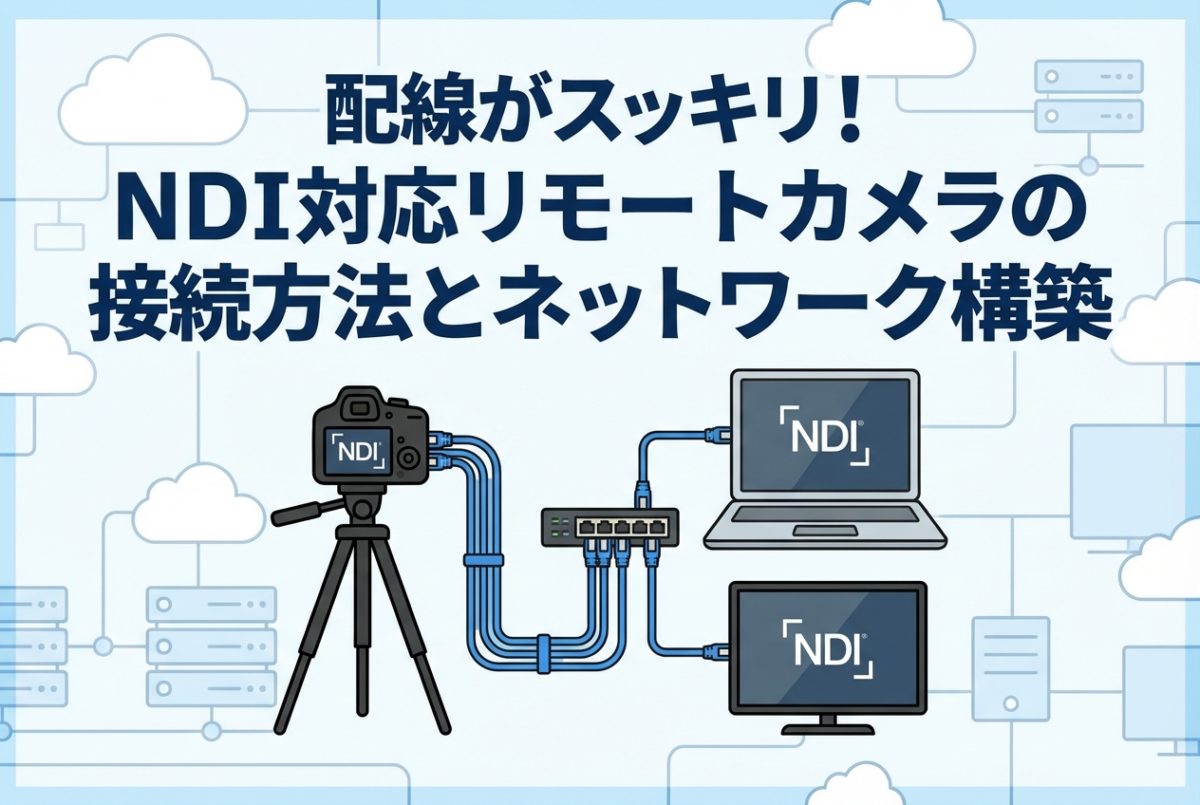
近年、企業のオンライン配信や教育現場でのハイブリッド授業において、映像配信のクオリティと業務効率化の両立が求められています。その解決策として急速に普及しているのが「NDI対応リモートカメラ」です。本記事では、複雑なケーブル配線をスッキリと解消し、高品質な映像伝送を可能にするNDIの基礎知識から、具体的な接続手順、安定したネットワーク構築のポイントまでを網羅的に解説します。これから導入を検討されるビジネスパーソンの皆様へ、最適なシステム構築の道標としてご活用ください。
NDI対応リモートカメラとは?映像配信における4つの基礎知識
NDI(Network Device Interface)の仕組みと特徴
NDI(Network Device Interface)は、IPネットワーク経由で高品質な映像・音声を低遅延で伝送するための画期的なプロトコルです。同一のローカルエリアネットワーク(LAN)内にある対応機器同士が自動的に認識し合い、双方向でデータのやり取りを行います。これにより、専用の映像ケーブルを用いることなく、一般的なITネットワークインフラを活用して本格的な映像配信システムを構築できます。NDIの最大の特徴は、映像信号、音声信号、制御信号(タリーやPTZ操作など)をすべてIP化して統合できる点にあり、柔軟性の高いシステム設計を実現します。
リモートカメラ(PTZカメラ)の基本的な役割
リモートカメラは、パン(左右の首振り)、チルト(上下の傾き)、ズーム(拡大・縮小)の動作を遠隔から操作できるカメラであり、一般的に「PTZカメラ」と呼ばれます。カメラマンが直接カメラのそばに配置される必要がないため、省人化や無人での撮影が可能です。会議室の天井や壁面、ホールの目立たない場所にも設置でき、手元のコントローラーやPCソフトウェアから直感的にアングルを調整できます。複数のカメラを1人のオペレーターで制御できるため、運用コストの削減と映像演出の多様化を同時に達成する重要な役割を担っています。
従来のSDI/HDMI接続とNDI接続の決定的な違い
従来のSDIやHDMIを用いた接続方式では、映像、音声、カメラ制御、電源のそれぞれに専用のケーブルを用意する必要がありました。これにより配線が複雑化し、設営や撤収に多大な労力がかかります。一方、NDI接続ではこれらの信号を1本のLANケーブルに統合可能です。さらに、SDI/HDMIは「1対1」の物理的な接続に縛られますが、NDIはネットワーク上の「多対多」の接続を実現します。ネットワークに接続された任意のPCやスイッチャーから、任意のカメラ映像を自由に取得・切り替えできるため、物理的な配線の制約から完全に解放される点が決定的な違いです。
企業や教育現場でNDI対応カメラが注目される背景
近年、働き方の多様化やオンラインコミュニケーションの定着に伴い、企業や教育現場では高品質な映像配信が日常的に求められています。しかし、専門の技術スタッフを常駐させたり、大規模な放送機材を導入したりすることは予算やスペースの都合で困難です。そこで、既存の社内LANインフラを活かしつつ、少人数でプロ並みの配信システムを構築できるNDI対応カメラに注目が集まりました。配線のシンプルさと直感的な操作性により、IT部門や総務部門の担当者、あるいは教員自身でも容易に運用できる点が、急速な普及を後押ししています。
ケーブル1本で完結!NDI対応カメラを導入する4つのメリット
PoE給電による電源と映像ケーブルの一本化
NDI対応カメラを導入する最大のメリットは、PoE(Power over Ethernet)技術を活用したケーブルの一本化です。PoE対応のネットワークスイッチを使用することで、LANケーブル1本でカメラへの電力供給、高画質な映像・音声の伝送、そしてPTZ制御信号の送受信をすべて賄うことができます。これにより、カメラの設置場所付近に電源コンセントを新設する工事が不要となり、初期導入コストを大幅に削減できます。また、天井や高所など、電源の確保が難しい場所への設置も容易になるため、自由なレイアウト設計が可能となります。
物理的な配線トラブルの軽減とメンテナンス性の向上
複数のケーブルが交差する従来のシステムでは、断線や接触不良、あるいは誤ってケーブルを抜いてしまうなどの物理的なトラブルが頻発しがちでした。NDIとPoEを活用したLANケーブル1本での運用は、こうした配線周りのリスクを劇的に軽減します。万が一トラブルが発生した場合でも、確認すべきケーブルが1本に絞られるため、原因究明と復旧作業が迅速に行えます。ラック裏の配線もスッキリと整理されるため、機材の追加やレイアウト変更時のメンテナンス性も飛躍的に向上し、安定した運用基盤を確立できます。
複数台のカメラを制御するシステムの簡素化
大規模な会議やイベントでは複数台のカメラを切り替える運用が必要ですが、従来はカメラの台数分だけキャプチャーボードや専用のスイッチャーポートを物理的に用意する必要がありました。NDIを導入すれば、ネットワークスイッチにカメラを接続するだけで、ネットワーク上のすべての映像ソースをソフトウェア上で一元管理できます。PC1台とネットワーク環境さえあれば、数十台のカメラ映像を簡単にスイッチング・制御できるため、システム構成が極めてシンプルになります。機材の物理的な制約を受けない拡張性の高さは、ビジネス用途において大きな強みです。
遠隔地からのリモートコントロールと低遅延伝送
NDIはローカルネットワーク内での運用を前提に最適化されており、非常に低遅延で高画質な映像伝送を実現します。これにより、カメラのパン・チルト操作に対するタイムラグが最小限に抑えられ、ストレスのないスムーズなリモートコントロールが可能です。また、別室のコントロールルームや、VPNを介した遠隔拠点からでもカメラの操作や映像のモニタリングが行えます。現場にオペレーターを配置することなく、リモートプロダクション体制を構築できるため、人員配置の最適化や交通費の削減にも直結する強力なメリットとなります。
NDIネットワーク構築に必要な4つの必須機材と要件
安定した映像伝送を支えるギガビット対応スイッチングハブ
NDIネットワークの心臓部となるのが、スイッチングハブです。高画質な映像データを遅延なく伝送するためには、全ポートが1Gbps(ギガビット)以上の通信速度に対応したL2/L3スイッチが必須となります。安価な家庭用ハブでは帯域不足によるコマ落ちが発生するリスクがあるため、企業向けのノンインテリジェント、あるいはVLANやQoS機能を持つスマートスイッチの導入を推奨します。また、スイッチの内部処理能力を示す「スイッチングファブリック」の値に余裕がある製品を選ぶことで、複数台のカメラを接続した際にも安定したパフォーマンスを発揮します。
PoE+(Power over Ethernet)対応機器の選び方
リモートカメラをLANケーブル1本で駆動させるためには、PoE対応のスイッチングハブ、またはPoEインジェクターが必要です。一般的なPTZカメラは消費電力が大きいため、通常のPoE(最大15.4W)ではなく、PoE+(最大30W)またはPoE++(最大60W〜90W)規格に対応した給電機器を選定する必要があります。導入の際は、カメラの仕様書で要求される電力(W数)を確認し、スイッチングハブ全体の合計給電能力(PoEバジェット)が接続する全カメラの消費電力を上回っているかを必ず計算してください。
NDI信号を受信・処理するためのPCスペック
NDI映像を受信し、配信ソフトウェアで処理するPCには、一定以上のスペックが求められます。特にFull NDIを複数ストリーム同時に扱う場合、CPUとGPUの処理能力が重要です。目安として、CPUはIntel Core i7またはAMD Ryzen 7以上の最新世代、メモリは16GB以上(推奨32GB)を搭載したモデルが適しています。また、グラフィックボード(NVIDIA GeForce RTXシリーズなど)を搭載することで、映像のエンコード処理をハードウェアでアシストし、システム全体の負荷を軽減できます。ネットワーク端子も必ず1Gbps以上の有線LANポートを備えていることを確認しましょう。
LANケーブル(CAT5e/CAT6)の規格と適切な選定基準
映像データと電力を安定して伝送するためには、LANケーブルの品質も重要です。NDI環境では、最低でもカテゴリ5e(CAT5e)以上のケーブルが必要ですが、よりノイズ耐性が高く安定した通信が可能なカテゴリ6(CAT6)またはカテゴリ6A(CAT6A)の採用を強く推奨します。特にPoE給電を行う場合、ケーブルの芯線が太い単線(ソリッド)タイプを選ぶことで、電力伝送時の発熱を抑え、電圧降下を防ぐことができます。長距離配線が必要な現場では、ノイズシールドが施されたSTPケーブルを使用するなど、設置環境に応じた適切な選定が不可欠です。
初心者でもわかる!NDI対応リモートカメラの4つの接続手順
カメラ本体とネットワークスイッチの物理的な接続
最初のステップは、機材の物理的な結線です。まず、PoE+対応のネットワークスイッチとPCをLANケーブルで接続し、同一のネットワーク環境を構築します。次に、NDI対応リモートカメラのLANポートとネットワークスイッチのPoE給電対応ポートをLANケーブルで接続します。このとき、カチッと音がするまでしっかりとケーブルを差し込んでください。正しく接続されると、スイッチからの給電が開始され、カメラの電源ランプが点灯します。起動時にはカメラが自動的にパン・チルトの初期動作(キャリブレーション)を行うため、周囲に障害物がないことを確認しておきましょう。
カメラのIPアドレス設定とネットワーク参加
カメラが起動したら、ネットワーク内で通信できるようにIPアドレスを設定します。多くのNDIカメラは、初期状態ではDHCP(自動割り当て)に設定されています。ネットワーク上にルーターやDHCPサーバーが存在する場合、IPアドレスは自動的に取得されます。PCのブラウザからカメラの初期IPアドレス(マニュアルに記載)にアクセスし、管理画面にログインします。ビジネス環境で安定運用するためには、この管理画面からIPアドレスを「固定IP(Static IP)」に変更し、他の機器と競合しないアドレスを手動で割り当てることを推奨します。
コントロールソフトウェアでのデバイス認識と割り当て
IPアドレスの設定が完了すると、カメラはNDIネットワークに参加した状態になります。次に、PC上でNewTek社が提供する無料ツール「NDI Studio Monitor」などのコントロールソフトウェアを起動します。ソフトウェアのメニューを開くと、同一ネットワーク上に存在するNDI対応カメラが自動的に検出され、リストに表示されます。該当のカメラ名をクリックするだけで、PCの画面上にカメラのリアルタイム映像が表示されます。このソフトウェア上から、パン、チルト、ズームといったPTZ操作や、画質の微調整などを直感的に行うことが可能です。
映像受信ソフトウェア(OBS Studio等)へのソース追加
最後に、ライブ配信ソフトウェアにカメラ映像を取り込みます。代表的な無料ソフト「OBS Studio」を使用する場合、事前に「NDIプラグイン」をインストールしておく必要があります。OBSを起動し、「ソース」ウィンドウの「+」ボタンをクリックして「NDI Source」を選択します。プロパティ画面が開いたら「Source name」のドロップダウンリストから、先ほど認識させたカメラの名前を選択して「OK」をクリックします。これでOBSのプレビュー画面にNDIカメラの映像が取り込まれ、YouTube等への配信や録画の準備がすべて完了します。
安定した映像配信を実現するネットワーク構築の4つのポイント
社内LANと映像配信用ネットワークの論理的な分離(VLAN)
NDIは高品質な映像データを絶えず送信するため、ネットワーク帯域を大きく消費します。業務用のPCやプリンターが接続された一般的な社内LANにNDIカメラをそのまま接続すると、映像の途切れや業務ネットワークの遅延といったトラブルを引き起こす可能性があります。これを防ぐためには、スマートスイッチの「VLAN(仮想LAN)」機能を活用し、社内業務用のネットワークと映像配信用ネットワークを論理的に分離することが重要です。これにより、トラフィックが混在することなく、それぞれの通信品質を安全かつ安定的に保つことができます。
mDNSとIGMPスヌーピングの適切な設定
NDI機器同士がネットワーク上で自動的に発見し合う仕組みには「mDNS(マルチキャストDNS)」が利用されています。そのため、ネットワークスイッチやルーターでmDNSのパケットが遮断されないよう設定を確認する必要があります。また、複数台のPCで同じNDI映像を受信する場合(マルチキャスト通信)、ネットワーク全体に無駄なデータが流れるのを防ぐために「IGMPスヌーピング」機能を有効にすることが推奨されます。これにより、映像データを要求しているポートにのみトラフィックが転送され、ネットワークの負荷を大幅に軽減できます。
ネットワーク帯域の計算とトラフィックの最適化
安定した伝送には、事前に必要なネットワーク帯域を正確に計算することが不可欠です。例えば「Full NDI」で1080p/60fpsの映像を伝送する場合、1ストリームあたり約100〜150Mbpsの帯域を消費します。カメラが4台あれば約600Mbpsとなり、1Gbpsのネットワークでも余裕が少なくなります。帯域が逼迫する場合は、より高圧縮な「NDI|HX」規格(約10〜20Mbps)に対応したカメラを選択するか、基幹ネットワークを10Gbpsにアップグレードするなどのトラフィック最適化策を講じる必要があります。運用要件に合わせた綿密なキャパシティプランニングが成功の鍵です。
セキュリティを担保するためのファイアウォール設定
企業ネットワークでNDIを運用する際、セキュリティの確保は避けて通れません。NDIは特定のポート番号を使用して通信を行います。PCのOS標準ファイアウォールや、社内のセキュリティアプライアンスでこれらのポートがブロックされていると、映像が受信できないトラブルが発生します。情報システム部門と連携し、NDI通信に必要なポートを例外として許可する設定を行ってください。同時に、外部からの不正アクセスを防ぐため、映像配信用ネットワークはインターネットへの直接公開を避け、適切なアクセス制御を実施することが重要です。
NDIカメラの運用を効率化する4つの推奨ソフトウェア
無料で使える公式ツールセット「NDI Tools」の活用法
NDI環境を構築する上で欠かせないのが、無償で提供されている公式ソフトウェア群「NDI Tools」です。このツールセットには、ネットワーク上の映像を確認・制御できる「Studio Monitor」や、PCのデスクトップ画面をNDIソースとして配信できる「Screen Capture」、Webカメラとして認識させる「Webcam Input」など、実用的なアプリが多数同梱されています。これらを活用することで、高価なハードウェア機材を追加することなく、PCベースでの柔軟な映像ルーティングやモニタリング環境を瞬時に構築でき、日々の運用効率が飛躍的に向上します。
ライブ配信ソフトウェア(OBS、vMix)との連携
NDIカメラの映像を最終的な配信コンテンツに仕上げるためには、ライブ配信ソフトウェアとの連携が不可欠です。無料で広く普及している「OBS Studio」は、NDIプラグインを追加することで手軽にソースを取り込め、初心者からプロまで幅広く利用されています。一方、より高度な演出や安定性を求めるビジネス・放送現場では、標準でNDIに強力にネイティブ対応している「vMix」や「Wirecast」といった有償ソフトウェアが推奨されます。これらのソフトは、複数カメラのスイッチングやテロップ挿入を、NDIソースを用いて極めてスムーズに実行できます。
リモートカメラ専用のPTZコントロールアプリケーション
複数台のリモートカメラを効率よく操作するためには、専用のPTZコントロールソフトウェアの導入が効果的です。各種サードパーティ製アプリを使用すると、PC画面上のジョイスティックUIやキーボードを使って直感的にカメラを操作できます。また、特定のアングルやズーム倍率を事前に記憶させる「プリセット機能」を活用すれば、会議の進行に合わせてワンクリックで発言者にカメラを向けることが可能となり、ワンマンオペレーションでの業務負担を劇的に軽減できます。
複数拠点を結ぶためのNDI Bridgeの設定方法
本社と支社など、物理的に離れた複数拠点間でNDI映像を共有したい場合に活躍するのが「NDI Bridge」です。これもNDI Toolsに含まれる機能の一つで、インターネットやVPNを介して安全にNDIソースを伝送・共有することができます。ホスト側(送信元)のPCでBridgeを起動し、暗号化キーやポート転送の設定を行うことで、クライアント側(受信先)のPCからローカルネットワーク内にあるかのようにリモートカメラの映像を取得・操作できます。遠隔地同士を結ぶリモートプロダクションにおいて極めて強力なツールとなります。
ビジネスシーンにおけるNDI対応リモートカメラの4つの活用事例
企業のオンライン株主総会や大規模カンファレンス
企業のオンライン株主総会や四半期決算説明会など、失敗の許されない重要イベントにおいてNDIカメラは大きな威力を発揮します。会場の最後方や天井に目立たないよう複数台のPTZカメラを設置し、議長席、プレゼンター、会場全体の様子を多角的に捉えます。LANケーブル1本で配線できるため、厳粛な会場の景観を損なうことがありません。また、オペレーターは別室の控室からネットワーク経由で安全にカメラの切り替えや画角調整を行えるため、現場のノイズを最小限に抑えつつ、株主や投資家へ向けて高品質な映像を届けることが可能です。
大学や教育機関におけるハイブリッド型講義の配信
対面授業とオンライン配信を組み合わせたハイブリッド型講義が定着する中、大学の講義室へのNDIカメラ導入が急増しています。教室の後方に設置したカメラで黒板や教員の動きを追従し、手元の資料映像と合わせて配信します。PoE給電により既存の学内ネットワークインフラをそのまま活用できるため、全教室への大規模なシステム一斉導入も比較的低コストで実現できます。教員は面倒な機材設定を行うことなく、教卓のタッチパネルやPCからプリセットを呼び出すだけで最適なアングルで授業を開始でき、教育の質を落とさずにオンライン化を推進できます。
テレビ局やプロダクションの小規模スタジオ構築
放送局や映像制作プロダクションにおいても、サブスタジオやネット配信専用の小規模スタジオ構築にNDIが採用されています。従来のSDIルーターを中心とした大掛かりなシステムに比べ、ネットワークスイッチを中核とするNDIベースのシステムは、圧倒的な省スペースとコストダウンを実現します。出演者の増減やセットの変更に合わせてカメラの位置を移動させる際も、LANケーブルを繋ぎ直すだけで即座にシステムに認識されるため、機動力が格段に向上します。最新のNDIカメラは放送品質のセンサーを搭載しており、プロの画質要求にも十分に応えます。
医療現場における手術映像のリアルタイム共有
医療現場では、手術室(オペ室)の術野映像を医局やカンファレンスルームへリアルタイムに配信し、若手医師の教育や専門医への遠隔コンサルテーションに活用する事例が増えています。手術室は衛生管理が極めて厳しく、機材やケーブルの持ち込みが制限されますが、NDIカメラであればLANケーブル1本で壁面や無影灯のアームにスッキリと設置可能です。高画質かつ低遅延で患部の詳細な映像をネットワーク経由で共有でき、必要に応じて別室からズーム操作を行うこともできるため、医療技術の向上と安全な医療環境の構築に大きく貢献しています。
接続できない・映像が途切れる際の4つのトラブルシューティング
映像ソースが認識されない場合のネットワーク確認手順
NDIカメラがソフトウェア上で認識されない場合、まずはネットワークの基本設定を疑います。PCとカメラが「同一のサブネット」に属しているか、IPアドレスを確認してください。例えば、PCが「192.168.1.10」であれば、カメラも「192.168.1.XX」である必要があります。次に、ネットワークプロファイルが「パブリック」ではなく「プライベート」に設定されているかを確認します。パブリック設定ではセキュリティ制限によりデバイスの発見がブロックされます。また、コマンドプロンプトからカメラのIPアドレスへ「ping」を実行し、物理的な通信が成立しているかチェックしましょう。
映像の遅延やコマ落ちが発生する際の帯域チェック
映像がカクついたり、ブロックノイズが発生したりする場合は、ネットワーク帯域の不足が主な原因です。タスクマネージャーの「パフォーマンス」タブを開き、イーサネットの通信量を確認してください。1Gbpsの上限に張り付いている場合、カメラの出力解像度やフレームレートを下げるか、NDI|HXモードに切り替えてデータ量を削減します。また、スイッチングハブが100Mbpsの旧規格であったり、LANケーブルが劣化して通信速度が低下していたりするケースも多いため、ハードウェアの仕様と状態を再確認することが重要です。
PoE給電が不安定な場合の電力容量の再計算
カメラの電源が突然落ちたり、パン・チルト操作時に再起動してしまったりするトラブルは、PoEスイッチの電力供給不足(PoEバジェットの超過)が疑われます。カメラが動く瞬間はモーターが駆動するため、待機時よりも大きな電力を消費します。スイッチングハブのマニュアルを確認し、全ポートの合計最大給電能力を把握してください。接続しているカメラの総消費電力がその値を超えている場合は、より大容量のPoEスイッチに買い替えるか、一部のカメラを付属のACアダプターや個別のPoEインジェクターからの給電に切り替えることで解決を図ります。
IPアドレスの競合を防ぐためのDHCPと固定IPの管理
映像が突然別のカメラに切り替わったり、断続的に通信が途切れる場合、ネットワーク内でIPアドレスの競合が発生している可能性があります。これは、固定IPを設定したカメラのアドレスと、ルーターのDHCP機能が他のPCやスマートフォンに自動割り当てしたアドレスが重複した際に起こります。これを防ぐためには、ルーターの設定画面からDHCPの割り当て範囲(例:192.168.1.100〜200)を把握し、カメラの固定IPはその範囲外(例:192.168.1.10〜50)に設定するという厳密なアドレス管理ルールを社内で徹底することが不可欠です。
自社に最適なNDI対応リモートカメラを選ぶ4つの基準
撮影環境に合わせた光学ズーム倍率と画角の選定
カメラ選びの第一歩は、設置場所と被写体までの距離に基づいたレンズ性能の選定です。小規模な会議室であれば、参加者全員をフレームに収めやすい広角レンズ(水平画角70度以上)を搭載したモデルが適しています。一方、大ホールや講堂の後方からステージ上の登壇者をバストショットで狙う場合、20倍から30倍以上の強力な「光学ズーム」機能が必須となります。デジタルズームは画質が劣化するため、ビジネス用途では必ず光学ズームの倍率を確認し、現場のスケールに最適なスペックを持つカメラを選択してください。
NDI|HXとFull NDIの帯域幅・画質の違いによる選択
NDIには大きく分けて、高圧縮・低帯域向けの「NDI|HX」と、低圧縮・高画質向けの「Full NDI(High Bandwidth NDI)」の2種類が存在します。社内LANを流用し、ネットワーク負荷を抑えたい場合や、多数のカメラを同時運用する場合は、帯域消費が10〜20Mbps程度で済むNDI|HX対応モデルが最適です。一方、クロマキー合成や高度なカラーコレクションを行う放送局レベルの映像制作においては、遅延が極めて少なく色情報の欠損がないFull NDI対応モデルが求められます。用途とネットワーク環境のキャパシティを天秤にかけて選択しましょう。
設置場所に応じたパン・チルト可動域と静音性
リモートカメラの利点は首振り機能にありますが、機種によって可動範囲やモーターの動作音に大きな差があります。天井に逆さ吊り(天吊り)設置する場合は、映像の上下反転機能に対応しているか、チルト角が真下までカバーできるかを確認します。また、静粛性が求められるクラシックコンサートや、マイクの近くにカメラを設置する会議室では、パン・チルト動作時のモーター駆動音がノイズとして乗らないよう、ダイレクトドライブ方式などの静音設計が施されたモデルを選ぶことが、クオリティの高い配信を行う上で非常に重要です。
既存システム(オーディオやスイッチャー)との互換性
新規導入するNDIカメラが、社内の既存機材とスムーズに連携できるかも重要なチェックポイントです。例えば、会場のミキサーからライン音声を入力して映像と一緒にNDI伝送したい場合、カメラ本体に3.5mmオーディオ入力端子やXLR端子が備わっているかを確認します。また、将来的にNDI非対応の機材(従来のハードウェアスイッチャーや外部モニター)と接続する可能性を考慮し、LANポートだけでなく、SDIやHDMIといった物理的な映像出力端子も併装しているハイブリッドモデルを選んでおくと、システム変更時にも柔軟に対応でき投資対効果が高まります。
NDI技術の将来展望と映像配信システム導入の4つのステップ
クラウド時代におけるNDIの進化とリモートプロダクション
NDI技術はローカルネットワークの枠を超え、クラウド環境との親和性を急速に高めています。クラウドサーバー上に仮想スイッチャーを構築し、各拠点からNDI映像を直接クラウドへ伝送してスイッチングを行う「クラウドプロダクション」の実用化が進んでいます。これにより、高価な機材を積んだ中継車や大規模なスタジオを持たずとも、インターネット回線さえあれば世界中どこからでも高品質な番組制作が可能となります。NDIは今後、ハードウェアの制約を完全に撤廃する次世代の映像インフラとして不可欠な技術となるでしょう。
導入前の現状分析と要件定義の進め方
システム導入を成功させるためには、事前の要件定義が極めて重要です。まず「誰が・どこで・何のために」配信を行うのか目的を明確にします。次に、既存のネットワークインフラ(スイッチの性能、配線ルート、セキュリティポリシー)の現状を把握し、ボトルネックを洗い出します。その上で、必要なカメラの台数、要求される画質、同時接続する視聴者の規模を想定し、必要な機材とネットワーク帯域を算出します。この段階で情報システム部門と密に連携し、社内規定に準拠した運用ルールを策定しておくことが、後々のトラブルを防ぐための必須ステップとなります。
信頼できるシステムインテグレーター(SIer)の選び方
NDIシステムの構築は、映像技術とITネットワーク技術の高度な融合が求められるため、専門知識を持つシステムインテグレーター(SIer)の協力が不可欠なケースも多いです。パートナーを選ぶ際は、単にカメラを販売するだけでなく、L2/L3スイッチのVLAN設計やセキュリティ構築といった「ネットワークエンジニアリングの知見」を十分に持っているかを確認してください。また、過去に企業や教育機関でのNDI導入実績があるか、導入後のトラブルシューティングまで一貫してサポートしてくれる体制が整っているかを見極めることが重要です。
運用開始後の保守体制と社内マニュアルの整備
システムが完成しても、安定して運用し続けられなければ意味がありません。運用開始後は、定期的なファームウェアのアップデートや、ネットワークトラフィックの監視といった保守メンテナンス体制を構築します。また、担当者の異動や退職に備え、カメラの起動からソフトウェアの操作、トラブル発生時の一次対応手順までを網羅した「社内運用マニュアル」を作成し、属人化を防ぐことが大切です。機材の操作を簡略化するマクロ機能などを活用し、専門知識のないスタッフでもボタン一つで配信を開始できるような、ユーザーフレンドリーな運用フローを定着させましょう。
よくある質問(FAQ)
- Q1: NDI対応カメラは一般的な家庭用Wi-Fiルーターでも使用できますか?
A1: 使用自体は可能ですが、安定性の観点から推奨されません。Wi-Fiは電波状況によって通信速度が変動するため、映像の遅延や途切れが発生しやすくなります。ビジネス用途では、必ずギガビット対応の有線LANとスイッチングハブを使用したネットワーク環境を構築してください。 - Q2: PoE給電を使用せず、ACアダプターで電源を取ることは可能ですか?
A2: はい、可能です。ほとんどのNDI対応リモートカメラはACアダプター用の電源ポートも備えています。PoE対応のスイッチングハブがない環境や、給電能力が不足している場合は、付属のACアダプターを使用して電源を供給し、LANケーブルはデータ通信のみに使用することができます。 - Q3: NDI|HXのライセンスは別途購入する必要がありますか?
A3: 多くのNDI|HX対応カメラは、本体価格にライセンス費用が含まれており、購入後すぐに使用できます。ただし、一部の安価なカメラや旧モデルでは、NDI機能を有効化するために別途ライセンスを購入してアクティベーションする必要があるため、購入前に製品仕様をよく確認してください。 - Q4: NDI映像をZoomやTeamsのWeb会議で使用するにはどうすればよいですか?
A4: 無料ツールの「NDI Tools」に含まれる「Webcam Input」を使用します。このソフトを起動し、ネットワーク上のNDIカメラを選択すると、PC上で仮想的なWebカメラとして認識されます。あとはZoomやTeamsのカメラ設定で該当の仮想カメラを選択するだけで高画質な映像を使用できます。 - Q5: 異なるメーカーのNDIカメラを混在させて使用することはできますか?
A5: はい、可能です。NDIは共通の標準プロトコルであるため、異なるメーカーのNDI対応カメラであっても、同じネットワーク上に接続すれば同一のソフトウェア(OBSやvMixなど)から一括して認識・制御・スイッチングを行うことができます。