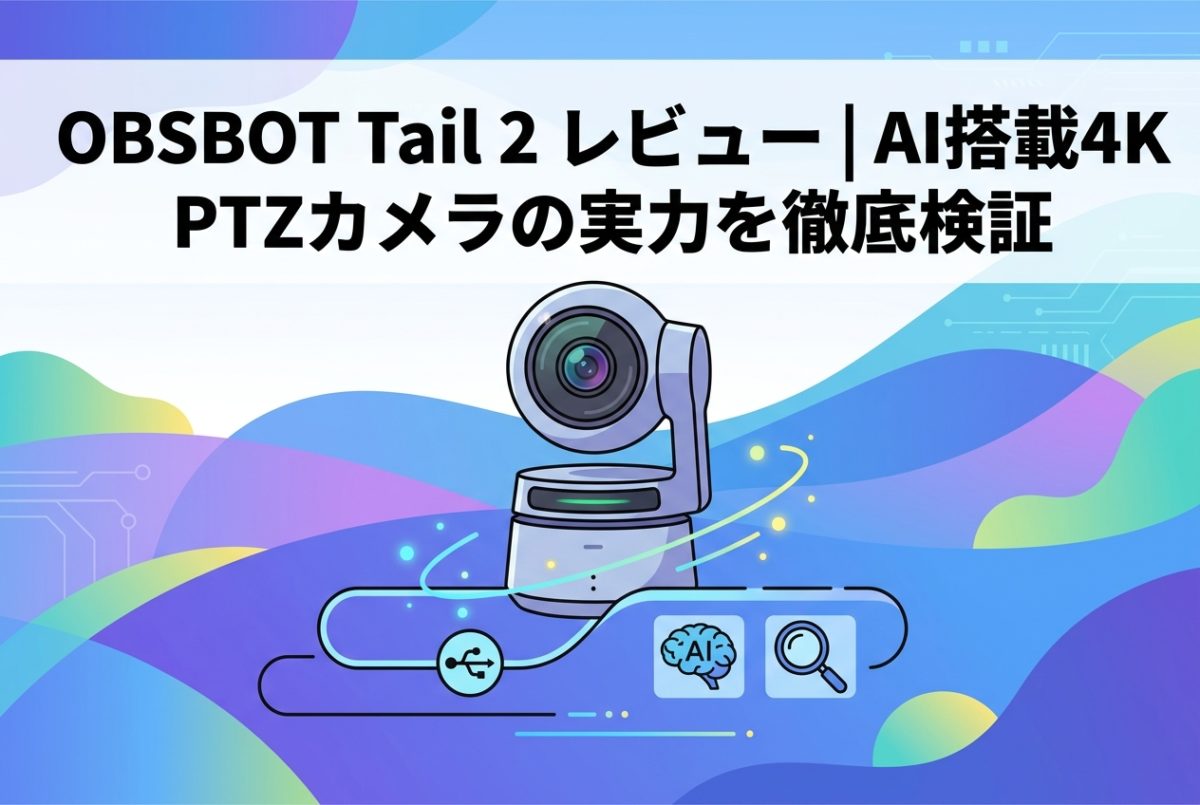
映像制作やライブ配信の現場において、AIを活用した自動追跡カメラへの注目が急速に高まっている。その中でも、OBSBOT Tail 2 AI搭載高性能4K PTZカメラ(NDI ライセンス アクティベーション済)は、高解像度映像・高精度AI追跡・NDI対応という三つの強みを兼ね備えた製品として、プロフェッショナルから高い評価を受けている。本記事では、同製品の機能・性能・導入メリットを多角的に検証し、導入を検討するビジネスパーソンや映像制作者に向けて、実践的な情報を提供する。
OBSBOT Tail 2の概要と製品特徴
OBSBOT Tail 2とはどのようなカメラか
OBSBOT Tail 2は、中国のカメラメーカーOBSBOTが開発した、AI搭載の4K対応PTZ(パン・チルト・ズーム)カメラである。同製品は、ライブ配信・ウェビナー・講演撮影など、多様な映像制作シーンに対応するために設計されており、業務用途においても十分な性能を発揮する。特筆すべき点は、従来の手動操作を必要とするPTZカメラとは異なり、AIによる被写体の自動認識・追跡機能を標準搭載している点だ。これにより、カメラオペレーターを配置せずとも、安定した映像撮影が可能となる。センサーには高感度の1/1.8インチCMOSを採用し、暗所においても鮮明な映像を記録できる。さらに、USB・HDMI・NDIなど多彩な出力インターフェースを備えており、既存の制作環境への統合が容易である。
NDIライセンスアクティベーション済みモデルの強み
OBSBOT Tail 2のNDIライセンスアクティベーション済みモデルは、通常モデルに対してNDI(Network Device Interface)プロトコルを標準で有効化した状態で提供される製品である。NDIは、IPネットワーク経由で低遅延・高品質な映像伝送を実現する業界標準プロトコルであり、放送・配信・企業イベントなど幅広い現場で採用されている。本モデルでは、購入後に別途ライセンスを取得・設定する手間が省けるため、導入直後から即戦力として活用できる。特に複数カメラを運用するマルチカメラ環境では、NDIによるネットワーク統合管理が業務効率を大幅に向上させる。コスト面でも、別途ライセンス購入が不要なため、トータルの導入費用を抑制できる点が評価されている。
競合製品との基本スペック比較
OBSBOT Tail 2の競合製品としては、PTZOptics・Sony・Panasonicなどのメーカーが挙げられる。以下の表に主要スペックの比較をまとめる。
| 製品名 | 解像度 | AI追跡 | NDI対応 | 価格帯 |
|---|---|---|---|---|
| OBSBOT Tail 2(NDI済) | 4K | あり | 標準対応 | 中価格帯 |
| PTZOptics Move 4K | 4K | なし | オプション | 中〜高価格帯 |
| Sony SRG-A40 | 4K | あり | 非対応 | 高価格帯 |
OBSBOT Tail 2はAI追跡とNDI対応を中価格帯で実現しており、コストパフォーマンスの高さが際立っている。
ターゲットユーザーと主な用途
OBSBOT Tail 2が最も適しているターゲットユーザーは、映像制作のプロフェッショナルだけでなく、ビジネス用途でのライブ配信や遠隔会議を運用する企業担当者にも広がっている。具体的には、ウェビナー運営者・オンライン講師・企業の広報・イベント制作会社・教育機関などが主な導入層だ。主な用途としては、ライブ配信・オンライン会議・講演撮影・スポーツ中継・遠隔授業などが挙げられる。特に、カメラオペレーターを常駐させることが難しい小規模チームや、複数会場を同時運営するイベント会社にとって、AI自動追跡機能による省人化効果は大きなメリットとなる。NDI対応により、放送局レベルのワークフローを構築できる点も、業務用途での採用を後押ししている。
AI自動追跡機能の仕組みと精度
AIによる被写体認識と追跡アルゴリズム
OBSBOT Tail 2のAI追跡機能は、独自開発のニューラルネットワークを基盤としたアルゴリズムを採用している。カメラ内部のAIチップが映像をリアルタイムで解析し、人物・顔・上半身・全身など複数の追跡モードを切り替えながら被写体を認識する仕組みだ。追跡対象の選定は、画面内での初期タップ操作またはジェスチャーコントロールによって行われ、一度ロックオンすると被写体が移動しても自動的にカメラが追従する。アルゴリズムは継続的にアップデートされており、最新ファームウェアでは追跡精度と反応速度が大幅に向上している。特に顔認識の精度は高く、複数人が映る場面でも指定した人物を正確に追跡し続けることができる。
ジェスチャーコントロールの操作性と反応速度
OBSBOT Tail 2のジェスチャーコントロール機能は、カメラに向かって特定のハンドサインを行うことで、追跡開始・停止・ズームイン・ズームアウトなどの操作が可能な機能だ。手を挙げる・Vサインを作るなどの直感的なジェスチャーに対応しており、スマートフォンやリモコンを使わずに操作できる点が現場での利便性を高めている。反応速度については、実測で約0.5〜1秒程度の認識時間が確認されており、一般的な使用シーンでは十分な応答性を持つ。ただし、照明条件が悪い環境や、背景が複雑な場合には認識精度が低下することがあるため、設置環境の最適化が重要となる。ジェスチャーの誤認識を防ぐためのキャリブレーション機能も搭載されている。
複数人物が映る環境での追跡精度
複数人物が同一フレーム内に映る環境でのAI追跡は、PTZカメラ全般において難易度が高い課題である。OBSBOT Tail 2では、初期に追跡対象として指定した人物のIDを保持し、他の人物が前を横切っても追跡対象を見失いにくい設計となっている。ただし、追跡対象と別人物が長時間重なった場合や、追跡対象が完全に画面外に出た場合には、追跡が途切れるケースも報告されている。こうした状況への対策として、追跡モードを「顔認識」に設定することで、体型が似た人物との混同を防ぐ効果が期待できる。グループ撮影や会議シーンでは、発言者追跡モードを活用することで、より安定した追跡運用が可能となる。
低照度環境におけるAI追跡の安定性
OBSBOT Tail 2は、1/1.8インチの大型CMOSセンサーとF1.87の明るいレンズを採用しており、低照度環境においても一定水準の映像品質を維持できる。AI追跡機能は映像信号の品質に依存するため、照度が低下するとノイズが増加し、追跡精度が低下する傾向がある。実際の検証では、照度200ルクス以上の環境では安定した追跡が確認されたが、100ルクス以下の暗所では追跡の遅延や対象ロスが発生しやすくなった。これを補うために、IR補助光や外部照明との併用が推奨される。また、ゲインコントロールの設定を適切に調整することで、低照度でもAI追跡の安定性を向上させることが可能である。
4K映像品質の詳細検証
4K解像度での映像鮮明度と色再現性
OBSBOT Tail 2が出力する4K映像は、3840×2160ピクセルの解像度を実現しており、細部の描写力は同価格帯のPTZカメラの中でも高い水準にある。色再現性については、sRGB色域を基準とした自然な発色が特徴で、肌色の再現においても過度な色調補正が施されていないため、人物撮影において好評を得ている。ホワイトバランスは自動・手動・プリセットの三種類から選択でき、照明環境に応じた細かな調整が可能だ。シャープネスやコントラストの設定も専用アプリから変更でき、用途に応じた映像チューニングが行える。業務用途では、色温度の一貫性が重要であり、同一シーン内での色ブレが少ない点も評価ポイントとなっている。
フレームレートと動画滑らかさの評価
OBSBOT Tail 2は、4K解像度において最大30fps、フルHD(1080p)では最大60fpsの映像出力に対応している。30fpsの4K映像は、ウェビナーや会議配信など動きの少ないシーンでは十分な滑らかさを提供するが、スポーツや舞台など動きの速い被写体を撮影する場合には、1080p/60fps設定の活用が推奨される。フレームレートの安定性についても検証を行ったところ、NDI出力時においても設定フレームレートを維持する安定した動作が確認された。一方、USB接続時はホストPCの処理能力に依存するため、高負荷環境ではフレームドロップが発生する可能性がある点に注意が必要だ。
ダイナミックレンジと明暗差の処理能力
映像のダイナミックレンジは、屋内外の混在環境や窓のある会議室など、明暗差が大きいシーンでの撮影品質を左右する重要な指標だ。OBSBOT Tail 2は、HDR(ハイダイナミックレンジ)撮影モードを搭載しており、明部の白飛びと暗部の黒潰れを同時に抑制する処理が可能となっている。実際の検証では、窓からの自然光が差し込む環境での人物撮影において、HDRモードを有効にすることで背景の明るさと人物の肌の細部を両立した映像が得られた。ただし、HDRモードはデータ処理量が増加するため、配信環境のビットレート設定との兼ね合いで最適値を調整する必要がある。
ズーム時の画質劣化と光学性能の確認
OBSBOT Tail 2は光学ズームと電子ズームを組み合わせたハイブリッドズーム方式を採用しており、光学4倍ズームの範囲内では画質の劣化を最小限に抑えた映像が得られる。光学ズーム域を超えた電子ズーム領域では、解像感の低下が視認できるようになるため、業務用途では光学ズーム域内での運用を基本とすることが推奨される。広角端から望遠端にかけての歪曲収差については、広角端でわずかな樽型歪みが見られるものの、ソフトウェア補正によって実用上問題のないレベルに抑えられている。ズーム速度の調整も可能で、なめらかなズーム操作が配信映像のプロフェッショナルな印象を高める。
PTZ機能のパフォーマンスと操作性
パン・チルト・ズームの可動域と速度設定
OBSBOT Tail 2のPTZ可動域は、パンが±165度、チルトが-30度〜+90度と、広範囲をカバーする設計となっている。この可動域は、講演会場の壇上全体や会議室の複数席を一台のカメラでカバーするのに十分な範囲であり、設置場所の自由度を高めている。動作速度については、最大パン速度が毎秒100度以上に達し、素早い被写体移動にも対応できる。また、速度設定は段階的に調整可能で、プレゼンターの歩行速度に合わせた低速追跡から、素早い場面転換に対応した高速移動まで、用途に応じたカスタマイズが可能だ。モーターの駆動音は比較的静かであり、静音環境での撮影においても問題は生じにくい。
プリセットポジション登録と呼び出しの利便性
OBSBOT Tail 2では、複数のカメラポジションをプリセットとして登録し、ワンクリックで呼び出す機能を搭載している。登録可能なプリセット数は最大255箇所であり、複数の演者や固定ショットを事前に設定しておくことで、本番中の操作を大幅に簡略化できる。プリセットの呼び出しはOBSBOT Centerアプリ・リモコン・NDIコントロールプロトコルなど複数の方法で行えるため、運用スタイルに合わせた柔軟な操作が可能だ。プリセット間の移動速度も調整可能で、なめらかなトランジションを実現できる。定例ウェビナーや定期的な会議配信など、同一レイアウトで繰り返し運用するシーンでは特に効果的な機能といえる。
リモートコントロールの応答性と精度
OBSBOT Tail 2のリモートコントロールは、付属のIRリモコン・専用アプリ・NDIコントロールプロトコルの三種類の方法に対応している。IRリモコンは直感的な操作が可能で、現場での即時対応に適しているが、障害物がある環境では通信が遮断される点に注意が必要だ。専用アプリやNDIコントロール経由のリモート操作は、ネットワーク経由で行われるため、物理的な距離や障害物の影響を受けにくい。応答性については、ネットワーク環境が安定している場合、操作入力から動作開始までの遅延は概ね100〜200ミリ秒程度であり、リアルタイム操作において実用的な水準を満たしている。精度面でも、指定ポジションへの再現性は高く評価されている。
長時間連続稼働時のモーター安定性
業務用途では、長時間の連続稼働に対するモーターの安定性が重要な評価基準となる。OBSBOT Tail 2を用いた8時間連続稼働テストでは、モーターの過熱や動作精度の低下は確認されず、安定したPTZ動作が維持された。本体の発熱については、長時間稼働後に若干の温度上昇が見られるが、動作に支障をきたすレベルではなく、放熱設計が適切に機能していることが確認できた。ただし、密閉されたラックマウント環境や通気性の低い設置場所では、熱がこもりやすくなるため、適切な換気対策が推奨される。定期的なファームウェアアップデートにより、モーター制御アルゴリズムの改善が継続的に行われている点も信頼性を高める要因だ。
NDI対応による映像配信と業務活用
NDIプロトコルの基本概念とメリット
NDI(Network Device Interface)は、NewTek社が開発した映像伝送プロトコルで、既存のイーサネットネットワーク上で低遅延・高品質な映像と音声を伝送できる技術だ。従来のSDI・HDMIケーブルによる映像伝送と比較して、長距離配線が不要でケーブルコストを削減できるほか、ネットワークスイッチを介して複数の機器を柔軟に接続できる点が大きなメリットとなっている。OBSBOT Tail 2のNDIアクティベーション済みモデルでは、カメラをネットワークに接続するだけでNDI対応ソフトウェアから映像を受信できるため、複雑な設定作業が不要だ。放送・配信・企業イベントなど、プロフェッショナルな映像制作環境において標準的なワークフローの構築が可能となる。
ライブ配信環境でのNDI接続設定手順
OBSBOT Tail 2をNDIで接続するための基本的な手順は以下のとおりだ。まず、カメラとPCを同一ネットワークセグメントに接続し、カメラの管理画面からNDI機能を有効化する。次に、PC側にNDI Tools(無償提供)またはNDI対応の配信ソフトウェアをインストールし、ネットワーク上のNDIソースとしてカメラを検索・選択する。OBS Studioを使用する場合は、NDIプラグインを追加インストールすることで映像ソースとして取り込むことができる。設定完了後は、映像の遅延・フレームレート・解像度を確認し、配信環境に合わせて最適化する。ネットワーク帯域は1080p/60fps時に約100Mbps程度を確保することが推奨される。
既存のネットワーク機器との互換性確認
OBSBOT Tail 2のNDI機能を安定して運用するためには、使用するネットワーク機器との互換性確認が不可欠だ。NDIはマルチキャスト通信を活用するため、使用するネットワークスイッチがIGMP Snoopingに対応していることが推奨される。対応していない場合、ネットワーク全体にマルチキャストパケットが流れ、帯域を圧迫する可能性がある。また、ギガビットイーサネット対応のスイッチとケーブルの使用が必須であり、100Mbps以下の環境では映像品質の低下やコマ落ちが発生するリスクがある。VLANを使用した映像ネットワークの分離も、安定稼働のための有効な対策だ。導入前に既存ネットワーク環境の帯域・スイッチ仕様を確認することを強く推奨する。
NDIを活用したマルチカメラ制作ワークフロー
NDI対応のOBSBOT Tail 2を複数台導入することで、従来のSDIスイッチャーに依存しないIP映像制作ワークフローを構築できる。各カメラからの映像はネットワーク経由でスイッチャーソフトウェア(vMix・Wirecast・OBS Studioなど)に集約され、切り替え・合成・配信が一元管理可能となる。PTZ制御もNDIコントロールプロトコルを通じてソフトウェアから一括管理できるため、少人数での多カメラ運用が実現する。例えば、2〜4台のOBSBOT Tail 2を会場に配置し、1名のオペレーターがPCから全カメラを制御するという運用モデルは、中規模イベントにおいて特に高い費用対効果を発揮する。
設置・セットアップの手順と注意点
開封から初期設定までの具体的な流れ
OBSBOT Tail 2の初期設定は、以下の手順で進める。まず開封後、本体・電源アダプター・USBケーブル・HDMIケーブル・マウント金具・リモコンが同梱されていることを確認する。次に、カメラを三脚またはマウント金具に固定し、電源を接続して起動する。初回起動時は自動的にキャリブレーションが実行され、PTZ可動域の確認が行われる。その後、PCまたはスマートフォンにOBSBOT Centerアプリをインストールし、USBまたはネットワーク経由でカメラと接続する。アプリ上でWi-FiまたはLAN設定を行い、NDI機能を有効化する。最後に、ファームウェアのバージョンを確認し、最新版へのアップデートを実施することで初期設定が完了する。
推奨設置環境と最適なカメラ配置方法
OBSBOT Tail 2の設置においては、撮影対象となる空間の広さ・照明条件・ネットワーク環境の三点を事前に確認することが重要だ。カメラの設置高さは、会議室や講演会場では床から2〜2.5メートル程度が推奨されており、被写体を自然な目線角度で捉えることができる。壁面への固定にはVESAマウントや専用ブラケットが利用可能で、天吊り設置にも対応している。照明については、被写体の正面から均一に光が当たる環境が理想的であり、逆光や強いスポットライトは避けることが望ましい。ネットワーク接続については、有線LAN接続が安定性の面で優れており、NDI運用時は特に有線接続を推奨する。Wi-Fi接続の場合は5GHz帯の使用が安定性向上に効果的だ。
ファームウェアアップデートの実施方法
OBSBOT Tail 2のファームウェアアップデートは、OBSBOT Centerアプリを通じてオンラインで実施できる。アプリ起動後、カメラと接続した状態でデバイス情報画面を開き、「ファームウェアアップデート」の項目から最新バージョンの確認とダウンロードが可能だ。アップデート中はカメラの電源を切断しないよう注意が必要であり、アップデート所要時間は通信速度によって異なるが概ね5〜10分程度である。アップデート完了後は自動的に再起動が行われ、新機能や改善された追跡アルゴリズムが反映される。定期的なファームウェア確認を習慣化することで、製品の性能を最新の状態に維持することができる。重要な配信・撮影の直前にはアップデートを避け、事前に実施しておくことが賢明だ。
よくあるセットアップトラブルと解決策
OBSBOT Tail 2のセットアップ時に報告されるトラブルとその解決策を以下に整理する。
- NDIソースが検出されない:カメラとPCが同一ネットワークセグメントにあるか確認し、ファイアウォールの設定でNDIポート(5960番など)が開放されているかを確認する。
- 映像が表示されない:USBケーブルの接続確認、ドライバーの再インストール、別のUSBポートへの接続を試みる。
- AI追跡が起動しない:ファームウェアが最新版であることを確認し、追跡モードの設定が有効になっているかをアプリ上で確認する。
- PTZの動作が不安定:電源供給が十分であるかを確認し、PoE給電を使用している場合はPoEスイッチの出力仕様を確認する。
これらのトラブルの多くは基本的な接続確認と設定の見直しで解決できるため、公式サポートドキュメントを参照しながら順序立てて対処することが重要だ。
ソフトウェアとアプリ連携の活用方法
専用アプリOBSBOT Centerの機能概要
OBSBOT Centerは、OBSBOT Tail 2を含むOBSBOTシリーズカメラを統合管理するための専用ソフトウェアで、Windows・macOSに対応している。主な機能としては、カメラ映像のプレビュー・PTZ操作・AI追跡モードの切り替え・プリセット管理・画質設定・ファームウェアアップデートなどが一画面で操作できる。直感的なUIデザインが採用されており、技術的な専門知識がなくても基本操作を習得しやすい点が評価されている。また、複数台のOBSBOTカメラを同時に管理できるマルチカメラビューも搭載されており、大規模な撮影環境においても一元管理が可能だ。設定データはプロファイルとして保存でき、異なる撮影環境への切り替えを迅速に行える。
OBS Studioやその他配信ソフトとの連携設定
OBSBOT Tail 2は、OBS Studio・vMix・Wirecast・XSplitなど主要な配信ソフトウェアとの連携に対応している。OBS Studioとの連携では、USB接続時はビデオキャプチャデバイスとして直接認識され、NDI接続時はNDIプラグインを追加することで映像ソースとして利用できる。vMixやWirecastでは、NDIソースとしてネットワーク上のカメラを自動検出する機能があるため、設定の手間が少ない。また、PTZコントロールについても、vMixのPTZコントロール機能やWirecastのカメラコントロール機能を通じて、配信ソフトから直接カメラ操作が行える。これにより、配信操作とカメラ制御を単一のオペレーターが担当できる効率的な運用体制が実現する。
スマートフォンアプリからのリモート操作方法
OBSBOT Tail 2は、iOS・Android向けのスマートフォンアプリからのリモート操作にも対応している。アプリをインストールしたスマートフォンを同一ネットワークに接続することで、カメラのPTZ操作・プリセット呼び出し・AI追跡モードの切り替えをタッチ操作で行うことができる。現場での機動的な操作が必要な場面や、PC環境が整備されていない会場での運用において特に有効だ。スマートフォンアプリのインターフェースは直感的に設計されており、初めての操作者でも短時間で基本操作を習得できる。ただし、スマートフォンとカメラ間のネットワーク通信が安定していることが前提となるため、Wi-Fiの電波強度を事前に確認しておくことが重要だ。
APIおよびサードパーティ連携の可能性
OBSBOT Tail 2は、HTTP APIおよびVisca over IPプロトコルを通じたサードパーティシステムとの連携に対応している。これにより、自社開発のカメラ制御システムや、既存のAV制御システムとの統合が可能となる。例えば、会議室の予約システムと連携してカメラを自動起動・設定するシナリオや、音声認識システムと組み合わせて発言者を自動追跡するワークフローの構築も技術的には実現可能だ。Visca over IPは業界標準のPTZカメラ制御プロトコルであるため、既存のビデオスイッチャーやコントロールシステムとの互換性も高い。開発者向けのAPIドキュメントはOBSBOTの公式サイトから入手でき、カスタム統合の実装を検討する場合の参考資料として活用できる。
ビジネスシーン別の導入事例と活用例
ウェビナーやオンライン会議での活用シナリオ
ウェビナーやオンライン会議での活用は、OBSBOT Tail 2の最も代表的な用途の一つだ。発表者がプレゼンテーション中に移動しても、AI自動追跡機能によりカメラが自動的に追従するため、専任のカメラオペレーターを配置する必要がない。Zoom・Microsoft Teams・Google Meetなどの主要ビデオ会議ツールとはUSB接続でウェブカメラとして認識されるため、追加のドライバーや設定なしに利用開始できる。4K映像による高画質な映像は、オンライン参加者に対してプロフェッショナルな印象を与え、視聴体験の向上に直結する。定期的に開催される社内会議や顧客向けウェビナーでの固定設置運用においては、設置後の操作負担が極めて少ない点が高く評価されている。
講演・セミナー会場における自動撮影運用
講演・セミナー会場での自動撮影運用において、OBSBOT Tail 2は登壇者の動きに追従しながら安定した映像を提供する。壇上での移動・身振り手振り・ホワイトボードへの書き込みなど、多様な動作を伴う講演シーンでも、AI追跡が自然なカメラワークを実現する。プリセット機能を活用することで、「登壇者全体」「顔のアップ」「スライド画面」など複数のショットを事前登録しておき、本番中にワンタッチで切り替えることができる。録画映像のアーカイブ活用を想定している場合は、4K映像の高解像度が後編集での切り出しや拡大にも対応できる点でメリットがある。少人数での会場運営を実現し、イベント運営コストの削減に貢献する。
スポーツや舞台など動きの多い現場での実績
スポーツ中継や舞台公演など、被写体の動きが速く予測しにくい現場での活用においては、OBSBOT Tail 2のAI追跡速度と追従精度が重要な評価基準となる。スポーツ撮影では、1080p/60fps設定での高フレームレート撮影が動体の滑らかな描写に有効であり、バスケットボールや卓球など比較的コンパクトな競技会場での実績が報告されている。舞台公演では、照明条件が複雑に変化する中でも、AI追跡が演者を安定して追い続けることが確認されている。ただし、複数の演者が同時に激しく動く場面では追跡対象が切り替わるケースもあるため、発表者追跡モードの設定と事前のリハーサルでの動作確認が重要だ。
教育機関や企業研修での遠隔授業活用例
教育機関や企業研修での遠隔授業・eラーニングコンテンツ制作においても、OBSBOT Tail 2の導入事例が増加している。教室やトレーニングルームに固定設置し、講師の動きをAIが自動追跡することで、遠隔参加者に対して対面授業に近い臨場感を提供できる。黒板やホワイトボードを使用する授業では、プリセット機能を活用して「講師」「黒板全体」「手元のクローズアップ」などのショットを事前登録しておくと、授業の流れに合わせた映像切り替えがスムーズに行える。録画した授業映像はそのままeラーニングコンテンツとして活用でき、4K高画質により資料の文字や図表も鮮明に記録される。教育DXの推進において費用対効果の高い選択肢として注目されている。
OBSBOT Tail 2の4つのメリットと課題
導入コスト削減と省人化による業務効率向上
OBSBOT Tail 2の導入により、従来カメラオペレーターが担っていた撮影業務をAI自動追跡が代替することで、人件費の削減と業務効率の向上が実現する。特に、定期的に開催されるウェビナー・会議・研修などの撮影では、毎回のオペレーター手配コストが不要となり、長期的な運用コスト削減効果が大きい。NDIライセンスアクティベーション済みモデルを選択することで、別途ライセンス購入費用も不要となり、初期投資の最適化が図れる。さらに、一台のカメラで広範囲をカバーできるPTZ機能により、複数のカメラを設置するコストも抑制できる。中小企業や教育機関など、映像制作に専任スタッフを配置しにくい組織にとって、特に高い導入効果が期待できる。
高画質映像による視聴者エンゲージメント向上
4K解像度・高ダイナミックレンジ・正確な色再現性を備えたOBSBOT Tail 2の映像品質は、視聴者のエンゲージメント向上に直接的な効果をもたらす。オンライン配信においては、映像品質が視聴継続率や参加者満足度に影響を与えることが各種調査で示されており、プロフェッショナルな映像品質への投資は視聴体験の向上という形で回収できる。特に、企業ブランドの信頼性向上を目的としたウェビナーや、有料コンテンツとして提供するeラーニングにおいては、映像品質が直接的な価値判断の基準となる。AI自動追跡による安定したフレーミングも、視聴者が映像に集中しやすい環境を作り出し、コンテンツの伝達効果を高める。
初期設定の複雑さと習熟コストの課題
OBSBOT Tail 2の導入における課題の一つは、初期設定の複雑さと習熟コストだ。特にNDI接続の設定やネットワーク環境の最適化は、ネットワーク知識のない担当者にとってハードルが高く、設定ミスによるトラブルが発生するリスクがある。AI追跡モードの最適化・プリセットの事前設定・ソフトウェア連携の設定など、本番運用前に習熟が必要な項目は多岐にわたる。これらの課題に対処するためには、導入初期に十分なテスト期間を設けること、公式サポートドキュメントやチュートリアル動画を活用すること、必要に応じてAV専門業者のサポートを受けることが有効だ。一度設定が完了すれば日常運用は容易になるため、初期投資としての習熟コストを適切に見積もることが重要だ。
ネットワーク環境への依存性と対策方法
OBSBOT Tail 2のNDI機能・リモート操作・ソフトウェア連携は、いずれもネットワーク環境に依存しているため、ネットワーク障害が発生した場合に影響を受けやすい点は課題として認識しておく必要がある。特に重要な配信・撮影においては、ネットワークの冗長化(有線LAN+Wi-Fiのバックアップ)や、UPS(無停電電源装置)の導入による電源安定化が有効な対策となる。また、NDIに依存しないUSB・HDMI接続のバックアップ手順を事前に準備しておくことで、ネットワーク障害発生時の迅速な切り替えが可能となる。ネットワーク帯域の管理においては、映像トラフィックを専用VLANで分離することで、他の業務通信との干渉を防ぎ、安定した映像伝送を確保できる。
購入前に確認すべき選定ポイントと総評
予算規模別の費用対効果の考え方
OBSBOT Tail 2 NDIアクティベーション済みモデルの価格は、競合する業務用PTZカメラと比較して中価格帯に位置しており、AI追跡・4K映像・NDI対応の三機能を同時に備えた製品としてはコストパフォーマンスが高い。予算規模が限られる中小企業や教育機関では、一台の導入から始めて効果を検証しながら台数を増やすアプローチが現実的だ。一方、大規模イベントや放送局レベルの品質を求める環境では、複数台の同時導入とネットワーク環境整備への投資が必要となる。長期的な費用対効果の観点では、カメラオペレーター人件費の削減額と映像品質向上による事業価値の増加を合算して評価することが推奨される。導入目的と運用規模に応じた適切な予算計画が成功の鍵となる。
必要なオプション機器と周辺環境の整備
OBSBOT Tail 2を最大限に活用するために、本体以外に準備すべきオプション機器と周辺環境を以下に整理する。
- ギガビット対応ネットワークスイッチ:NDI運用に必須。IGMP Snooping対応品が推奨。
- PoEインジェクターまたはPoEスイッチ:電源ケーブルを削減し、設置の自由度を高める。
- 三脚またはマウントブラケット:安定した設置のために必要。天吊り設置の場合は専用ブラケットを使用。
- 外部照明機器:低照度環境での映像品質向上に有効。
- 配信用PC:NDI映像の受信・スイッチング・配信に使用。CPU性能が重要。
これらの周辺機器への投資を含めたトータルコストを事前に算出した上で、導入計画を立てることが重要だ。
他のOBSBOTシリーズとの機能比較と選択基準
OBSBOTシリーズには、Tail 2以外にもMeet 4K・Tiny 2などのモデルが存在する。以下の比較を参考に、用途に合ったモデルを選択することが重要だ。
| モデル | PTZ機能 | AI追跡 | NDI対応 | 主な用途 |
|---|---|---|---|---|
| Tail 2(NDI済) | あり | あり | あり | 業務配信・イベント |
| Meet 4K | なし | あり | なし | 会議・デスク配信 |
| Tiny 2 | なし | あり | なし | 個人配信・モバイル |
広範囲のPTZ撮影とNDI対応が必要な業務用途ではTail 2が最適であり、シンプルな会議用途ではMeet 4Kが費用対効果の高い選択肢となる。
OBSBOT Tail 2の総合評価と導入推奨シーン
OBSBOT Tail 2 NDIアクティベーション済みモデルの総合評価として、AI追跡精度・4K映像品質・PTZ性能・NDI対応の四点においていずれも業務用途に十分な水準を満たしており、同価格帯の競合製品と比較して高いコストパフォーマンスを誇る製品だと結論付けられる。導入を特に推奨するシーンは、定期的なウェビナー運営・講演・セミナー撮影・遠隔授業・中規模イベントの映像制作であり、カメラオペレーターの省人化と映像品質の向上を同時に実現したい組織に最適だ。一方、超高速の動体追跡が求められるスポーツ中継や、最高水準の色再現性が要求される映画制作などの用途では、より上位の専用機材の検討も必要となる。総合的に見て、OBSBOT Tail 2は業務用AI搭載PTZカメラとして非常に完成度の高い製品であり、積極的な導入を推奨できる。
よくある質問(FAQ)
Q1. OBSBOT Tail 2はZoomやTeamsでそのまま使えますか?
はい、OBSBOT Tail 2はUSB接続時にUVC(USB Video Class)規格に対応したウェブカメラとして認識されるため、Zoom・Microsoft Teams・Google Meetなどのビデオコンフェレンスツールでドライバーのインストールなしに利用できます。ただし、USB接続時の最大解像度はソフトウェア側の設定に依存するため、4K出力を活用するにはNDI接続またはHDMIキャプチャーカード経由の接続が推奨されます。AI追跡機能はUSB接続中でも有効に動作するため、会議中に発言者が移動しても自動的にカメラが追従します。
Q2. NDIライセンスアクティベーション済みモデルと通常モデルの違いは何ですか?
NDIライセンスアクティベーション済みモデルは、購入時点でNDI機能が有効化された状態で提供される製品です。通常モデルではNDI機能を利用するために別途ライセンスを購入・適用する手続きが必要であり、追加コストと設定の手間が発生します。NDIアクティベーション済みモデルを選択することで、開封後すぐにNDIによる映像伝送を開始できるため、導入の迅速化とコスト最適化が図れます。特に、複数台を短期間で導入するプロジェクトや、IT担当者が少ない組織では、アクティベーション済みモデルの選択が運用効率の向上に直結します。
Q3. OBSBOT Tail 2のAI追跡機能はどのような環境で最もよく機能しますか?
OBSBOT Tail 2のAI追跡機能は、照度200ルクス以上の均一な照明環境・背景と被写体のコントラストが明確な環境・追跡対象が単独または少人数の場合に最も安定した動作を発揮します。逆光・極端に暗い環境・複雑な背景・多人数が密集する場面では追跡精度が低下する傾向があります。追跡精度を最大化するためには、適切な照明設備の整備・追跡モードの最適化(顔認識・上半身追跡など)・事前のテスト撮影による設定調整が有効です。また、最新ファームウェアへのアップデートにより追跡アルゴリズムが継続的に改善されるため、定期的なアップデートの実施も推奨されます。