JVC KENWOOD(ジェイブイシー ケンウッド)が提供するJVC 4Kメモリーカードカメラレコーダー GY-HM250BBは、業務用カメラレコーダーとして多くの現場で採用されているモデルです。4K撮影対応でありながらコンパクトな筐体を実現し、ライブストリーミングやスコアオーバーレイといった先進機能を搭載しています。本記事では、GY-HM250BBの基本的な使い方から応用機能の活用法、メンテナンス方法まで、初心者の方にもわかりやすく解説いたします。これから導入をご検討の方や、すでにお手元にあり操作に不安をお感じの方は、ぜひ最後までご覧ください。
GY-HM250BBとは?JVC 4Kメモリーカードカメラレコーダーの基本概要
JVC KENWOOD GY-HM250BBの主な仕様と特長
JVC 4Kメモリーカードカメラレコーダー GY-HM250BBは、JVC KENWOOD(ジェイブイシー ケンウッド)が業務用途向けに開発したハンドヘルド型カメラレコーダーです。1/2.3型CMOSセンサーを搭載し、3840×2160の4K Ultra HD映像を記録できる性能を持ちながら、約1.6kgという軽量ボディを実現しています。光学12倍ズームレンズを内蔵しており、35mm換算で29.6mm~355mmの焦点距離をカバーするため、広角から望遠まで幅広い撮影シーンに対応可能です。記録メディアにはSDHC/SDXCメモリーカードを採用し、デュアルカードスロットによるリレー記録やバックアップ同時記録にも対応しています。
本機の大きな特長として、ネットワーク機能の充実が挙げられます。内蔵のWi-Fiおよび有線LAN端子を活用し、カメラ単体でのライブストリーミング配信が可能です。また、スポーツ中継などで活用できるスコアオーバーレイ機能を内蔵しており、外部機器を使用せずにスコア表示を映像に重ねて出力できます。映像出力端子としてはHDMI端子およびSDI端子を備えており、外部モニターやスイッチャーとの接続も容易です。コーデックはH.264に対応し、記録フォーマットはMOV、MP4、AVCHD Progressive等から選択いただけます。業務用カメラとしての信頼性と多機能性を両立した、コストパフォーマンスに優れたモデルといえるでしょう。
4Kメモリーカードカメラレコーダーが選ばれるビジネスシーンとは
GY-HM250BBは、その多機能性とコンパクトさから、さまざまなビジネスシーンで活用されています。まず代表的な用途として、企業のセミナーや講演会の収録・配信が挙げられます。ライブストリーミング機能を内蔵しているため、エンコーダーなどの外部機器を別途用意する必要がなく、カメラ1台で収録と同時配信を実現できます。また、教育機関におけるオンライン授業の映像制作や、医療分野における手術記録の撮影など、高精細な映像記録が求められる現場でも導入が進んでいます。
スポーツ関連のビジネスシーンでは、スコアオーバーレイ機能が特に重宝されています。地域のスポーツリーグや学校の部活動の試合中継において、専用のテロップシステムを導入することなくスコア表示が可能なため、少人数のスタッフでも本格的な映像配信を実現できます。さらに、不動産業界における物件紹介動画の撮影や、製造業における製品プロモーション映像の制作など、自社でコンテンツを内製化したい企業にとっても、操作のしやすさと4K画質の両立は大きな魅力です。デュアルカードスロットによるバックアップ記録機能は、撮り直しが困難なイベント撮影において、データ消失リスクを軽減する重要な安心材料となります。
GY-HM250BBの初期設定方法|開封から撮影準備までの手順
本体各部の名称と付属品の確認ポイント
GY-HM250BBを開封された際は、まず付属品がすべて揃っているかをご確認ください。主な付属品としては、バッテリーパック(SSL-JVC50)、ACアダプター、電源コード、レンズフード、マイクホルダー、アイカップ、USBケーブル、各種マニュアル類が同梱されています。万一不足がある場合は、速やかにご購入先またはJVC KENWOODのサポート窓口へお問い合わせください。
本体各部の名称を把握しておくことは、スムーズな撮影運用の基本です。前面にはレンズ部とタリーランプ、上部にはアクセサリーシューとマイクホルダー取付部があります。左側面にはSDカードスロット(A/Bの2スロット)、USB端子、ヘッドホン端子が配置されています。右側面にはズームロッカーやメニュー操作用のジョグダイヤル、各種設定ボタンが集中しており、撮影中の操作性を重視した設計となっています。背面にはバッテリー取付部とビューファインダーがあり、液晶モニターは左側面に展開する3.5型のタッチパネル式を採用しています。底面には三脚取付用のネジ穴が設けられています。HDMI出力端子やSDI出力端子、LAN端子は背面から側面にかけて配置されておりますので、ケーブル接続時のレイアウトも事前にご確認いただくことをお勧めいたします。
メモリーカードの選び方とフォーマット手順
GY-HM250BBで安定した記録を行うためには、適切なメモリーカードの選択が不可欠です。4K記録を行う場合は、UHS-I Speed Class 3(U3)以上のSDXCメモリーカードをご使用ください。推奨容量は64GB以上で、長時間の撮影が見込まれる場合は128GBのカードを2枚ご用意いただくと安心です。JVC KENWOODでは動作確認済みのメモリーカードリストを公開しておりますので、購入前に必ずご確認ください。安価な民生用カードでは書き込み速度が不足し、記録エラーが発生する可能性がございます。
メモリーカードのフォーマットは、必ず本機で行ってください。パソコンでフォーマットしたカードでは正常に記録できない場合があります。フォーマット手順は以下の通りです。まず、カードをスロットAまたはスロットBに挿入します。次に、メニューボタンを押して「システム」メニューから「メディア」を選択し、「メディアフォーマット」を選びます。フォーマット対象のスロット(AまたはB)を選択し、確認画面で「フォーマット」を実行してください。フォーマット中はカードを抜いたり電源を切ったりしないようご注意ください。新しいカードを使用する際や、他の機器で使用したカードを本機で使用する際は、必ずフォーマットを実施することで、記録トラブルを未然に防ぐことができます。
GY-HM250BBの基本的な撮影操作ガイド
4K撮影モードの設定方法と画質調整のコツ
GY-HM250BBで4K撮影を行うには、まず記録フォーマットの設定を変更する必要があります。メニューボタンを押し、「システム」メニューから「記録設定」へ進みます。「記録フォーマット」の項目で「4K」を選択し、続いてフレームレートを設定します。国内での使用であれば、一般的に29.97pまたは23.98pを選択します。コーデックはH.264が適用され、ビットレートは撮影目的に応じて「高画質」または「標準」からお選びください。高画質モードでは約150Mbpsのビットレートで記録され、より精細な映像が得られますが、メモリーカードの消費も早くなる点にご留意ください。
画質調整においては、ホワイトバランスと露出の設定が特に重要です。ホワイトバランスは、撮影環境に合わせてプリセット(太陽光、曇天、蛍光灯など)から選択するか、白い紙などを使用してマニュアルホワイトバランスを取得してください。室内撮影では照明の色温度が混在することが多いため、マニュアル設定を推奨いたします。露出については、アイリス(絞り)、ゲイン、シャッタースピードの3要素で調整します。明るい屋外ではNDフィルターを活用し、適切な露出を確保してください。本機にはNDフィルターが内蔵されており、1/4、1/16、1/64の3段階で切り替えが可能です。ゲインは上げすぎるとノイズが増加するため、0dBから6dB程度に抑えることが高画質を維持するコツです。また、ピクチャープロファイルを活用することで、コントラストや彩度、シャープネスを撮影目的に合わせて微調整することも可能です。
オートフォーカスとマニュアルフォーカスの使い分け
GY-HM250BBには高性能なオートフォーカス(AF)機能が搭載されており、顔検出AFにも対応しています。セミナーや講演会など、被写体が比較的固定されている撮影シーンでは、オートフォーカスを活用することで、カメラオペレーターの負担を大幅に軽減できます。AF動作モードは「フェイス」「エリア」「フル」の3種類から選択可能です。人物撮影では「フェイス」モードが有効で、登壇者の顔を自動的に認識してピントを追従します。ただし、逆光環境や被写体が頻繁に移動する場面では、AFが迷うことがあるため注意が必要です。
一方、マニュアルフォーカス(MF)は、より精密なピント合わせが求められる撮影に適しています。レンズ前方のフォーカスリングを回すことで、直感的にピント位置を調整できます。マニュアルフォーカス使用時は、フォーカスアシスト機能を活用されることをお勧めいたします。本機には「エキスパンド」機能(画面拡大表示)と「ピーキング」機能(合焦部分を色で強調表示)が搭載されています。エキスパンドは画面中央部を拡大して表示するため、細かなピント合わせに有効です。ピーキングは合焦している輪郭部分を赤や青などの色で表示し、ピント位置を視覚的に確認できます。実際の撮影現場では、まずオートフォーカスでおおまかにピントを合わせた後、マニュアルに切り替えて微調整するという手法も効果的です。この方法により、AFの利便性とMFの精度を両立させることができます。
GY-HM250BBの便利な応用機能を活用する方法
ライブストリーミング機能の設定と接続手順
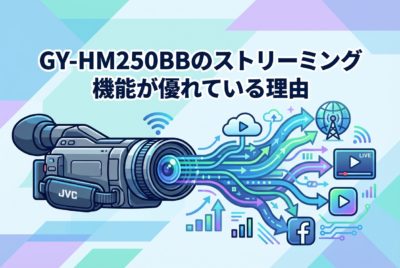
GY-HM250BBの大きな特長のひとつが、カメラ単体でのライブストリーミング配信機能です。外部エンコーダーを使用せずに、撮影しながら同時にインターネット配信が可能なため、機材構成をシンプルに抑えることができます。対応プロトコルはRTMP/RTSPで、YouTube Live、Facebook Liveなどの主要な配信プラットフォームに直接ストリーミングが可能です。接続方法としては、有線LAN接続が安定性の面で推奨されます。本体背面のLAN端子にイーサネットケーブルを接続し、ネットワーク環境をご準備ください。
設定手順としては、まずメニューから「ネットワーク」を選択し、「接続設定」で有線LANまたはWi-Fiの接続方式を指定します。IPアドレスはDHCP自動取得が便利ですが、固定IP環境では手動設定も可能です。次に「ストリーミング設定」へ進み、配信先のサーバーURL(RTMPアドレス)とストリームキーを入力します。これらの情報は各配信プラットフォームの管理画面から取得してください。配信解像度やビットレートも同メニュー内で設定でき、ネットワーク帯域に応じて適切な値を選択します。安定した配信のためには、上り回線速度が配信ビットレートの1.5倍以上あることが望ましいとされています。すべての設定が完了したら、本体のストリーミングボタンを押すことで配信が開始されます。配信中はタリーランプが点灯し、液晶モニター上にもストリーミングステータスが表示されますので、配信状態を常に確認しながら運用いただけます。
スコアオーバーレイ・グラフィック機能の活用法
GY-HM250BBに搭載されているスコアオーバーレイ機能は、スポーツ中継やイベント配信において非常に有用な機能です。この機能を使用すると、チーム名、スコア、試合時間などの情報を映像上にリアルタイムで重ねて表示することができます。従来であれば、テロップ挿入のために別途CG機器やスイッチャーが必要でしたが、本機ではカメラ内蔵機能として実現しているため、大幅な機材コスト削減とオペレーション簡素化が可能です。
スコアオーバーレイの設定は、メニューの「オーバーレイ」項目から行います。まず、使用するグラフィックテンプレートを選択します。本機にはサッカー、野球、バスケットボールなど、主要なスポーツに対応したプリセットテンプレートが用意されています。テンプレートを選択後、チーム名やチームカラーなどの基本情報を入力します。試合中のスコア更新は、カメラ本体のボタン操作またはネットワーク経由でタブレットやスマートフォンから遠隔操作することが可能です。遠隔操作を利用すれば、カメラオペレーターとスコア操作担当者を分けて運用でき、より正確なスコア管理が実現します。なお、オーバーレイ表示はHDMI/SDI出力およびストリーミング映像に反映されますが、カード記録映像にはオーバーレイなしの素材として記録することも可能です。これにより、後編集時にグラフィックを差し替えたい場合にも柔軟に対応できます。
GY-HM250BBを長く使うためのメンテナンスとトラブル対処法
日常的なお手入れ方法とバッテリー管理のポイント
GY-HM250BBを長期間にわたり良好な状態で使用するためには、日常的なメンテナンスが欠かせません。レンズ面は最もデリケートな部分ですので、撮影後には必ずレンズキャップを装着してください。レンズ表面の汚れは、まずブロアーでホコリを吹き飛ばし、その後レンズ専用のクリーニングクロスで優しく拭き取ります。市販のティッシュペーパーや布はレンズ面に傷をつける恐れがあるため、使用を避けてください。本体外装は乾いた柔らかい布で拭き、端子部分にホコリが溜まらないよう定期的に確認します。使用しない期間が長い場合は、防湿庫での保管を推奨いたします。
バッテリー管理は、撮影現場でのトラブルを防ぐうえで極めて重要です。GY-HM250BBは標準バッテリーのSSL-JVC50で約3時間の連続撮影が可能ですが、4K記録やストリーミング使用時は消費電力が増加するため、予備バッテリーを最低1本はご用意ください。バッテリーの寿命を延ばすためには、完全放電を避け、残量が20%程度になったら充電することをお勧めいたします。また、長期間使用しない場合でも、3ヶ月に1回程度は充放電を行い、バッテリーセルの劣化を防止してください。充電は付属のACアダプターを使用し、純正品以外の充電器のご使用はお控えください。ACアダプターを直接本体に接続して長時間運用する場合は、電源ケーブルが抜けないようテープ等で固定する対策も有効です。
よくあるトラブルと具体的な解決策
GY-HM250BBの運用中に発生しやすいトラブルとその対処法をご紹介いたします。まず最も多いのが「メモリーカードへの記録が停止する」というケースです。これはカードの書き込み速度不足が原因であることがほとんどです。UHS-I U3以上の推奨カードを使用し、本機でフォーマットを実施してから撮影を開始してください。また、カードの経年劣化も原因となるため、頻繁にエラーが発生するカードは新品に交換されることをお勧めいたします。
次に「ライブストリーミングが途中で切断される」トラブルについてです。主な原因はネットワーク帯域の不足または不安定さです。Wi-Fi接続ではなく有線LAN接続に変更する、配信ビットレートを下げる、同一ネットワーク上の他のトラフィックを制限するといった対策が有効です。「映像にノイズが多い」場合は、ゲイン設定が高すぎる可能性があります。ゲインを下げ、照明を追加するなどして対処してください。「オートフォーカスが合わない」場合は、被写体のコントラストが低い、または暗所での撮影が原因として考えられます。マニュアルフォーカスに切り替え、フォーカスアシスト機能を活用してピントを合わせてください。「電源が入らない」場合は、バッテリーの接触不良を確認し、一度取り外してから再装着してください。それでも改善しない場合は、ACアダプターでの直接給電をお試しください。いずれのトラブルにおいても、ファームウェアを最新バージョンに更新しておくことで、既知の不具合が解消される場合がございますので、定期的にJVC KENWOODの公式サイトをご確認ください。
GY-HM250BBに関するよくある質問(FAQ)
Q1. GY-HM250BBで使用できるメモリーカードの最大容量はどのくらいですか?
GY-HM250BBはSDXC規格に対応しており、最大256GBまでのメモリーカードを使用可能です。ただし、4K記録を行う場合はUHS-I Speed Class 3(U3)以上の転送速度を持つカードが必要です。JVC KENWOODの公式サイトで公開されている動作確認済みカードリストを参考に、推奨製品をお選びください。
Q2. GY-HM250BBで4K撮影した場合、1枚のカードでどのくらいの時間記録できますか?
記録時間はビットレート設定によって異なりますが、4K/30p・高画質モード(約150Mbps)で64GBのカードを使用した場合、約50分程度の記録が可能です。128GBのカードであれば約100分となります。長時間撮影が必要な場合は、デュアルカードスロットのリレー記録機能を活用し、2枚のカードで途切れなく記録する方法が有効です。
Q3. ライブストリーミング配信と同時にカードへの記録は可能ですか?
はい、可能です。GY-HM250BBはライブストリーミング配信を行いながら、同時にメモリーカードへの映像記録ができます。配信映像はネットワーク帯域に合わせた解像度・ビットレートで送出し、カード記録は4Kフル解像度で保存するといった運用が可能です。これにより、配信用と後編集用の映像素材を同時に確保できます。
Q4. GY-HM250BBに外部マイクを接続することはできますか?
はい、GY-HM250BBにはXLR端子が2系統(INPUT1/INPUT2)搭載されており、業務用の外部マイクを接続できます。ファンタム電源(+48V)にも対応しているため、コンデンサーマイクも使用可能です。音声入力レベルはマニュアルおよびオートで調整でき、各チャンネル独立して設定いただけます。
Q5. GY-HM250BBのファームウェアはどのように更新しますか?
ファームウェアの更新は、JVC KENWOODの公式サポートサイトから最新のファームウェアファイルをダウンロードし、SDカードにコピーして本機に挿入することで実行できます。メニューの「システム」から「ファームウェア更新」を選択し、画面の指示に従って操作してください。更新中は電源を切らないよう十分ご注意ください。
Q6. GY-HM250BBはタイムコードの設定に対応していますか?
はい、GY-HM250BBはタイムコード(TC)の設定に対応しています。フリーラン、レックランの切り替えが可能で、プリセット値の手動入力にも対応しています。マルチカメラ収録時には、タイムコードを統一することで後編集での同期作業が容易になります。外部TC入力端子も備えておりますので、他の機器とのタイムコード同期も可能です。
Q7. GY-HM250BBの修理やサポートはどこに依頼すればよいですか?
GY-HM250BBの修理やテクニカルサポートは、JVC KENWOOD(ジェイブイシー ケンウッド)の業務用製品サポート窓口にお問い合わせください。公式サイトには製品別のサポートページが用意されており、取扱説明書のダウンロード、FAQ、ファームウェア情報などが公開されています。保証期間内の故障であれば無償修理の対象となる場合がございますので、保証書は大切に保管してください。