講義内容文字お越し
それでは次にカメラコントロールについてご紹介を致します
まず接続をご紹介したいと思います
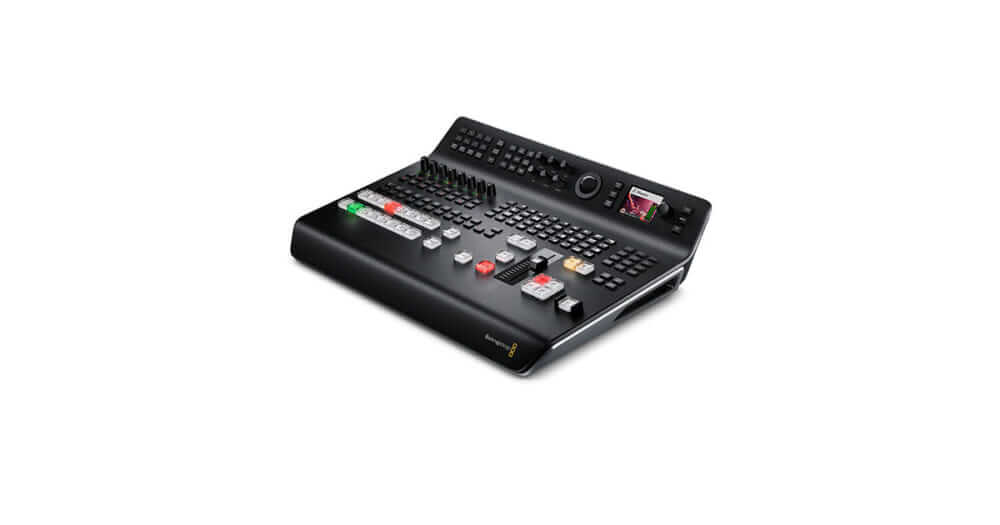
今、スイッチャーがこちら側にございますけれどもこのスイッチャー
こちらのアーサーブロードキャストからの信号を受けております
今 sdi のアウトですねこちらにケーブルがございますけれども、このSDIのケーブルが1本でこのスイッチャーに入っております
その信号はこちらのマルチビューの画面でもご覧いただくことができます。
カメラコントロールする場合にはこのスイッチャー側からカメラ側に同じく sdi でを繰り返しのリターン信号を送っていただく必要があります。
今こちらに sdi のコネクタございますけれどもこちらをプログラムアウトに接続をしていただくそしてこのカメラ側に接続をします。
今インアウトに合計2本のケーブルが接続されているということになります。
そうしますとタリー、トークバック、そしてカメラコントロールの機能がすべて1本のケーブルで使用することができるということになります。
例えば今スイッチャー側で7番のカメラを撮っています。
そうしますとこのようにタリーランプがついています
カメラコントロールをする場合にもタリーのコントロールする場合にも必ずカメラ番号をカメラ側で設定する必要がありまして、
今回は7番の番号がこちらのカメラには、割り振られております。
ではソフトウェアを使ってカメラコントロールする方法についてご紹介を致します
ソフトウェアの中一番右の項目カメラというところですね
こちらをクリックします
そうしますとこのようにカメラがずらーっと並んでおりまして、それぞれのカメラのこのドローンができます先ほども申し上げた通り7番目の
こちらですね。カメラ7というところでコントロールをすることになりますので、こちらを使用します
今これ一本しかないんですけれども、このボタン押しますとカメラ7専用の
コントロールができるようになっております。
では実際に映像を見ながらやってみたいと思います。
左下まずこのこちらにございますのがアイリスのコントロールなります
アイリスのコントロールはこのように
カメラ側のアイレスを遠隔で操作するという機能ございます
左右に移動しますとペデスタルつまりブラックの調整になりまして
ブラックレベル を自由に調整することができます
あとその下にございますのフォーカスですね、フォーカスを取りたい場合にはこちらでフォーカスを変更することができました
オートフォーカスにも対応をしております
あとはズームを機能もございまして、こちらでズーミングをするということも可能になっております
上にあるのはゲインとシャッタースピードそしてホワイトバランスの設定です
こちらも遠隔で操作をすることができるというわけですね
このあたりは通常の CCUのコントロールにもあるものなんですけれども
その上にございますこのカラーコレクション、これが一つの ATEM の特徴になっております
右側の方を見ていただくと分かるんですけれどもリフト、ガンマ、ゲインという3つのセクションがございます
リフトというのは暗部の調整になりまして、ここでシャドウにブルーをたしてあげたりとか
温かみのある色にしたりということが可能になります。
それ下にあるマスターホイール、これはペデスタルと連動しておりましてブラックレベルを調整することができます
真ん中にあるのがダンマ、中間部の色調整ですね同じようにあったかみのある色にしたりとか
寒い色にしたりということができます
同じよりマスターファイルがございまして中間部分を上げる下げるっていうことが可能になります
右側にございますのが、ゲインですね
ハイライトの調整になります。ハイライト部分のみのを調整することが可能です
例えばハイライトは寒くそしてガンマの方は逆方向にあったかくという形でちょっと変わったカラーグレーディングをするということも可能になっております
ダブルクリックをすると元の設定にリセットされます
その下にはコントラスト、色相、彩度、RGB というのがありますけれどもこれはもう読んで字のごとくコントラストなどを調整する部分となります
弊社のURSAですとか、URSA Miniになどのをカメラを使っていただきますとこのように ATEM スイッチャーからのコントロールができるというふうになっております
それでは今度はですねハードウェアを使った操作というのご紹介してみたいと思います
1回設定をリセットします
そうしますとこのパネルの左上にカメラコントロールのセクションがございます
まずはカメラ番号を選びます先ほどと同じように7番のコントロールが必要なので今7を押しております
そして、こちらですね。ゲイン、ガンマ、リフトというボタンがありまして先ほどのカラコレで行った
内容と同じことがこちらできます
ホイールはどこにあるかといいますとこちらになりますこちらのホイールを使って、より 直感的な操作が可能になります。
例えばここでゲインを寒い方向に振ってみましょうそうすると、このような状態になります
同じく逆方向に振ってみましょう。このように調整が可能です
右下のPinP 見ていただくと分かるんですけれども、
この指先の操作に合わせて原因がコントロールされているというのが分かると思います
同じように例えばガンマを押しまして調整をする。
そうすると同じようにガンバの調整が可能です
今調整した内容をリセットしたいという場合にはこちらにリセットボタンがございます
リセットオールというふうにやりますとすべてがリセットされます
リセットRGBというのはトRGBバランスのみ、リセットレベルというのは輝度のみのリセットが可能になっており、
それ以外にもゲインの調整ですとか
シャッタースピードの調整、ホワイトバランスの調整オートアイリス、オートフォーカスなどの機能が搭載されております。
あとはこちらにノブがたくさんありますけれどもこちらでは例えばサチレーションを加えたり落としたりということが可能になります
あとはフォーカスをこちらで弄るということも可能です
そしてアオリスとズームというのがありますけれども、アイリスは先ほどと同じようにカメラ側のアイリスの調整ですねこのようにアイリスを調整することができます
あとは右にズームというコントロールがありますけれどもこちらのズームを使いますと、カメラのズームを遠隔で操作することができます
先ほどのカメラURSA Broadcast クローズアップ の映像ありますけれどもこのレンズの部分注目してください。
ズームのノブを回します。
そうしますと、レンズ側でズームの値が変更されているというのがおわかりいただけると思います
それに合わせて右下のPinP の方でもズーミングが変わっているというのがおわかりいただけると思います
今 B4レンズを使っていますので非常にまあズームの倍率が高いわけですね
なのでクローズアップから引きの絵まで遠隔ですべてコントロールすることができます
こちらのカメラずっと無人で行っておりますけれども今のようにカメラコントロールを使いますと
カラコレそしてアイリス、ズーム、フォーカスの調整の他にもたくさんのパラメータの調整ができるようになります