050-3158-3507
 お問い合わせ

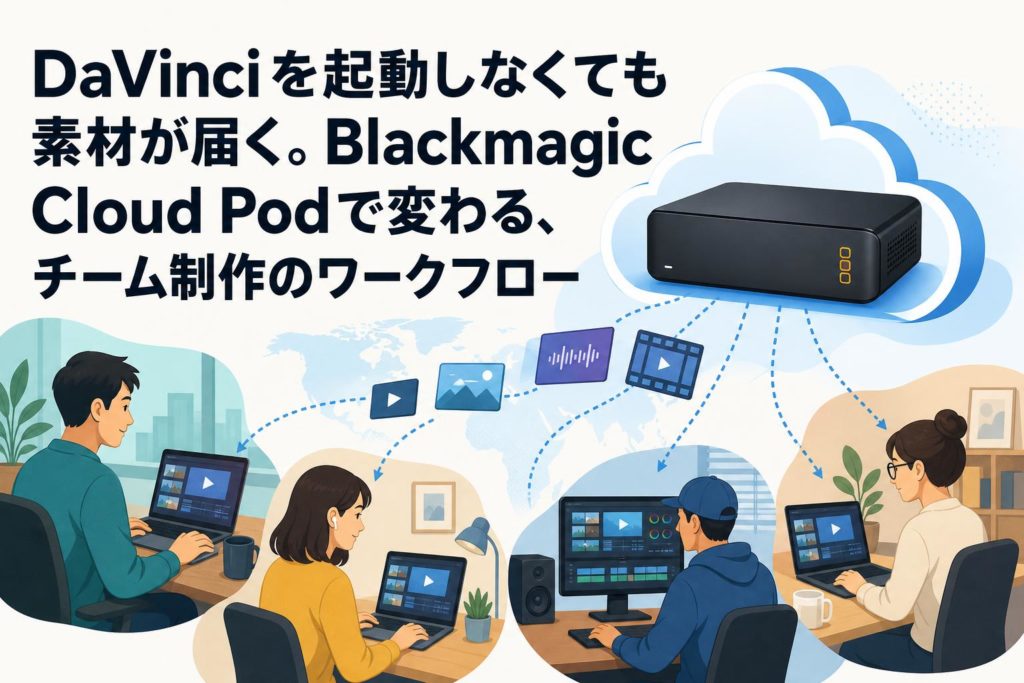








DaVinciを起動しなくても素材が届く。Blackmagic Cloud Podで変わる、チーム制作のワークフロー
映像制作の現場で、こんな経験はないでしょうか。
「外部の編集スタッフに素材を共有したら、相手のPCの容量が足りなくて詰まった」「DaVinci Resolveを開いてもらっている間しかデータが同期されないので、タイムラグが大きい」——Blackmagic Cloudを使った共同編集に興味を持ちつつも、こうした壁にぶつかって運用が定着しなかった、というケースは少なくないと思います。
今回ご紹介する Blackmagic Cloud Pod は、そのモヤモヤをきれいに解消してくれるデバイスです。パンダスタジオではNABショーの取材ワークフローをきっかけに本格導入を検討し、実際にセットアップと動作確認まで行いました。この記事ではその全容をお伝えします。
そもそも、Blackmagic Cloudの共同編集には何が足りなかった?
Blackmagic Cloudを使ったDaVinci Resolve上の共同編集は、管理者が設定しておけば、依頼先のスタッフが該当プロジェクトを開くだけで素材が自動でダウンロードされてくる——という非常に手軽な仕組みです。「余計なことを教えなくていい」のは大きなメリットでした。
ただ、実際に外部スタッフと運用してみると、2つの問題が見えてきました。
① PCの容量を圧迫する
素材がどんどんローカルにダウンロードされてくるため、編集スタッフのPC(特にノートPC)の空き容量がみるみる減っていきます。普段から別案件の素材が入っているような方だと、「ダウンロードが追いつかない」「容量が足りない」という話になりがちです。
② DaVinci Resolveを起動している間しか同期されない
これが意外と大きな問題でした。素材のダウンロードもアップロードも、DaVinciを起動している間だけ動く仕組みです。在宅で作業している方なら問題ありませんが、あちこち移動しながら合間に編集をこなすようなスタッフの場合、「ある場所でまとめて全部落としておかないといけない」という縛りが生まれてしまいます。何十GBもある素材を、特定の場所に腰を落ち着けて全部落とし終わるまで待つ——というのは、思いのほか手間がかかります。
Cloud Podが解決すること
Blackmagic Cloud Pod は、一言で言うと「Blackmagic Cloudと常時同期し続ける専用デバイス」です。
Cloud Store Miniと違うのは、内蔵ストレージを持たない点。市販のUSB-C SSDを接続して使います。そしてLANケーブルで繋いでおけば、DaVinci Resolveの起動とは無関係に、クラウドとの同期を24時間続けてくれます。
たとえばNABショーの取材を例に挙げると——
現地スタッフがホテルや会場外で動画をBlackmagic Cloudにアップします。日本は夜中でもクラウドへの同期は進んでいるので、翌朝パンダスタジオの浜町オフィスに出社したときには、Cloud Podにすでに素材が溜まっている状態になっています。
外部の編集スタッフに渡す場合も同様です。Cloud Podを協力会社に届けておけば、あとはクラウドにデータが上がるたびに自動でダウンロードされてくる。「DaVinciを開いておいてください」と頼む必要もありません。
セットアップの手順
1. Cloud Store Setupアプリを準備する
Blackmagic Designのサポートページから「Cloud Store Setup」アプリをダウンロードしてインストールします。「ネットワークストレージ」のカテゴリにあります。Cloud PodをUSB-CでPCに接続した状態でアプリを起動すると、デバイスが認識されます。
初回接続時はファームウェアのアップデートが促される場合があります。慌てず、そのままアップデートを完了させましょう。
2. LANケーブルを接続する
USB-Cによる管理接続とは別に、LANケーブルでネットワークに接続します。DHCPでIPアドレスが自動で割り当てられます。この時点でCloud PodはネットワークNASとして見えるようになります。
3. Cloud Syncを設定する
アプリの「Cloud Sync」から同期の設定を行います。連携先として選べるのは以下の3種類です。
- Blackmagic Cloud(今回はこれを使用)
- Amazon S3
- Dropbox
Blackmagic Cloudを選択し、ログイン情報を入力。続いて以下を設定します。
- 共有名(例:「IP講座」「NABレポート」など)
- SSD上の保存先フォルダ
- 同期の方向:Cloud Pod → クラウドのみ、クラウド → Cloud Podのみ、双方向、から選択
- ファイルの種類:プロキシのみ、またはオリジナルファイルも含める
たとえば「外部スタッフにはプロキシだけ渡して粗編集してもらい、仕上げと書き出しは手元でやる」という運用にするなら、プロキシのみで同期する設定が使えます。今回は全ファイルを双方向で同期する設定にしました。
4. ユーザーとアクセス権限を設定する
セキュリティの設定から、ユーザーを作成してアクセスできるフォルダを指定します。ここを設定しておかないと、ネットワーク越しにアクセスしても中身が空に見えます。 ユーザーごとに見えるフォルダを絞れるので、協力会社ごとに必要な素材だけ見せる、という運用も可能です。
素材をCloud Podに届ける3つの方法
① ATEMスイッチャー経由
ATEMスイッチャーにはBlackmagic Cloudとの連携機能があります。セミナー収録や社内イベントの収録をATEMで行っている場合、収録終了後に自動でクラウドにアップ→Cloud Podにダウンロードという流れが作れます。別拠点のスタジオで収録した内容が、本社のCloud Podにリアルタイムで溜まっていく——そんな運用が可能です。
② DaVinci Resolve経由
Cloud連携が有効なプロジェクトにメディアを読み込むと、クラウドマークが付いてBlackmagic Cloudへのアップが始まります。アップが完了すればCloud Podにも自動でダウンロードされます。DaVinci 21以降はデータベース形式が変わっているため、バージョン間の互換性には注意が必要です。
③ フォルダに直接置く
Cloud Podの同期フォルダに直接ファイルをコピーするだけで、Blackmagic Cloudにもアップされます。最もシンプルな方法です。ただしこの方法で上げたファイルは、DaVinciのメディアプールには自動では現れないため、別途「読み込み」の操作が必要になります。
ネットワークからアクセスする際のポイント
Cloud PodはLAN上にNASとして見えるため、WindowsのエクスプローラーやFinderからネットワークコンピューターとして参照できます。
ただし、Windowsの名前解決が失敗してアクセスできないことがあります。 その場合はIPアドレスを直接指定すれば問題なくアクセスできます(例:\\192.168.111.16)。また、Cloud Store SetupアプリのCloud Syncタブから「Show in File Explorer」ボタンで直接開くこともできます。
同期が正常に行われているかどうかは、アプリの「同期履歴」から確認できます。
Cloud Podを「渡す」運用のメリット
Cloud PodのストレージはUSB-C接続のため、万が一ネットワーク経由でアクセスできない場合でも、SSDをそのままPCに直差しすれば素材にアクセスできます。 協力会社とのやり取りで何かトラブルが起きたときの逃げ道になります。
セキュリティ面で「SSDを直接抜かれると困る」という場合は、ミニラックに入れて物理的に施錠した上で送る、という運用も考えられます。
まとめ
Blackmagic Cloud Podが解決するのは、「ワークフローの非同期化」です。素材の行き来をDaVinci Resolveの起動やスタッフの手作業に依存せず、常時稼働するデバイスに任せてしまう。管理者がクラウド側の設定をしておけば、あとは依頼先のスタッフはCloud Podにアクセスするだけ——この切り分けのシンプルさが、マルチ拠点・外部スタッフとの協働においてとても効いてきます。
NABショーの取材、セミナーや展示会の収録、支社・支店との素材共有——そういった用途を検討されている方は、ぜひ一度試してみてください。
この記事で紹介したワークフローの前提となる関連動画
Cloud Podを活かすには、Blackmagic Cloudの共同編集の仕組みを理解しておくことが前提になります。以下の動画をあわせてご覧ください。動画内でも概要欄に掲載すると案内していたシリーズです。