050-3158-3507
 お問い合わせ

Google Antigravityと DaVinci Resolve Studio を連携して、動画を自動で作りたい
※本記事はパンダスタジオレンタルのデータベースを元にAIを活用して制作しています。 リンク経由のレンタルや購入で収益を得る場合があります。
この記事を書いた人・監修した人

パンダスタジオの創業メンバーの1人。東京都立産業技術大学院大学で修士号を取得。電気通信大学大学院、熊本大学大学院、グロービス大学院でも学ぶ。PANDASTUDIO.TVでは、主に、BlackMagic Design製品を担当しスタジオ構築や配信を担当。






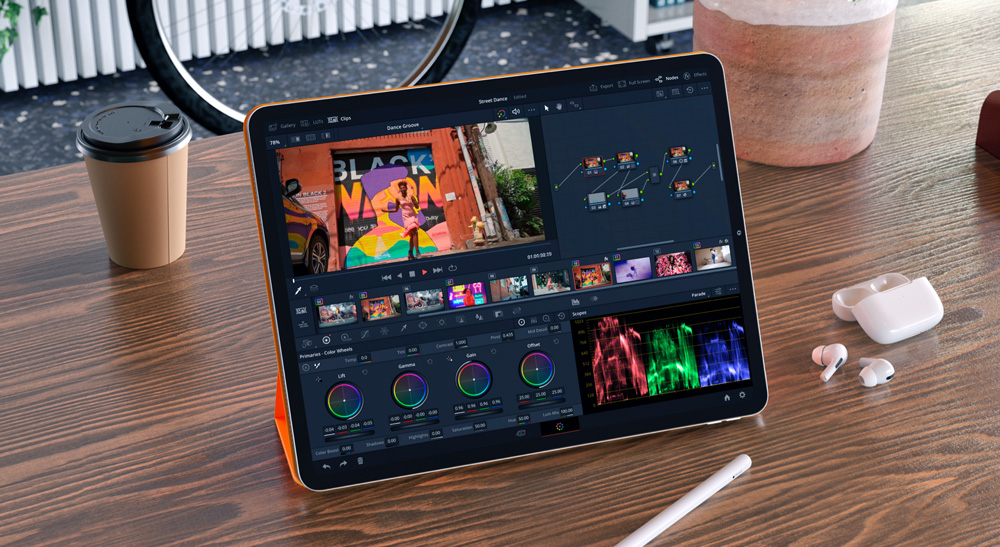
3月にパンダスタジオ浜町で行われた、DRUM(DaVinci Resolve User Meeting)で、AIエージェントを利用して、Davinci での処理を自動化する、みたいな話をみまして。(この時は、AIを利用して、プラグインとかの開発を半自動化するみたいな高度な話だったと思います。)
これをみて衝撃を受けまして。
うぉー凄い、これはやってみたい、と思ったのが冒頭の動画です。
とはいえ、やりたい事というのは、プラグイン開発 みたいな難しいことではなく、
動画を利用する際に面倒な事柄をAIにやってもらいたい、ということです。
パッと思いつく、AIにやってもらいたい繰り返し作業(面倒な作業)でいうと、
・クロマキー合成の素材を合成して欲しい
・前と後の余白を切って欲しい
・ホワイトバランスをとってほしい(冒頭で白いものを撮ってる場合)
・1時間くらいあるセミナー動画から、おもしろポイントを抜き出して欲しい
・字幕をつけてほしい
こんなところがあります。
今回の動画では、
・1時間くらいあるセミナー動画から、おもしろポイントを抜き出して欲しい
これをAIに行ってもらいました。
(正確には、今回の動画ではここまで終わりませんでした。)
(検証した時にはうまく打ったのですが、再度動画撮ったら、時間制限に引っかかりました。後日再開します)
これはうまく行きました。
実は、Davinci Resolve Studio には、優れた文字起こし機能があります。
これをうまく使うと、AIに面白ポイントを教えてもらうことができます。上記の例でいうと、
・1時間のセミナー動画 これを文字起こしする(字幕を付与する)
・字幕を出力する。
・この字幕ファイルをAIに読んでもらって、面白ポイント(視聴者の興味を惹きそうなポイント)をタイムコード教えてもらう
といった感じで、Google Antigravity を使わなくても、Davinci Resolve Studio のAI機能と、GeminiとかのAIを使うことで可能です。自動と言う感じではなく、こっちで出力して、それをあっちにペーストしてとかそんな感じです。
タイムコードを教えてもらえれば、あとは手動で、イン点とアウト点を打って、書き出せば完了です。
意外とイン点とアウト点うって書き出しって面倒だし、単純作業だし、何より、やっていて何も楽しくない作業なんですよね。
なので、大体AIでできる作業なんだから、なんとかこれを自動化したかった訳です。