050-3158-3507
 お問い合わせ

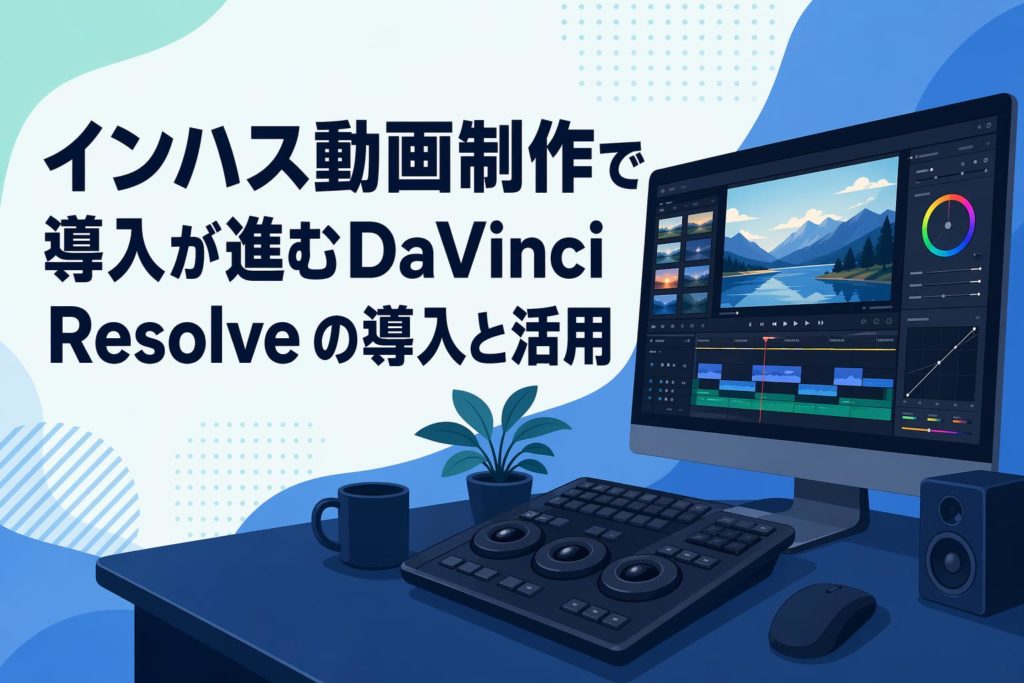







企業活動における動画の重要性が高まる中、外注に頼らず自社で動画を制作する「インハウス動画制作」が注目されています。本記事では、プロの映像制作者から絶大な支持を得る「DaVinci Resolve Studio 20」をインハウスで活用する方法を解説。バージョン20で強化されたAI機能を中心に、導入から活用までのステップを分かりやすくガイドします。
プロだけではない、インハス動画制作で導入が進むDaVinci Resolve
DaVinci Resolveは、ハリウッドでも使用される本格的なソフトウェアですが、その直感的な操作性と多機能性から、企業のインハウス動画制作チームにも導入が広がっています。特に有償のStudio版は、制作効率を飛躍的に向上させる機能が豊富で、コストパフォーマンスに優れています。
今なぜ、インハウス動画制作が注目されるのか
インハウス化の最大の利点は、コスト削減とスピード感です。外注費を抑えつつ、SNS投稿や社内研修用など、必要な動画を迅速に制作できます。また、自社で制作することで、ブランドイメージの統一やメッセージの一貫性を保ちやすく、より効果的な情報発信が可能になります。
インハウス動画制作現場における活用事例
活用事例は多岐にわたります。マーケティング部門では製品プロモーション動画やお客様インタビュー、人事部門では採用動画や社員研修コンテンツを制作。営業部門では、顧客への製品デモンストレーション動画を作成するなど、部署ごとに必要な映像コンテンツをタイムリーに内製しています。
バージョン20で強化されたAIツールと新機能
最新のバージョン20では、DaVinci Neural Engineを活用したAI機能が大幅に強化されました。AIが音声を自動で文字起こしし、テキストベースで編集できる機能や、BGMの長さを映像に合わせ自動調整するミュージックエディタなど、編集作業を劇的に効率化する新機能が満載です。
無償版と有償版(Studio版)の機能的な違いを比較
無償版でも基本的な編集は可能ですが、Studio版には業務効率を高める高度な機能が多数搭載されています。特にAIを活用したノイズ除去や文字起こし、複数GPUによる高速処理などはStudio版限定です。高画質・高効率な制作を目指すならStudio版が必須と言えるでしょう。
インハウス動画制作、無償で始める?有償版で始める?
まず操作に慣れたい方は、無償版から始めるのがおすすめです。基本的な編集フローは共通しています。しかし、ノイズの多い環境での収録や、短納期での大量制作が求められるビジネス用途では、AI機能が豊富な有償のStudio版が時間とコストの削減に直結するため、最初からの導入を推奨します。
ソフトウェア導入からプロジェクト開始まで
DaVinci Resolve Studioの導入は決して難しくありません。PCのスペック確認からインストール、初期設定まで、4つのステップに沿って進めれば、誰でもスムーズに動画編集を始めることができます。ここでは、プロジェクト開始までの具体的な手順を分かりやすく解説します。
購入前に確認すべきPCの推奨システム要件
快適な動画編集のためには、PCのスペックが重要です。最低でも16GBのRAM、4K編集を行うなら32GB以上を推奨します。また、グラフィックボード(GPU)のVRAMは8GB以上が望ましいです。詳細はBlackmagic Design公式サイトで最新の推奨要件を必ず確認してください。
Davinci Resolvのインストールと初期設定
公式サイトからソフトウェアをダウンロードし、インストーラーの指示に従いインストールします。USBドングル版の場合、起動時にUSBドングルをPCに接続している必要があります。初回起動時には、プロジェクトの保存場所となるデータベース設定や、基本的なプロジェクト設定を行いましょう。
有償版と無償版はダウンロードするソフトが違う
注意点として、無償版「DaVinci Resolve」と有償版「DaVinci Resolve Studio」は、ダウンロードするインストーラーが異なります。Studio版の機能を利用するには、必ず「Studio」と記載された方をダウンロード・インストールしてください。間違えないようにしましょう。
インストールで困ったら、パンダスタジオのダビンチ講座を受講しよう
「PC設定が不安」「一人での導入は心細い」という方には、パンダスタジオのDaVinci Resolve講座がおすすめです。インストールの基本から、業務で使える編集テクニックまでをハンズオン形式で学べます。プロの講師が丁寧に指導するため、初心者でも安心してスタートできます。
インハウス動画制作に効く、有償版の便利なAI機能
DaVinci Resolve Studio版に搭載されたAI機能は、インハウス動画制作の強力な味方です。これまで専門的な技術や多くの時間が必要だった作業を自動化し、クオリティとスピードを両立させます。ここでは、特に業務で役立つ4つのAI機能をご紹介します。
AIボイスアイソレーションで雑音やノイズを除去、バックアップ録音しかない時でもリカバリ可能!?
展示会やオフィスなど、騒がしい場所で収録した音声から、AIが人の声だけをクリアに抽出します。空調音や周囲の話し声を劇的に低減できるため、ピンマイクを付け忘れた際のバックアップ音声でも、十分に使えるレベルまでリカバリーできる可能性があり、撮り直しの手間を防ぎます。
いい感じのBGMをつけたいに、尺にぴったりの曲がない!AIミュージックエディタ
使いたいBGMが動画の尺に合わない場合、AIが曲の構成を解析し、自然な形でリミックスして長さを自動調整してくれます。これまで手作業で行っていた面倒なBGMの尺調整がワンクリックで完了。動画のテンポ感を損なうことなく、最適なBGMを素早く作成できます。
超時短!AI文字起こし機能でテキストベース編集
動画内の音声をAIが自動でテキスト化。インタビュー動画などで、話の内容を確認しながら不要な部分のテキストを削除するだけで、該当する動画クリップがカットされる「テキストベース編集」が可能です。これにより、ラフカット作成の時間を劇的に短縮できます。
フェイス修正機能で美肌を手にいれる
インタビューや役員メッセージなど、人物の顔がアップになる映像で効果を発揮します。AIが顔を認識し、肌を滑らかにしたり、目の下のクマを軽減したりといった補正を自動で行います。自然な仕上がりで、映像のクオリティをワンランクアップさせることが可能です。
お知らせ:パンダスタジオで、怖くない!DaVinciResolve動画編集入門ハンズオンセミナー開催中
「DaVinci Resolveを始めたいけど、何から手をつければ…」とお悩みの方へ。パンダスタジオでは、初心者向けのハンズオンセミナーを随時開催中です。プロの講師と一緒に、基本操作から簡単な動画作成までを体験できます。詳細・お申し込みは公式サイトをご覧ください。