050-3158-3507
 お問い合わせ

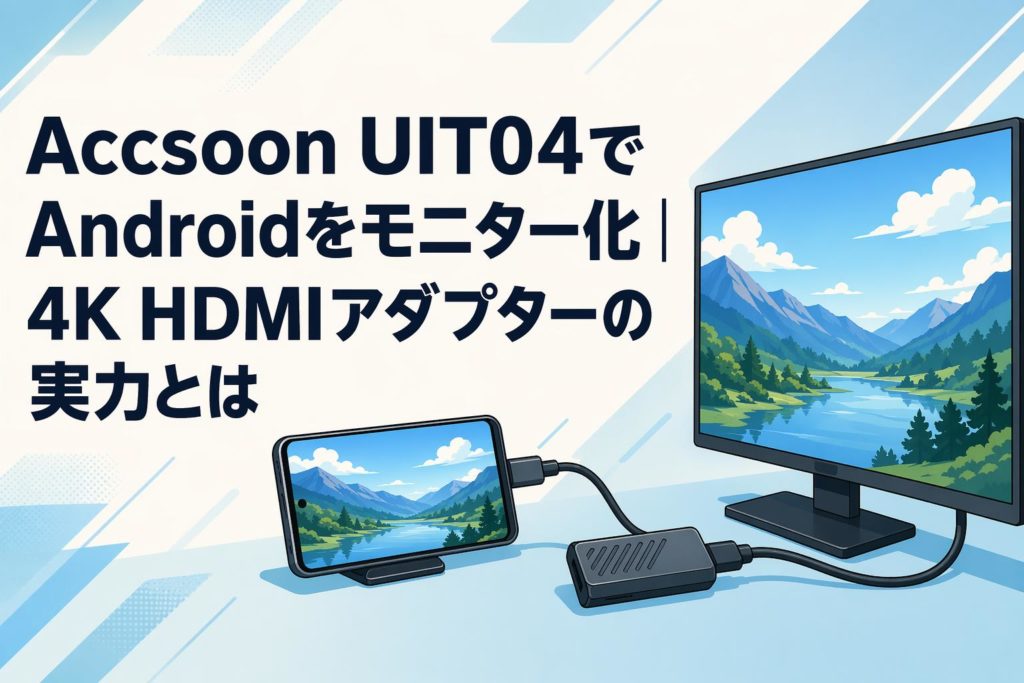







スマートフォンをプロ仕様のフィールドモニターとして活用したい——そんなニーズに応える製品が、Accsoon(アクスーン)が開発したSeeMo 4K HDMI UIT04 ビデオキャプチャーアダプターです。Android端末とHDMI機器をシームレスに接続し、4K解像度のリアルタイム映像をスマートフォン画面に映し出すことができるこのデバイスは、映像制作の現場からビジネスシーンまで幅広い用途で注目を集めています。本記事では、UIT04の基本スペックから実際のセットアップ手順、活用シーン、そして購入前に知っておくべき注意点まで、詳細にわたって解説します。導入を検討されている方はもちろん、映像機材の最新トレンドを把握したい方にとっても有益な情報をお届けします。
Accsoon UIT04とは?Android対応4K HDMIキャプチャーアダプターの概要
UIT04の基本スペックと主な特徴
Accsoon UIT04は、HDMI出力を持つカメラや映像機器の映像信号をAndroidスマートフォンやタブレットにリアルタイムで取り込むことができる、コンパクトなビデオキャプチャーアダプターです。最大の特徴は、4K(3840×2160)解像度への対応であり、従来のHDキャプチャーデバイスと比較して圧倒的に高精細な映像モニタリングを実現しています。本体サイズは手のひらに収まるほど小型で、重量も軽量に抑えられているため、ロケ撮影や出張先など持ち運びが必要なシーンでも負担になりません。
主なスペックとしては、HDMI入力(最大4K/30fps対応)、USB Type-C接続、低遅延映像転送、専用アプリ「SeeMo」との連携機能が挙げられます。また、映像のモニタリングだけでなく、フォーカスピーキングや露出確認といったプロ向けのアシスト機能も搭載しており、単なる映像表示デバイスにとどまらない高い実用性を備えています。
対応デバイスと動作環境の確認
UIT04はAndroid端末への対応を主軸としており、USB Type-C端子を搭載したAndroidスマートフォンおよびタブレットで使用可能です。動作にはAndroid 9.0以上のOSバージョンが推奨されており、USB OTG(On-The-Go)機能およびDisplayPort Alternate Mode(DP Alt Mode)に対応したデバイスであることが前提条件となります。すべてのAndroid端末が対応しているわけではないため、購入前に自身のデバイスの仕様を確認することが重要です。
対応が確認されている主なデバイスとしては、Samsung Galaxy SシリーズやNoteシリーズ、Google Pixelシリーズなど、USB 3.1以上のType-Cポートを搭載したハイエンドモデルが挙げられます。なお、iOSデバイス向けには別モデル(UIT03)が用意されており、UIT04はAndroid専用設計となっています。導入前にAccsoon公式サイトの互換性リストを参照することを強くお勧めします。
従来モデルとの違いと進化したポイント
AccsoonのSeeMoシリーズはこれまでiOS向けモデルを中心に展開してきましたが、UIT04はAndroidユーザー向けに特化して開発された新世代モデルです。従来モデルと比較した際の最大の進化点は、4K解像度への完全対応です。以前のモデルではフルHD(1080p)までの対応にとどまっていましたが、UIT04では4K映像のキャプチャーと表示が可能となり、高解像度カメラを使用するプロフェッショナルの要求に応えられるスペックへと引き上げられました。
また、遅延性能の改善も大きな進化ポイントです。映像のリアルタイム転送における遅延が大幅に低減され、実用的なモニタリング環境が整備されました。さらに、専用アプリのUIが刷新され、Android端末特有の操作性に最適化されたインターフェースが採用されています。ハードウェアとソフトウェアの両面での改善により、UIT04はAndroid向けHDMIキャプチャーデバイスの中でも高い完成度を誇る製品に仕上がっています。
UIT04の3つの主要機能|Androidをモニターとして活用する仕組み
HDMIキャプチャーによるリアルタイム映像転送の仕組み
UIT04の中核をなす機能が、HDMIキャプチャーによるリアルタイム映像転送です。カメラやビデオデッキなどのHDMI出力端子からUIT04に映像信号を入力し、USB Type-C経由でAndroid端末へデータを転送する仕組みです。この際、映像信号はUIT04内部のエンコーダーチップによって高速処理され、Android端末の専用アプリ「SeeMo」上でほぼリアルタイムに表示されます。従来のワイヤレス転送方式と異なり、有線接続であるため信号の安定性が高く、電波干渉の影響を受けない点が特長です。
技術的には、UIT04はHDMI 2.0規格に対応しており、最大4K/30fpsの映像信号を受け取ることができます。また、HDR(ハイダイナミックレンジ)映像の入力にも対応しており、対応カメラと組み合わせることでより豊かな階調表現の映像をモニタリングすることが可能です。映像データの圧縮・転送処理はハードウェアレベルで最適化されており、Android端末のCPU負荷を最小限に抑えながらスムーズな映像表示を実現しています。
4K解像度対応がもたらす高画質モニタリングの実現
4K解像度への対応は、UIT04が競合製品に対して優位性を持つ最大のポイントです。従来のフルHDモニタリングと比較して、4K映像では約4倍の情報量が含まれており、細部のディテールまで確認できる精細な映像表示が可能となります。特に、映像制作の現場においてはピント確認やシャープネスの評価が重要であり、高解像度でのモニタリングは制作品質の向上に直結します。
ただし、4K映像を最大限に活用するためには、Android端末側のディスプレイ解像度も考慮する必要があります。4K対応ディスプレイを搭載したスマートフォンはまだ限られているため、多くの場合はQHDやフルHDの画面に4K映像をダウンスケールして表示することになります。それでも、高解像度の映像信号を元データとして処理することで、フルHD入力と比較してより鮮明で細部まで再現された映像表示が得られます。高品質な映像制作を目指すプロフェッショナルにとって、4K対応は見逃せない重要な仕様です。
低遅延接続でプロ現場でも使える安定した映像出力
映像モニタリングにおいて遅延(レイテンシー)は非常に重要な要素です。遅延が大きいと、カメラの操作と画面表示にズレが生じ、フォーカス調整や構図確認が困難になります。UIT04は低遅延設計を採用しており、実測値では概ね100ミリ秒以下の遅延での映像表示が可能とされています。この水準の遅延であれば、プロの映像制作現場においても実用的なモニタリングが行えます。
低遅延を実現している背景には、有線USB接続による高速データ転送と、UIT04内部に搭載された専用エンコーダーチップの存在があります。ソフトウェア処理に依存しないハードウェアエンコーディングにより、Android端末の処理性能に左右されることなく安定した映像出力が維持されます。また、専用アプリ「SeeMo」は映像表示に特化した軽量設計となっており、バックグラウンドアプリの影響を受けにくい構造になっています。長時間の撮影や配信においても安定したパフォーマンスを発揮する点は、プロユーザーから高く評価されています。
UIT04のセットアップ手順|接続から映像確認までの流れ
必要な機材と事前準備のチェックリスト
UIT04を使用するにあたり、事前に必要な機材と環境を整えておくことがスムーズなセットアップの鍵となります。以下に必要な機材と確認事項をまとめます。
- HDMI出力端子を搭載したカメラまたは映像機器
- 標準HDMIケーブル(UIT04側はHDMI Type-A入力)
- USB Type-C端子搭載のAndroidスマートフォンまたはタブレット(Android 9.0以上)
- DP Alt Mode対応のUSB Type-Cポート(必須条件)
- 専用アプリ「SeeMo」(Google Playよりダウンロード)
- 必要に応じてモバイルバッテリーまたは充電ケーブル
事前準備として、まずAndroid端末がUIT04の動作要件を満たしているかどうかをAccsoon公式サイトの互換性リストで確認してください。また、Google Playストアにて「SeeMo」アプリを事前にインストールし、アプリのバージョンが最新であることを確認しておくことを推奨します。長時間使用する場合は端末のバッテリー消費が増加するため、充電環境の確保も重要な準備事項です。
AndroidデバイスへのアプリインストールとUSB接続方法
セットアップの第一ステップは、専用アプリ「SeeMo」のインストールです。Google Playストアで「SeeMo」を検索し、Accsoon公式のアプリをインストールしてください。インストール完了後、アプリを起動し、カメラやマイクへのアクセス許可など必要な権限を付与します。初回起動時にはチュートリアルが表示されるため、基本操作を確認しておくと後の設定がスムーズです。
次に、UIT04本体とAndroid端末をUSB Type-Cケーブルで接続します。接続すると端末側に「SeeMo」アプリの起動を促す通知が表示される場合があります。その後、カメラ側のHDMI出力端子とUIT04のHDMI入力端子をHDMIケーブルで接続し、カメラの電源をオンにします。正常に認識されると、SeeMoアプリ上にカメラの映像がリアルタイムで表示されます。接続が認識されない場合は、ケーブルの抜き差しや端末の再起動を試みてください。
映像出力の設定調整と動作確認のポイント
映像が表示されたら、SeeMoアプリ内の設定メニューから映像出力に関する各種パラメーターを調整します。主な設定項目としては、表示解像度、フレームレート、明るさ・コントラストの調整、フォーカスピーキングの有効化などがあります。使用するカメラの出力設定とアプリ側の設定を一致させることで、最適な映像表示が得られます。特に4K映像を使用する場合は、カメラ側のHDMI出力を4K/30fpsに設定し、アプリ側も同様の解像度に対応した設定にすることが重要です。
動作確認の際には、遅延の程度、映像の安定性、色再現性の3点を重点的にチェックしてください。遅延が大きい場合は、端末のパフォーマンスモードへの切り替えや不要なバックグラウンドアプリの終了が効果的です。また、映像が乱れる場合はHDMIケーブルの品質や接続状態を確認してください。初期設定完了後は、実際の撮影環境に近い条件でテスト撮影を行い、問題がないことを確認してから本番運用に移行することを推奨します。
UIT04の活用シーン|映像制作・配信・業務での実践的な使い方
動画撮影現場でのフィールドモニターとしての活用
UIT04の最も代表的な活用シーンが、動画撮影現場でのフィールドモニターとしての使用です。一眼レフカメラやミラーレスカメラのHDMI出力をUIT04経由でAndroid端末に接続することで、カメラの小さな液晶モニターでは確認しにくいフォーカスや露出を大画面で精確にチェックすることができます。特に、タブレット端末と組み合わせることで、ディレクターやクライアントが撮影映像をリアルタイムで確認できる環境が低コストで構築できます。
また、SeeMoアプリに搭載されているフォーカスピーキング機能やゼブラパターン表示などのプロ向けアシスト機能を活用することで、映像の品質管理をより精密に行うことが可能です。専用のフィールドモニターと比較してコストを大幅に抑えながら、同等以上の機能を実現できる点は、独立系クリエイターや中小規模の映像制作会社にとって大きなメリットとなります。三脚や撮影リグへのマウントも容易なため、プロフェッショナルな撮影環境への統合もスムーズです。
ライブ配信やオンライン会議での映像ソースとしての利用
UIT04はライブ配信やオンライン会議においても有効な映像ソースとして機能します。高品質なカメラの映像をAndroid端末経由でリアルタイムに取り込み、配信プラットフォームやビデオ会議ツールの映像入力として活用することで、内蔵カメラとは比較にならない高画質な映像配信が実現します。YouTubeライブやInstagramライブなどのSNS配信においても、視聴者に対してプロフェッショナルな映像品質を提供できます。
特にオンラインセミナーやウェビナーでの活用においては、講師や登壇者の映像品質が視聴者の印象を大きく左右します。UIT04を使用することで、専用のキャプチャーカードや高価なストリーミング機器を用意することなく、手持ちのAndroid端末を高品質な映像入力デバイスとして活用できます。機材のセットアップが比較的シンプルであるため、技術的な専門知識が少ないユーザーでも導入しやすい点も評価されています。
ビジネス現場でのプレゼンテーションやデモ展示への応用
映像制作以外のビジネスシーンにおいても、UIT04は多様な活用が可能です。例えば、製品のデモ展示において、高品質なカメラで撮影した製品映像をリアルタイムでタブレット画面に表示することで、来場者に対して精細な製品詳細を直感的に伝えることができます。展示会やショールームなどの場面で、コンパクトな機材構成で高品質な映像展示環境を構築できる点は大きなアドバンテージです。
また、医療・教育・製造業などの専門分野においても、カメラ映像をタブレットにリアルタイム表示する用途は多く存在します。手術中の内視鏡映像の補助モニタリング、実験や実習の手元映像の大画面共有、製造ラインの品質検査における拡大映像確認など、UIT04の応用範囲は広範にわたります。専用機器を導入するよりも低コストで同様の機能を実現できるため、予算制約のある組織においても導入しやすい選択肢となっています。
UIT04の評価と購入前に確認すべき注意点
実際のユーザーレビューと現場での使用感まとめ
実際にUIT04を使用したユーザーからのレビューを総合すると、全体的な評価は高水準にあります。特に映像品質と接続の安定性に関しては高い評価が集まっており、「フィールドモニターとして十分な品質」「セットアップが簡単で現場でもすぐに使える」といったポジティブな意見が多く見受けられます。プロの映像クリエイターからも、コストパフォーマンスの高さと携帯性の良さが評価されています。
一方で、課題として挙げられる点もあります。対応Android端末の制限に関する不満の声が一部にあり、「自分の端末では動作しなかった」というレビューも散見されます。また、長時間使用時の端末発熱についての指摘もあり、夏場のロケ撮影などでは熱対策が必要になる場合があります。全体としては「価格と機能のバランスが優れた製品」という評価が支配的であり、対応端末を所有しているユーザーにとっては満足度の高い製品といえます。
互換性の制限と対応していないデバイス・環境の把握
UIT04を購入する前に最も重要な確認事項が、自身のAndroid端末との互換性です。前述のとおり、UIT04はUSB Type-CポートがDP Alt Modeに対応していることを必須条件としています。この条件を満たさないデバイスでは、接続しても映像が表示されないため、事前確認は必須です。特に、ミドルレンジ以下のAndroid端末や一部のタブレットではDP Alt Modeに非対応のものが多く、注意が必要です。
また、特定のAndroid端末ではSeeMoアプリとの相性問題が報告されており、映像が不安定になったり、一部の機能が正常に動作しないケースがあります。さらに、USB Type-C変換アダプターを使用した間接接続は動作保証の対象外となる場合が多く、純正またはAccsoon推奨のケーブルを使用することが推奨されます。HDMI入力についても、一部の特殊な映像フォーマットや保護コンテンツ(HDCP)には対応していないため、用途によっては制限が生じる可能性があります。
価格帯と競合製品との比較による費用対効果の検討
UIT04の価格帯は、執筆時点において国内市場では概ね2万円台後半から3万円台前半に設定されています。競合製品としては、Magewell、Elgato、AVerMediaなどのHDMIキャプチャーデバイスが挙げられますが、これらはPC接続を主目的とした製品が多く、Android端末への直接接続に特化したUIT04とは用途が異なります。Android対応のHDMIキャプチャーアダプターという特定カテゴリーにおいては、UIT04は数少ない選択肢の一つです。
| 比較項目 | Accsoon UIT04 | 一般的なHDMIキャプチャー | 専用フィールドモニター |
|---|---|---|---|
| 最大解像度 | 4K/30fps | 4K/60fps(PC向け) | 4K対応(機種による) |
| Android対応 | ◎ | △(限定的) | × |
| 携帯性 | ◎(超小型) | ○ | △(大型) |
| 価格帯 | 約3万円 | 1〜5万円 | 3〜20万円以上 |
費用対効果の観点では、専用フィールドモニターの代替として使用する場合、大幅なコスト削減が見込めます。すでにAndroid端末を所有しているユーザーであれば、UIT04の購入費用のみで高機能なモニタリング環境が構築できるため、投資対効果は非常に高いといえます。
よくある質問(FAQ)
Q1. UIT04はすべてのAndroidスマートフォンで使用できますか?
いいえ、すべてのAndroid端末に対応しているわけではありません。UIT04を使用するには、USB Type-CポートがDP Alt Mode(DisplayPort Alternate Mode)に対応していることが必須条件です。対応していない端末では映像が表示されません。購入前にAccsoon公式サイトの互換性リストで自身の端末が対応しているかどうかを必ず確認してください。対応端末の例としては、Samsung Galaxy SシリーズやGoogle Pixelシリーズのハイエンドモデルが挙げられます。
Q2. UIT04を使用する際にインターネット接続は必要ですか?
基本的なHDMIキャプチャーとモニタリング機能を使用する場合、インターネット接続は不要です。UIT04はUSBケーブルによる有線接続で映像を転送するため、オフライン環境でも動作します。ただし、専用アプリ「SeeMo」のインストールやアップデートにはインターネット接続が必要です。また、ライブ配信機能を利用する場合は、配信先のプラットフォームへの接続のためにインターネット環境が必要となります。
Q3. UIT04はiPhoneやiPadでも使用できますか?
UIT04はAndroid専用設計のデバイスであり、iPhoneやiPadでの使用は想定されていません。iOSデバイスでの使用を希望される場合は、Accsoonが提供するiOS対応モデル「SeeMo UIT03」をご検討ください。UIT03はLightningまたはUSB Type-C端子を搭載したiPhone・iPadに対応しており、同様のHDMIキャプチャー機能を提供しています。用途に応じて適切なモデルを選択することが重要です。
Q4. UIT04使用中にAndroid端末の充電は可能ですか?
UIT04はAndroid端末のUSB Type-Cポートを占有するため、同時に充電を行うことはできません。長時間の使用では端末のバッテリー消費が増加するため、事前に十分な充電を行っておくことを推奨します。一部のAndroid端末では、ワイヤレス充電(Qi充電)を並行して使用することが可能です。また、長時間の撮影や配信が予定される場合は、大容量のモバイルバッテリーを別途用意しておくと安心です。
Q5. UIT04でゲーム映像のキャプチャーや録画は可能ですか?
UIT04はHDMI入力からの映像をAndroid端末にリアルタイム表示する機能を持っていますが、映像の録画機能については専用アプリ「SeeMo」の機能範囲に依存します。ゲーム機のHDMI出力をUIT04に接続して映像を表示することは技術的には可能ですが、一部のゲームコンテンツはHDCP(著作権保護)により映像が表示されない場合があります。また、ゲームキャプチャーを主目的とする場合は、PC向けの専用キャプチャーカードの使用がより適切な選択肢となる場合があります。