050-3158-3507
 お問い合わせ

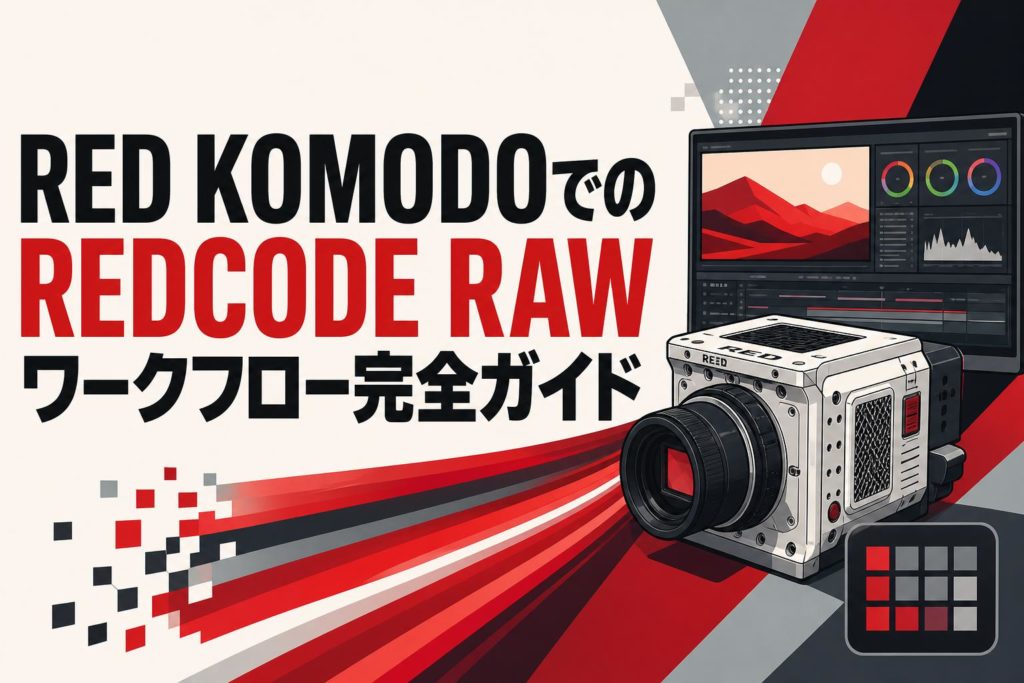







RED KOMODOは、そのコンパクトなボディにグローバルシャッターとシネマライクな画質を詰め込み、世界中のクリエイターから高い評価を得ているシネマカメラです。本記事では、RED KOMODOの最大の強みである「REDCODE RAW(R3D)」を最大限に活かすためのワークフローを完全解説します。撮影時の設定からストレージ管理、ポスプロでのカラーグレーディング、そして最終書き出しに至るまで、プロフェッショナルな現場で求められる実践的なノウハウを網羅しました。RED KOMODOのポテンシャルを余すことなく引き出し、映像制作のクオリティを一段階引き上げるためのガイドとしてご活用ください。
RED KOMODOとREDCODE RAWが誇る4つの基本特性
グローバルシャッターセンサーの優位性
RED KOMODOの最大の特徴の一つが、Super 35mmのグローバルシャッターセンサーを搭載している点です。従来のローリングシャッター方式とは異なり、センサー全域のピクセル情報を同時に読み取るため、高速で動く被写体やカメラの素早いパンニング時にも「ゼリー現象(スキュー歪み)」が一切発生しません。これにより、アクションシーンやVFX用の素材撮影において、極めて正確で自然な映像を取得できます。
また、フラッシュやストロボの閃光を撮影した際に生じるフラッシュバンド(画面の一部だけが明るくなる現象)も防ぐことができます。プロフェッショナルな映像制作現場において、後処理での補正が困難なアーティファクトを撮影段階で完全に排除できることは、ワークフロー全体の効率化と作品の品質向上に直結する非常に重要な優位性と言えます。
REDCODE RAW(R3D)フォーマットの仕組み
REDCODE RAW(拡張子:.R3D)は、RED Digital Cinema社が独自に開発した高効率なRAWフォーマットです。センサーが捉えた光の情報を非破壊のまま独自のウェーブレット圧縮技術を用いて記録することで、視覚的な品質を損なうことなくファイルサイズを大幅に削減します。一般的な非圧縮RAWデータと比較して、ストレージの消費を抑えつつも、ポスプロ段階での柔軟な調整余地を完全に保持しているのが特徴です。
このR3Dファイルには、映像データ本体とともにカメラの設定情報(ISO、ホワイトバランス、色空間など)がメタデータとして同梱されます。これにより、編集ソフトウェア上で撮影時の設定を後から自由に変更することが可能となり、露出ミスや色温度のズレが生じた場合でも、画質を劣化させることなく適正な状態へとリカバリーできる強力な仕組みを備えています。
16-bit RAWがもたらす広大なダイナミックレンジ
RED KOMODOは、16-bitのREDCODE RAW記録により、16ストップ以上という極めて広大なダイナミックレンジを実現しています。この16-bitという色深度は、各カラーチャンネルにおいて65,536階調もの情報を持つことを意味し、一般的な8-bit(256階調)や10-bit(1,024階調)の映像フォーマットとは比較にならないほど豊かで滑らかなグラデーション表現を可能にします。
この圧倒的な情報量は、特にハイライトとシャドウのディテール保持に威力を発揮します。逆光での撮影や、明暗差の激しい厳しい照明環境下であっても、白飛びや黒つぶれを最小限に抑え、後処理で豊かな階調を引き出すことができます。夕焼けの繊細な空の色や、暗部における微細なテクスチャなど、クリエイターが意図した通りの高度な色彩表現とトーンコントロールを強力にサポートします。
コンパクトなボディとシネマ品質の両立
RED KOMODOは、約10cm四方のキューブ型で重量わずか約950gという驚異的なコンパクトさを誇りながら、ハリウッド映画でも使用されるREDのシネマ品質を妥協なく提供します。この小型軽量設計により、ジンバルやドローンへの搭載が極めて容易になり、これまで大型のシネマカメラでは不可能だったアングルや機動的なカメラワークが実現可能となりました。
さらに、RFマウントを採用しているため、キヤノン製の高性能なRFレンズ群を直接装着できるほか、マウントアダプターを介してEFレンズやPLレンズなど多彩なシネマレンズを活用できます。少人数のクルーやワンマンオペレーションの現場であっても、機材の取り回しに苦労することなく、最高峰の6K RAW映像を収録できる機動力と拡張性の高さが、KOMODOの大きな魅力です。
撮影用途で使い分ける4つのREDCODE RAW圧縮設定
最高品質を追求する「HQ(High Quality)」
RED KOMODOの圧縮設定の中で最もデータレートが高く、最高品質の映像を記録できるのが「HQ(High Quality)」モードです。この設定は、圧縮による視覚的な劣化を極限まで抑えるよう設計されており、VFX(視覚効果)合成用のグリーンバック撮影や、高度なカラーグレーディングが前提となるハイエンドなCM撮影、映画制作において最も推奨される設定です。
HQモードを選択した場合、ファイルサイズは非常に大きくなるため、大容量のCFast 2.0カードと堅牢なバックアップストレージが必須となります。しかし、微細なテクスチャの保持や、複雑な動きを伴うシーンでのブロックノイズの排除において、他の圧縮設定では得られない圧倒的なディテールと安心感を提供します。妥協のない画質が求められるプロジェクトでの第一選択となります。
バランスに優れた標準設定「MQ(Medium Quality)」
「MQ(Medium Quality)」は、画質とファイルサイズのバランスが最も取れた、RED KOMODOの標準的な圧縮設定です。日常的なシネマティックVlog、ミュージックビデオ、ドキュメンタリー、企業VPなど、多岐にわたる一般的な撮影プロジェクトにおいて、MQモードは十分すぎるほどの高品質なRAWデータを提供します。
HQモードと比較するとデータレートが抑えられているため、メディアの記録時間を延ばすことができ、ポスプロ時のストレージ圧迫も軽減されます。それでいて、視覚的な画質劣化はほとんど認識できないレベルに保たれており、大幅なカラーコレクションにも耐えうる豊かな階調情報を保持しています。特別な要件がない限り、多くのクリエイターにとってMQが最も実用的で多用されるデフォルトの設定となります。
長時間収録に適した「LQ(Low Quality)」
「LQ(Low Quality)」は、データサイズを大幅に抑え、長時間の連続収録を可能にする圧縮設定です。インタビュー撮影、長時間のイベント収録、ライブ配信のバックアップ録画など、カメラを回し続ける必要があるシチュエーションで非常に重宝します。メディアの交換頻度を減らすことができるため、撮影現場でのオペレーションをスムーズに進行させることが可能です。
Low Qualityという名称ではありますが、REDCODE RAWの優れた圧縮アルゴリズムにより、一般的な圧縮フォーマット(H.264やProResなど)と比較すれば十分に高いクオリティを維持しています。ただし、動きの激しいシーンや、極端なカラーグレーディングを行う場合には、HQやMQと比較して暗部のノイズや微細なディテールの損失が目立つ可能性があるため、シーンに応じた使い分けが重要です。
ストレージを最大限節約する「ELQ(Extra Low Quality)」
「ELQ(Extra Low Quality)」は、RED KOMODOのファームウェアアップデートによって追加された、最も圧縮率の高い設定です。このモードは、ストレージ容量を最大限に節約することを目的としており、ドローンでの長距離飛行撮影や、バックパック一つで世界を飛び回るような過酷なトラベルドキュメンタリーなど、メディアの確保が極めて困難な環境において真価を発揮します。
ELQモードはファイルサイズを驚異的に小さく抑えつつも、RAWフォーマットとしての柔軟性(ホワイトバランスやISOの後処理での変更)は完全に維持されています。画質面では他のモードに劣るものの、最終出力がWeb向け(YouTubeやSNSなど)の1080pや4Kであれば、実用上十分なクオリティを確保できます。ストレージの限界に挑戦する際の強力な選択肢です。
収録トラブルを防ぐ4つのメディア・ストレージ運用法
RED承認済みのCFast 2.0カードの選定
RED KOMODOで安全かつ安定したRAW収録を行うためには、必ずRED Digital Cinema社が公式に承認(Approved)したCFast 2.0カードを使用することが鉄則です。REDCODE RAWの高データレートをコマ落ち(ドロップフレーム)なしで記録するには、メディア側に非常に高い持続的書き込み速度が求められます。
非承認の安価なメディアを使用した場合、録画が突然停止したり、最悪の場合はデータが破損したりする致命的なトラブルを引き起こすリスクがあります。REDの公式サイトには、互換性テストをクリアした推奨メディアのリストが常に更新・公開されています。プロの現場では、コストを惜しまず、Angelbirdなどの信頼できるメーカーの承認済みカードを選定することが、トラブル回避の第一歩となります。
カメラ内での正しいフォーマット手順
撮影現場でのトラブルを防ぐための重要な運用ルールとして、CFast 2.0カードのフォーマットは必ず「RED KOMODOのカメラ内」で行う必要があります。パソコン上(MacのディスクユーティリティやWindowsのエクスプローラーなど)でフォーマットしたメディアは、ファイルシステムの違いや不可視ファイルの混入により、カメラ側で正常に認識されなかったり、録画エラーの原因となったりします。
カメラ内でフォーマットを実行することで、RED KOMODOのシステムに最適化された正しいディレクトリ構造が構築されます。また、撮影前には必ずテスト録画を行い、正常に記録・再生ができるかを確認する習慣をつけることが推奨されます。フォーマット作業は、前のプロジェクトのデータが確実にバックアップされていることを確認した上で、慎重に行いましょう。
収録解像度と圧縮率に基づく容量計算
RED KOMODOでの撮影に臨む前には、収録解像度、フレームレート、およびREDCODE RAWの圧縮設定(HQ/MQ/LQ/ELQ)に基づいた正確なデータ容量の計算が不可欠です。例えば、6K 17:9の解像度で24fps、MQ設定で撮影する場合、512GBのCFast 2.0カードでおおよそ何分記録できるかを事前に把握しておく必要があります。
RED公式の録画時間計算ツール(RED Recording Time Calculator)やスマートフォンのアプリを活用することで、プロジェクト全体で必要となるメディアの総枚数や、バックアップ用HDD/SSDの必要容量を正確に見積もることができます。この事前計算を怠ると、現場でメディアが不足する事態に陥ったり、ポスプロ段階でストレージ容量がパンクしたりする原因となるため、綿密な計画が求められます。
撮影現場での安全なメディア交換ルール
撮影現場におけるメディア交換は、データ消失のリスクが最も高まる瞬間のひとつです。安全な運用のために、交換時の明確なルールをチーム内で共有することが重要です。まず、録画が完全に停止し、カメラのアクセスランプが消灯したことを確認してからメディアを取り出すように徹底します。書き込み中の強制的な抜き取りは、ファイル破損の直接的な原因となります。
また、使用済みのカードと未使用のカードを物理的に区別する工夫も必要です。例えば、収録済みのカードには赤いマスキングテープを貼り、専用のハードケースに保管するなどの視覚的なルールを設けることで、誤って収録済みカードをフォーマットしてしまう人的ミス(ヒューマンエラー)を未然に防ぎます。専任のデータラングラーを配置することが理想的です。
ポスプロ作業を効率化する4つの撮影時カメラ設定
IPP2を前提とした適正露出の決定
RED KOMODOのポスプロワークフローは、RED独自の画像処理パイプラインである「IPP2(Image Processing Pipeline 2)」を前提としています。このIPP2の恩恵を最大限に受けるためには、撮影時の適正露出の決定が極めて重要です。KOMODOのモニター上には、露出を確認するための強力なツールである「Gio Scope」や「Traffic Lights(信号機インジケーター)」が搭載されています。
特にTraffic Lightsは、各カラーチャンネル(R, G, B)がクリップ(白飛び)しているかを視覚的に警告してくれます。RAWデータは暗部からの持ち上げには強いものの、完全に飛んでしまったハイライトの復元は不可能です。そのため、ハイライトのクリッピングを避けつつ、センサーのダイナミックレンジ内に被写体の重要なトーンを収める「ETTR(Expose To The Right)」の考え方を基本に露出を決定します。
メタデータとして記録されるホワイトバランスの設定
REDCODE RAWで撮影する最大のメリットの一つは、ホワイトバランス(色温度とTint)が映像データに焼き付けられず、メタデータとして記録される点です。これにより、ポスプロ段階で画質を全く劣化させることなく、ホワイトバランスを自由に変更することができます。しかし、だからといって撮影時の設定を適当にして良いわけではありません。
撮影現場で正しいホワイトバランスを設定しておくことで、ディレクターやクライアントがモニターで確認するプレビュー映像が適正な色合いになり、作品の完成形を共有しやすくなります。また、ポスプロでのカラーグレーディングの出発点が正確になるため、調整にかかる時間を大幅に短縮できます。グレーカードを使用し、シーンごとに適切な色温度をカメラに入力する習慣をつけましょう。
プロジェクトに合わせた解像度とアスペクト比の選択
RED KOMODOは、6K 17:9のフルセンサー読み出しをはじめ、6K 2.4:1、5K、4Kなど、多彩な解像度とアスペクト比を選択できます。プロジェクトの最終出力フォーマットに合わせて最適な設定を選ぶことが、ワークフロー効率化の鍵となります。例えば、最終納品が4K 16:9であっても、6K 17:9で撮影しておくことで、ポスプロ段階で画質を損なうことなくフレーミングの微調整やスタビライズ(手ブレ補正)を行う余裕が生まれます。
一方で、意図的にセンサーの一部をクロップして撮影するウィンドウモードを選択すれば、より高いフレームレートでの撮影が可能になります(例:4Kでのスローモーション撮影など)。また、アナモルフィックレンズを使用する際の設定もカメラ内に用意されており、目的に応じてセンサー領域を賢く使い分けることが重要です。
ベースISOの理解とノイズフロアの管理
RED KOMODOのセンサーは、ISO 800を基準(ネイティブISO)として設計されており、この設定値においてハイライトとシャドウのダイナミックレンジのバランスが最も良く保たれます。RAW撮影におけるISO設定は、センサーの物理的な感度を変えるのではなく、記録された16ストップのダイナミックレンジの中で、ミドルグレー(中間階調)をどこに配置するかを決定するメタデータとして機能します。
例えば、ISOを高く設定すると、ハイライト側の余裕が増える代わりに暗部のノイズ(ノイズフロア)が目立ちやすくなります。逆にISOを低く設定すると、暗部はクリーンになりますが、ハイライトが飛びやすくなります。暗い環境下での撮影では、安易にISOを上げるのではなく、照明を足すかレンズの絞りを開けることで、センサーに十分な光量を届けることがノイズレスな映像を得るための基本です。
R3Dデータを安全に管理する4つのバックアップ手順
高速転送を可能にするカードリーダーの活用
大容量化するR3Dファイルを迅速かつ安全にバックアップするためには、インターフェースのボトルネックを解消することが不可欠です。RED KOMODOで使用するCFast 2.0カードからデータを読み込む際、安価で低速なカードリーダーを使用すると、転送に膨大な時間がかかり、現場のスケジュールを遅延させる原因となります。
プロの現場では、Thunderbolt 3またはUSB 3.2 Gen 2(10Gbps)以上の高速規格に対応した高品質なCFast 2.0専用カードリーダーを使用することが推奨されます。これにより、数百GBのRAWデータであっても短時間でPCやストレージへ転送することが可能になります。また、ケーブルの品質も転送速度と安定性に直結するため、信頼性の高いメーカーの規格適合ケーブルを使用することが重要です。
チェックサム検証を用いた確実なデータコピー
OS標準のコピー&ペースト(Finderやエクスプローラーでのドラッグ&ドロップ)によるデータ移行は、プロフェッショナルな映像制作においては非常にリスクの高い行為です。万が一、転送中にビットエラーが発生してもOSは警告を出さないことが多く、ポスプロ段階で一部のファイルが開けないといった取り返しのつかない事態を招く恐れがあります。
このリスクを排除するために、Hedge、Silverstack、ShotPut Proといった専用のデータオフロードソフトウェアを使用し、「チェックサム検証(MD5やxxHashなど)」を伴うコピーを行うことが必須です。これにより、コピー元のCFastカード内のデータと、コピー先のストレージ内のデータが1ビットの狂いもなく完全に一致していることが数学的に証明され、絶対的な安心感を持ってメディアをフォーマットできます。
映像業界における3-2-1バックアップルールの徹底
撮影したR3Dデータをハードウェアの故障や紛失から守るため、データ管理の鉄則である「3-2-1バックアップルール」を徹底することが重要です。このルールは、「データは常に3つのコピーを作成する」「2つの異なる種類のメディア(例:HDDとSSD、またはRAIDとLTOテープなど)に保存する」「1つのコピーは物理的に異なる離れた場所(オフサイトやクラウド)に保管する」という原則に基づいています。
撮影現場では、最低でも2台のポータブルSSD(マスター用とバックアップ用)に同時にデータをコピーして持ち帰ります。その後、スタジオの堅牢なRAIDストレージにデータを移し、さらにクラウドストレージやアーカイブ用ドライブに同期することで、火災や盗難といった不測の事態が発生した場合でも、大切な撮影データを確実に保護することができます。
ポスプロ移行をスムーズにするフォルダ構造の整理
バックアップを行う際、単にファイルをストレージに放り込むのではなく、論理的で一貫性のあるフォルダ構造を構築することが、後の編集作業の効率を劇的に向上させます。一般的には、「プロジェクト名」>「撮影日(YYYYMMDD)」>「カメラ名(例:Cam_A_Komodo)」>「ロール番号(例:A001)」という階層でディレクトリを作成し、その中にR3Dファイルを格納します。
REDのカメラは、収録時に自動で「A001_C001_0512XX.RDC」といった規則的なフォルダを生成し、その中にR3Dファイルが分割保存されます。バックアップの際は、このRDCフォルダ内の構造を絶対に変更したり、ファイルだけを抜き出したりしてはいけません。RDCフォルダごと正確にコピーすることが、編集ソフトでの正常な読み込みを保証する絶対条件です。
主要ソフトウェアにおけるR3Dファイルの4つの読み込み手法
DaVinci Resolveでのネイティブ読み込みと設定
Blackmagic Design社のDaVinci Resolveは、R3Dファイルのネイティブサポートにおいて業界最高峰のパフォーマンスを誇ります。特別なプラグインを追加することなく、メディアプールにR3Dファイルをドラッグ&ドロップするだけで即座に読み込みが完了します。
読み込み後、カラーページにある「カメラRAW」パレットを開くことで、REDCODE RAWの真価を発揮できます。デコード品質を「プロジェクト設定」から「クリップ」に変更すると、ISO、色温度、ティント、露出、ガンマなどのRAWメタデータをクリップ単位で非破壊的に調整可能です。また、プロジェクト設定の「カラーマネジメント」でタイムライン色空間を適切に設定することで、IPP2ワークフローをシームレスにDaVinci Resolve内で完結させることができます。
Adobe Premiere ProでのRAWコントロールパネル操作
Adobe Premiere ProもR3Dファイルにネイティブ対応しており、メディアブラウザー経由でスムーズにインポート可能です。Premiere ProでREDCODE RAWのパラメーターを調整するには、「エフェクトコントロール」パネル内にある「マスター」タブまたは「ソース設定(Source Settings)」にアクセスします。
ここでREDのRAW現像設定パネルが開き、DaVinci Resolveと同様にISOやホワイトバランス、カラーサイエンス(IPP2の選択)、カラースペース、ガンマカーブを直接コントロールできます。Premiere ProのLumetriカラーでグレーディングを行う前に、このソース設定で基本となる露出と色温度を適切に整えておくことが、ノイズを抑え、ダイナミックレンジを最大限に活かすための重要なステップとなります。
Final Cut Proでのプラグインを活用したインポート
AppleのFinal Cut ProでRED KOMODOのR3Dファイルを扱う場合、事前にRED公式ウェブサイトから「Apple Workflow Installer(RED Apple Workflow)」プラグインをダウンロードし、Macにインストールしておく必要があります。このプラグインを導入することで、Final Cut Pro上でR3Dファイルがネイティブにサポートされ、バックグラウンドでの最適化やプロキシ作成がスムーズに行えるようになります。
インポート後、インスペクタパネルの「情報(Info)」タブから「設定(Settings)」ビューに切り替えることで、RED RAWのメタデータ設定(ISOや色温度など)にアクセスし、調整することが可能です。MacのMetalアーキテクチャに最適化されているため、Apple Silicon(M1/M2/M3チップ)搭載のMacであれば、非常に軽快なネイティブ編集が実現します。
REDCINE-X PROを使用したメタデータ確認と準備
REDCINE-X PROは、RED Digital Cinema社が無償で提供している公式のRAWビューアー兼現像ソフトウェアです。ノンリニア編集ソフト(NLE)にデータを持ち込む前のプレビュー、クリップの選別、メタデータの確認と一括変更、そしてプロキシの書き出しにおいて非常に強力なツールとなります。
撮影現場での設定ミス(間違ったISOやホワイトバランスのまま撮影してしまった場合など)を発見した際、REDCINE-X PROを使って正しい数値に一括で修正し、そのメタデータ(RMDファイル)を保存することができます。各NLEソフトはR3Dファイルを読み込む際、このRMDファイルの情報を参照するため、ここで下準備を整えておくことで、編集ソフト側での作業負担を大幅に軽減し、ワークフロー全体をスマートに進行させることが可能です。
高度な色彩表現を実現するIPP2ワークフローの4つのステップ
IPP2(Image Processing Pipeline 2)の基本概念
IPP2(Image Processing Pipeline 2)は、REDが開発した最新のカラーサイエンスであり、センサーが捉えたRAWデータを最終的な映像に変換するための標準化されたワークフローです。IPP2の最大の利点は、カメラの機種(KOMODO、V-RAPTOR、MONSTROなど)に依存せず、すべてのREDカメラで統一された色再現とトーンマッピングが得られる点にあります。
IPP2は、広大な色空間である「REDWideGamutRGB」と、対数ガンマカーブである「Log3G10」をベースとして映像を処理します。これにより、極めて広いダイナミックレンジと色域を保持したままグレーディング作業を行い、最終的な出力先(SDRのRec.709やHDRのRec.2020など)に合わせて最後に変換用のLUTを当てるという、論理的で破綻の少ないカラーマネジメントを実現しています。
プライマリーRAW現像でのISOと色温度の調整
IPP2ワークフローの第一歩は、プライマリー(初期段階)のRAW現像設定を最適化することです。DaVinci ResolveなどのソフトウェアのカメラRAW設定パネルを開き、まず映像の土台となるISO、ホワイトバランス(色温度)、ティントの3つのパラメーターを調整します。この段階での調整は、センサーデータに対する非破壊の演算であるため、画質劣化が一切生じません。
例えば、画面全体が暗すぎる場合はISOの数値を上げ、照明の色被りがある場合は色温度を微調整してニュートラルな状態に近づけます。ここでコントラストや彩度をいじるのではなく、あくまで「正しい露出と正しいホワイトバランス」を持ったLog映像(Log3G10)を作り出すことに専念するのが、IPP2における正しいアプローチです。
適切なOutput Color SpaceとGammaの選択
RAWパラメーターの調整が完了したら、次にグレーディングを行うための作業空間(ワーキングカラースペース)を設定します。IPP2の標準的なワークフローでは、Output Color Space(出力カラースペース)を「REDWideGamutRGB」に、Output Gamma(出力ガンマ)を「Log3G10」に設定します。
REDWideGamutRGBは、人間の目が見ることができるほぼすべての色をカバーする広大な色空間であり、Log3G10はハイライトの白飛びを極限まで防ぐよう設計されたガンマカーブです。この設定にしておくことで、KOMODOのセンサーが捉えた16ストップのダイナミックレンジ情報を1ビットも欠落させることなく、カラーグレーディングツールへと引き渡すことができます。これが豊かな色彩表現の基盤となります。
RED公式の出力トランスフォームLUTの適用
Log3G10のままではコントラストが低く、色も薄い「眠い」映像であるため、最終的な出力フォーマットに合わせて表示を変換する必要があります。ここで登場するのが、RED公式の「IPP2 Output Transform LUT」です。DaVinci Resolveなどではノードツリーの最後(一番右側)にこのLUTを適用します。
一般的なYouTubeやWeb向けの制作であれば、「REDWideGamutRGB / Log3G10」から「Rec.709 / BT.1886」へ変換するLUTを選択します。さらに、REDのLUTにはハイライトのロールオフ(白飛びへの滑らかな移行)を調整するオプション(Soft, Medium, Hardなど)や、コントラストの強さ(Low, Medium, High)を選択できるバリエーションが用意されており、作品のトーンに合わせて最適な組み合わせを選ぶことができます。
スムーズな編集環境を構築する4つのアプローチ
マシンスペックに応じたネイティブ編集の最適化
RED KOMODOの6K RAWデータは非常に情報量が多いため、快適なネイティブ編集(プロキシを作らずにオリジナルデータをそのまま編集すること)を行うには、相応のPCスペックが要求されます。強力なマルチコアCPU、大容量のRAM(最低32GB、推奨64GB以上)、そして高速なNVMe SSDストレージが必要不可欠です。
スペックが十分に満たされている場合でも、編集ソフト側のキャッシュ設定やメディアの保存場所を最適化することで、さらにパフォーマンスを向上させることができます。OSやソフトウェアがインストールされているシステムドライブとは物理的に別の高速SSDにR3Dファイルを配置し、キャッシュファイル用のドライブも独立させることで、データ読み書きのボトルネックを最小限に抑え、コマ落ちのないスムーズな再生を実現します。
負荷を軽減するプロキシファイルの効率的な作成手順
ノートPCでの作業や、マシンスペックに不安がある場合、または複数人のチームでデータを共有して編集を行う場合には、プロキシ(軽量な代替ファイル)ワークフローの導入が最適です。プロキシを使用することで、マシンの負荷を劇的に下げ、サクサクとした軽快な編集が可能になります。
Premiere ProやDaVinci Resolveには、R3Dファイルから自動でプロキシを生成する機能が備わっています。解像度を1080pや720pに下げ、コーデックを編集に特化したProRes 422 ProxyやDNxHR LBなどに設定して書き出します。編集作業はこの軽いプロキシファイルで行い、カラーグレーディングや最終書き出しのタイミングで、ボタン一つでオリジナルの6K R3Dファイルにリンクを戻す(オンライン化する)ことで、高画質と作業効率を両立できます。
NLEソフトウェアの再生解像度を下げるテクニック
プロキシを作成する時間がない場合や、一時的に再生を軽くしたい場合に有効なのが、ノンリニア編集(NLE)ソフトウェアの再生解像度(デコード解像度)を下げるテクニックです。REDCODE RAWはウェーブレット圧縮を採用しているため、解像度を間引いてデコードする処理に非常に適しています。
例えばDaVinci Resolveでは、「再生」メニューから「プロキシ処理モード」を選択し、「Half Resolution(1/2)」や「Quarter Resolution(1/4)」に設定することで、リアルタイム再生時のCPU/GPU負荷を大幅に軽減できます。Premiere Proでもプログラムモニターの右下にある再生解像度メニューから同様の設定が可能です。書き出し時には自動的にフル解像度が参照されるため、画質に影響を与えることなく作業を高速化できます。
GPUアクセラレーションによるデコード処理の高速化
R3Dファイルのデコード(再生・展開)は、かつてはCPUに大きく依存する重い処理でしたが、現在ではGPU(グラフィックボード)の演算能力を活用したハードウェアアクセラレーションが主流となっています。NVIDIAのCUDAや、Apple SiliconのMetal、AMDのOpenCLなどを活用することで、6K RAWであっても驚くほど滑らかな再生が可能になります。
この恩恵を受けるためには、編集ソフトウェアの設定画面でGPUアクセラレーションが正しく有効化されているかを確認することが重要です。また、グラフィックボードのドライバー(NVIDIAであればStudio Driver)を常に最新のバージョンにアップデートしておくことで、REDCODE RAWの最新のデコードアルゴリズムに最適化され、クラッシュを防ぎつつ最大限のパフォーマンスを引き出すことができます。
REDCODE RAWのポテンシャルを引き出す4つのカラーグレーディング術
クリップごとのハイライトリカバリーによる白飛び補正
RED KOMODOの16-bit RAWが持つ驚異的な回復力を最も実感できるのが、ハイライトリカバリー(白飛びの復元)です。空の雲のディテールや、窓の外の景色、被写体に当たった強い照明の反射など、一見すると白く飛んで情報が失われているように見える部分でも、R3Dファイルには豊かな階調データが残されています。
DaVinci ResolveのカメラRAWパネル内にある「ハイライトリカバリー」のチェックボックスをオンにするか、ISOの数値を下げることで、クリップしたハイライト部分のディテールを魔法のように引き戻すことができます。この処理は、RGBチャンネルのうちクリップしていないチャンネルの情報を推測して補完する高度なアルゴリズムに基づいており、デジタル特有の不自然な白飛びを抑え、フィルムライクで滑らかなハイライトのロールオフを実現します。
暗部のノイズ除去とシャドウディテールの引き上げ
夜間の撮影やアンダー露出で撮影された素材において、シャドウ(暗部)を持ち上げると不可避的にカラーノイズや輝度ノイズが浮き上がってきます。しかし、REDCODE RAWであれば、高度なノイズリダクション処理を施すことで、クリーンな映像を保ったまま暗部のディテールを豊かに引き上げることが可能です。
グレーディングソフトのノイズリダクション機能(DaVinci Resolveの空間的・時間的ノイズ除去など)を使用する際、圧縮ノイズの少ないR3Dファイルは非常に綺麗にノイズが消えるという特性があります。シャドウのコントラストを調整し、黒浮きを抑えつつ必要なディテールだけを抽出することで、暗いシーンであっても奥行きと立体感のあるシネマティックな映像表現が可能になります。
スキントーンを自然に保つカラーマッチング手法
映像作品において、人物の肌の色(スキントーン)を美しく、かつ自然に再現することはカラーグレーディングの最重要課題の一つです。RED KOMODOの色彩再現性は非常に高く、IPP2ワークフローを適切に構築していれば、デフォルトの状態でも優れたスキントーンが得られますが、複数カメラを使用した場合のカラーマッチングにはテクニックが必要です。
ベクトルスコープの「スキントーンインジケーター(肌色線)」を活用し、クオリファイアー(色域指定)で肌の部分だけを抽出して微調整を行います。KOMODOのデータは色情報が極めて豊富なため、特定の色だけを分離して調整しても境界線にジャギー(ギザギザ)が出にくく、非常に滑らかな補正が可能です。照明環境が変わっても、肌のトーンをプロジェクト全体で一貫させることで、映像のプロフェッショナルとしての品質が担保されます。
HDR(ハイダイナミックレンジ)向けマスターの作成
RED KOMODOが記録する16ストップ超のダイナミックレンジは、SDR(標準ダイナミックレンジ)の枠に収めてしまうにはもったいないほどの情報量を持っています。近年需要が高まっているHDR(ハイダイナミックレンジ:PQカーブやHLGなど)向けのコンテンツ制作において、REDCODE RAWは最強の素材となります。
HDRグレーディングを行う場合、プロジェクトのカラーマネジメント設定を「Rec.2020 / ST2084(PQ)」などに変更し、高輝度表示に対応した専用のリファレンスモニターを使用して作業を行います。R3Dファイルが持つ広大な色域と輝度情報を解放することで、太陽の眩しさやネオンサインの強烈な光、金属の鋭い反射などを現実世界に近いリアリティで表現でき、視聴者に圧倒的な没入感を提供するHDRマスターを作成できます。
プロジェクトの最終書き出しとデータ保管における4つの重要ポイント
用途に応じた最適なマスター書き出しフォーマットの選択
カラーグレーディングが完了し、いよいよ最終書き出しを行う際、プロジェクトの納品要件に合わせた最適なマスターフォーマットを選択することが重要です。将来的な再編集やアーカイブを目的とする「マスターファイル」としては、視覚的損失がほぼない高品質なフォーマットであるApple ProRes 4444やProRes 422 HQ、あるいはAvid DNxHR HQXなどが業界標準として広く使用されています。
これらのフォーマットはファイルサイズこそ大きくなりますが、KOMODOが捉えた豊かな色彩と階調を極力損なうことなくパッケージングできます。マスターファイルを一つ作成しておけば、後からYouTube用やクライアント確認用の軽量なファイルを何度でも高品質にエンコードし直すことができるため、必ず高品質なマスターを書き出すフローを構築しましょう。
クライアント納品用のWeb最適化エンコード設定
YouTube、Vimeo、SNSなどのWebプラットフォーム向けに動画を納品・公開する場合、マスターファイルそのままでは容量が大きすぎるため、H.264やH.265(HEVC)といった圧縮効率の高いコーデックにエンコードする必要があります。この際、単にファイルサイズを小さくするだけでなく、画質との最適なバランスを見極めることが求められます。
4K解像度で書き出す場合、H.264であればビットレートを40Mbps〜60Mbps程度に設定し、VBR(可変ビットレート)の2パスエンコードを選択することで、動きの激しいシーンでのブロックノイズを防ぎつつ、美しい画質を維持できます。また、より高効率なH.265を使用すれば、半分のビットレートで同等の画質を実現でき、HDRメタデータの埋め込みにも対応するため、最新のWeb配信要件に柔軟に応えることができます。
不要なキャッシュを削除するプロジェクトの整理
RED KOMODOのRAWデータを扱ったプロジェクトが完了した後は、ストレージ容量を解放するためのプロジェクト整理(メディアマネジメント)が欠かせません。編集中に生成された大容量の最適化メディア、プロキシファイル、レンダリングキャッシュファイルは、プロジェクト終了後には不要なゴミデータとなります。
DaVinci ResolveやPremiere Proのキャッシュ管理機能を使用し、これらの不要な一時ファイルを安全に削除します。これにより、数百GBからテラバイト単位のストレージ容量を瞬時に空けることができます。プロジェクトファイル(.drpや.prproj)とオリジナルのR3Dファイルさえ残しておけば、キャッシュやプロキシはいつでも再生成できるため、躊躇なく削除してストレージ環境をクリーンに保ちましょう。
R3Dオリジナルデータの長期保存とアーカイブ戦略
映像制作において、オリジナルのR3Dファイルはクライアントの資産であり、将来的な別プロジェクトで再利用される可能性もある極めて価値の高いデータです。そのため、プロジェクト完了後の長期保存(アーカイブ)戦略を確立しておく必要があります。日常的に稼働している作業用HDDやSSDにデータを放置するのは、故障リスクが高く危険です。
安全なアーカイブ方法として、低コストで大容量保存が可能なベアドライブ(内蔵HDD)をアーカイブ専用ケースに入れて保管する手法や、エンタープライズ向けのLTO(Linear Tape-Open)磁気テープにバックアップする手法が推奨されます。LTOテープは寿命が30年以上と非常に長く、ランサムウェアなどのサイバー攻撃からも物理的に隔離できるため、ハイエンドな映像プロダクションにおけるデータ保管の最終防衛線として機能します。
よくある質問(FAQ)
Q1. RED KOMODOでSDカードや一般的なSSDは使用できますか?
A1. 使用できません。RED KOMODOの記録メディアはCFast 2.0カード専用に設計されています。REDCODE RAWの膨大なデータを安定して書き込むため、必ずREDが公式に承認(Approved)した高性能なCFast 2.0カードを使用してください。安価な非承認メディアは録画停止やデータ破損の原因となります。
Q2. R3Dファイルが重すぎてパソコンでスムーズに再生できません。対策はありますか?
A2. 編集ソフトの再生解像度(デコード品質)を下げるか、プロキシファイルを作成することで解決できます。DaVinci ResolveやPremiere Proで再生解像度を1/2や1/4に設定すると、画質は一時的に粗くなりますが、PCの負荷が劇的に下がりスムーズな編集が可能になります。また、GPUアクセラレーションが有効になっているかも確認してください。
Q3. IPP2ワークフローを使用せず、従来のLUTを当てるだけの編集は可能ですか?
A3. 可能ですが、推奨されません。IPP2はREDのセンサーのダイナミックレンジと色域を最大限に引き出すために最適化されたシステムです。従来のレガシーワークフローを使用すると、ハイライトの滑らかなロールオフや正確な色再現といったKOMODO本来のポテンシャルを活かしきれないため、基本的にはIPP2ベースでの作業をおすすめします。
Q4. 撮影時に設定したISOやホワイトバランスは後から変更できますか?
A4. はい、完全に無劣化で変更可能です。REDCODE RAWはこれらの情報を映像データに焼き付けず、メタデータとして保存しています。そのため、編集ソフトのRAW設定パネルから、撮影時と全く同じようにISO、色温度、ティントなどを自由に調整でき、画質の劣化は一切発生しません。
Q5. RED KOMODOのRAW圧縮設定(HQ/MQ/LQ)はどれを選べば良いですか?
A5. プロジェクトの要件によって異なりますが、多くの一般的な撮影(MV、企業VP、ドキュメンタリーなど)では、画質とファイル容量のバランスが最も良い「MQ(Medium Quality)」が標準的な選択肢となります。VFX合成や高度なカラーグレーディングが前提の最高品質を求める場合は「HQ」、長時間のインタビューやイベント収録では「LQ」を選ぶと効率的です。