講義内容文字起こし
それでは次にマルチビューとラベルについて解説いたします
ATEMソフトウェアコントロールの画面を見てみますと左下に歯車のマークがございます
今回もこの歯車のマークを使って設定を変更します
こちらを開いて上のマルチビューのタブを開けます
そうしますとマルチビュー画面を変更することができます
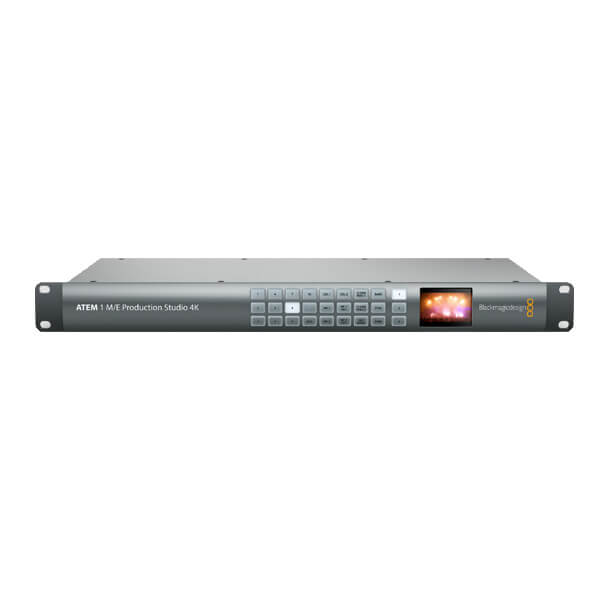
ATEM にはマルチビューが内蔵されておりましてATEM本体から外部のモニターですとかテレビに接続していただきますとこのようにマルチビューを見ることができます
例えば今回マルチビュー のレイアウトを上がプレビュープログラム、下がソースという形にしてますけれどもこちらを変更してみたいと思います
上のカメラレイアウトというところを押していただきますと例えば下にプレビュープログラムを出したり
左側にプレビュープログラムを出したり右側にプレビュープログラムを出したりすることができます。
これはすべて、お好みで選択することができます
あとは下の、ソースボックスですけれども、今1から8までがすべて表示されている状態になっています
ただ今回の例では1から4までには特に何も信号は入れておりませんので
1から4、上にありますけど、これを5から8にしてみたいと思います
そうしますと上の列に5から8番までのソースが入りました
あと下の方ですけれどもこれは自由に設定できます。
例えばカラージェネレーターが中にありますのでそのジェネレーターを表示したりとかあとは
メディアプレーヤーですね
スチルを中に入れてますのでそのスチルをこちらで待機させたりということができるわけです
その他にもオーディオメーターを表示する非表示にするという項目がありまして、例えばこちらでオーディオモニターを切っていただくとマルチビューのホーム
オーディオの波形がなくなります。
あとは上にプレビューとプログラムの枠ございますけれどもプレビューとプログラムを入れ替えたいと
いう場合にはこちらボタンを押していただきます
あとはプレビューの方にガイドを表示したいという場合には、このボタンを押してください
このようにですね、マルチビューの中かなり自由に変更することができますけれども
後もう一つ必要なのがラベルの変更です今は単純にカラーですとかカメラとかデフォルトの値が表示されていますけれども自由にラベルを組み替えることができます
例えばカメラ5番に関してはCarという形で車のソースであるというのを表示したりとか6番のソースに関してはここで日本語を使ってみたいと思います
ムービーいう形で 表示します
あとはラベルという風に書いてありますけどもこれは
このピッチャーの方にございますボタンの名前を変えることができますので
例えばここでラベルをCarという風にするそしてムービーの方は
mov という形にします
ではこれで保存をしてみましょう
そうしますと、まずマルチビューの方、5と6のボックス、それぞれ
Car、ムービーというふうに変更されたのがわかると思います
あとは左上のボタン見ていただきますと先ほどまで5と6というふうに書いたところがCarとmov というふうになりましてより分かりやすくスイッチングできるようになりました
ちなみにもう一つボタン関連で便利な機能としまして上の設定の中にあるマッピングというのもありますこれは何かと言いますと
スイッチャーの方にあるボタンのマッピングを変更することができます
例えば今回1から4までは特に使う必要がありません
なので間違ってそれを選択しないようにボタンのマッピングをなしというふうにします
そして ok を押しますとこのように1~4は全部オフになりまして間違ってこれらのボタンを押してしまうということがなくにはなくなります
ですのでもしボタンを自分好みにマッピングしたいという場合には以上のような設定を変更して
いただければと思います
以上マルチビューとラベルのご紹介でした